 夜雨聆风
夜雨聆风


Excel卡死了点不动 急 急 急!!!
救命!Excel卡死关不掉?3步速解,不丢数据不重启
家人们谁懂啊��!
赶报表的关键时刻,Excel突然卡住不动,鼠标转圈转到手软,点击关闭没反应,重新打开又提示“已在运行”——明明桌面看不到Excel窗口,后台却藏着卡死的进程,占着内存还打不开新文件,分分钟想砸键盘!
其实不用慌,也不用重启电脑(重启丢了未保存的内容才真的崩溃),今天就给大家分享「Excel后台卡死进程」保姆级解决方案,3步就能强制关闭,新手也能一键操作,还能保住未保存的数据,办公党直接收藏备用!
先搞懂:为什么Excel会后台卡死?
很多人遇到卡死,第一反应是“电脑坏了”,其实大多是这3种情况,搞清楚原因,后续能少踩坑��
•多次双击Excel文件,程序启动冲突,导致前台无窗口、后台偷跑;
•表格数据量大、公式复杂,或加载了第三方插件,导致进程卡死僵住;
•非正常关闭Excel(比如强制关机、闪退),进程残留,无法重新启动。
不管是哪种情况,都不用重启电脑,跟着下面的步骤来,1分钟就能搞定!
重点来了!3步强制关闭Excel后台卡死进程
全程用电脑自带功能,无需安装任何工具,每一步都标清楚了,跟着点就行,放心操作~
第一步:快速打开任务管理器(2种方法,选最顺手的)
任务管理器是关闭后台卡死进程的核心,两种打开方式,新手优先选第一种:
1.快捷键直达(推荐):同时按住键盘上的「Ctrl + Shift + Esc」,瞬间弹出任务管理器,不用找图标,最快最方便;
2.鼠标操作:右键点击电脑底部的「任务栏」(就是显示时间、图标那一行),在弹出的菜单里,选择「任务管理器」,点击就能打开。
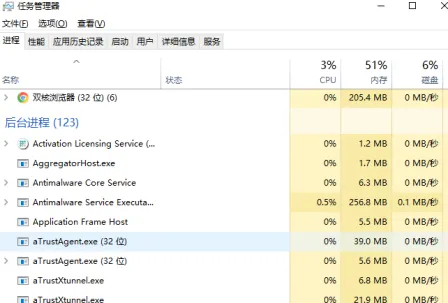
小贴士:打开后如果界面是精简版,点击右上角「更多详细信息」,切换到完整界面,操作更清晰。
第二步:找到并结束卡死的Excel进程
这一步是关键,重点是“找对进程”,别误关其他程序(比如Word、浏览器),操作如下:
1.在任务管理器左侧,点击「进程」选项卡(默认就是这个选项卡,不用切换);
2.在进程列表里,往下滑,找到「Microsoft Excel」(可能有多个,尤其是你多次双击Excel文件的情况,每个都是一个卡死的进程);
3.选中其中一个「Microsoft Excel」,右键点击,选择「结束任务」;
4.重复上一步,把列表中所有「Microsoft Excel」进程都逐个结束,直到找不到为止。
这里划重点:结束任务不会删除你的Excel文件,也不会丢失已经保存的内容,只会关闭卡死的程序进程,放心大胆操作!如果怕误关其他程序,就看清楚进程名称,只选「Microsoft Excel」即可。
第三步:重启Excel,恢复未保存数据
结束所有卡死进程后,就可以重新打开Excel了,重点是“找回未保存的内容”:
1.点击电脑「开始菜单」,找到「Microsoft Excel」,点击启动程序;
2.启动后,Excel会自动弹出「文档恢复」窗口(如果没弹出,就点击顶部「文件」→「信息」→「管理工作簿」→「恢复未保存的工作簿」);
3.在文档恢复窗口中,找到你之前卡死的表格,点击「打开」,就能恢复到最后一次自动保存的状态,最大限度减少数据丢失。
搞定!此时Excel已经恢复正常,再去资源管理器双击文件,就能正常打开,不用重启电脑,省时又省心~
避坑指南:这3个错误别犯!(很多人踩过)
很多人处理卡死进程时,因为操作不当,导致数据丢失或电脑出问题,这3个错误一定要避开:
•❌ 错误1:疯狂点击Excel窗口的“关闭”按钮,或反复双击文件——只会让进程更卡,甚至导致数据损坏;
•❌ 错误2:直接重启电脑——如果有未保存的内容,重启后大概率找不回来,除非Excel开启了自动保存;
•❌ 错误3:误关任务管理器里的「Windows资源管理器」——会导致桌面图标、任务栏消失,虽然能恢复,但麻烦又耗时。
进阶技巧:预防Excel后台卡死,从根源解决
处理完卡死问题,做好这3点,以后再也不用被Excel卡死折磨,办公效率直接拉满��
1.定期清理Excel加载项:打开Excel→「文件」→「选项」→「加载项」,底部选择「COM加载项」→「转到」,取消勾选所有不常用的插件(比如第三方转换插件、统计插件),减少进程冲突,这是Excel卡死的高频诱因之一;
2.开启自动保存:打开Excel→「文件」→「选项」→「保存」,勾选「自动保存此电脑上的文件」,设置保存间隔(建议5-10分钟),就算卡死,也能最大程度恢复数据,避免辛苦编辑的内容付诸东流(重点哟!!!)
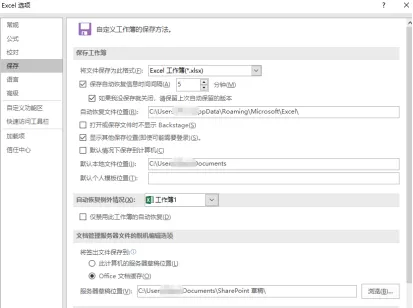
3.规范关闭Excel:编辑完表格后,先点击「保存」,再点击窗口右上角的“关闭”按钮,不要直接强制关闭窗口,也不要在Excel未响应时强行结束进程,先等待3-5分钟,确认无法恢复再操作,避免进程残留和数据损坏。
紧急补充:特殊情况怎么处理?
如果按照上面3步操作后,Excel还是无法打开,或后台仍有卡死进程,试试这2个应急方案:
1.重启资源管理器:在任务管理器中,找到「Windows资源管理器」,右键点击「结束任务」,然后点击左上角「文件」→「运行新任务」,输入「explorer.exe」,点击「确定」,桌面恢复后再重新操作;
2.以安全模式启动Excel:同时按住「Windows + R」,输入「excel /safe」(注意excel和/之间有空格),点击「确定」,安全模式会禁用所有加载项,若能正常打开,说明是加载项冲突,按上面的进阶技巧禁用多余插件即可。
最后总结一下:Excel后台卡死,核心就是「结束残留进程+恢复未保存数据」,3步就能搞定,不用重启电脑,不用找技术人员,新手也能轻松操作。
办公党建议收藏这篇推文,下次遇到Excel卡死,直接翻出来照着做,节省时间不说,还能保住辛苦编辑的报表和数据!
觉得有用的话,记得转发给身边经常用Excel的同事、朋友,一起避开卡死坑,高效办公~
今日互动:你有没有遇到过Excel卡死的情况?当时是怎么解决的?来聊聊你的小技巧~