 夜雨聆风
夜雨聆风


Word样式模板-让文档排版快10倍
你是不是还在这样排版?
写个报告,标题格式调半天。调完第一个标题,复制粘贴格式刷,刷到第二个标题,发现字号不对,再调。刷到第三个,颜色又跑偏了……
一份20页的文档,光调格式就花掉你两小时。更惨的是,老板让你把一级标题从「小二」改成「三号」,你还得一个个改过去。
兄弟,这效率太低了。
今天教你一招 Word 样式模板,学会之后,排版时间从2小时压缩到10分钟,改格式一键搞定,从此告别手动格式刷。
什么是样式?一句话讲清楚
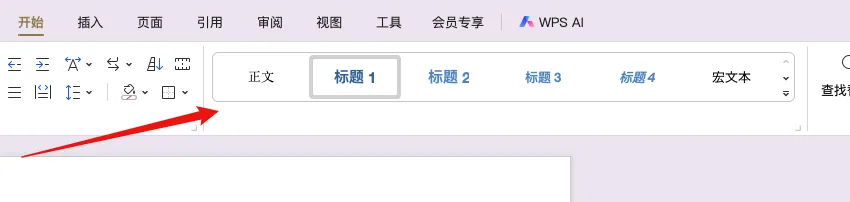
样式就是「格式包」。
你把字号、字体、颜色、行距、段前段后间距这些设置打包成一个「样式」,给这个包起个名字,比如「一级标题」。以后只要点一下,所有格式一次性套上去。
更牛的是,样式是「联动」的。你把「一级标题」的字号从16磅改成18磅,文档里所有用了这个样式的标题,自动跟着变。不用一个个改。
这就是样式的威力。
手把手教你设置样式
第一步:打开样式面板
按 `Ctrl + Alt + Shift + S`,或者点击「开始」选项卡右下角的小箭头,样式面板就弹出来了。
第二步:修改默认样式
Word 自带一堆样式,但默认的不好看。我们修改几个常用的:
1. 一级标题(Heading 1)
右键样式面板里的「标题1」→「修改」:
• 字体:黑体
• 字号:小二(18磅)
• 颜色:自动(黑色)
• 段前:12磅
• 段后:6磅
2. 二级标题(Heading 2)
• 字体:黑体
• 字号:四号(14磅)
• 颜色:自动
• 段前:6磅
• 段后:3磅
3. 正文(Normal)
• 字体:宋体
• 字号:小四(12磅)
• 行距:1.5倍
• 段后:3磅
改完点「确定」,这些样式就保存了。
第三步:应用样式
选中你要排版的文字,在样式面板点一下对应的样式,搞定。
写文档的时候,边写边点样式,根本不用操心格式。
进阶技巧:自动编号和目录
样式不只是省时间,还能联动自动编号和目录。
自动编号
多级标题配上自动编号,改顺序也不怕乱。
操作路径:「开始」→「多级列表」→「定义新的多级列表」→ 把级别1链接到「标题1」,级别2链接到「标题2」……
设置一次,终身受益。以后你插入新章节,编号自动更新。
一键生成目录
样式设置好了,目录就是点一下的事儿。
「引用」→「目录」→「自动目录」,Word 自动扫描所有标题样式,生成带页码的目录。
而且目录是「动态」的。你增删内容、改页码,右键目录点「更新域」,页码和标题自动刷新。
保存为模板,永久复用
样式设置好了,别只存在这一个文档里。保存成模板,以后新建文档直接用。
操作步骤:
1. 「文件」→「另存为」
2. 保存类型选「Word 模板 (*.dotx)」
3. 文件名比如「公司公文模板」
4. 保存到 Word 的模板文件夹
以后新建文档,选这个模板,所有样式都带过来了。
真实案例:省下的时间够喝十杯咖啡
我有个朋友,在某公司做项目汇报。以前写季度报告,20页,排版要折腾2小时。
学会了样式模板之后,同样的报告,排版10分钟搞定。多出来的时间,他用来打磨内容,报告质量上去了,领导夸他「专业」。
他说:「以前我是排版工,现在我是写内容的。」
总结:样式模板三步走
1. 设置样式:把常用格式打包成样式
2. 应用样式:写文档时点一下,自动排版
3. 保存模板:存成模板,永久复用
就这么简单。
别再用格式刷一个个刷了,那是体力活。用样式,是技术活。技术活干一次,受益一辈子。