夜雨聆风
夜雨聆风


个人Windows小工具:AI-划词助手
AI 划词工具栏 · 使用指南
鼠标选中即触发,将翻译、搜索、路径跳转、AI 问答整合进同一入口,告别软件间的频繁切换。
鉴于在日常工作与学习中,翻译、检索、路径跳转等碎片化操作往往分散在多款软件之间,频繁切换消耗大量注意力。本人借助AI工具,开发了一款轻量化的划词工具,旨在将这些高频操作整合于同一入口,做到「划选即触达」。
01 文本处理与翻译
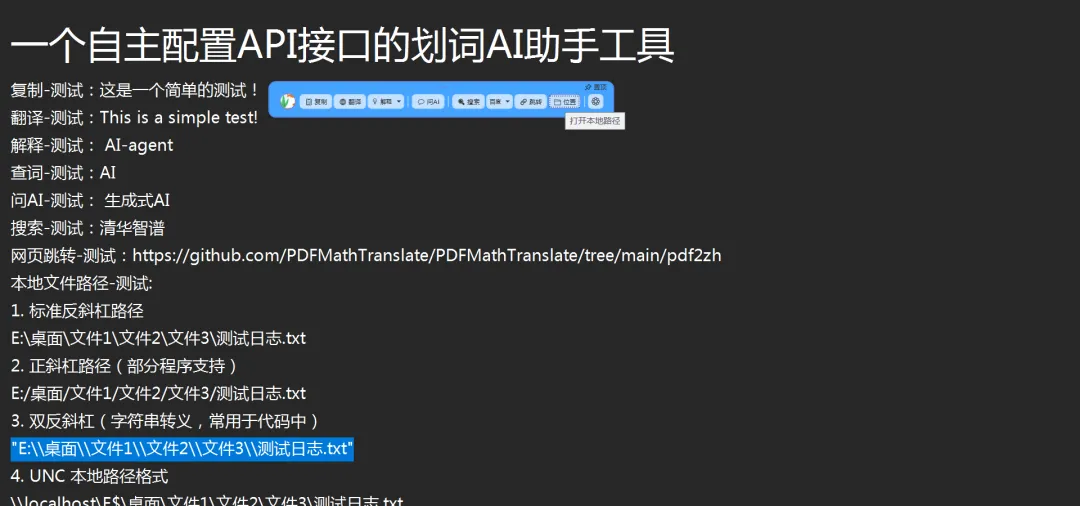
复制 · 翻译 · 解释 · 查词
使用说明
-
用鼠标在任意界面划选文字,工具栏自动悬浮于选区附近。
-
点击「复制」可替代 “Ctrl+C” 快速拷贝所选内容。
-
点击「翻译 / 解释 / 查词」,工具栏下方即刻展开悬浮面板,AI 返回对应结果,面板自带「复制结果」功能。
适用场景
浏览外文网页、阅读英文技术文档或代码注释时,遇到生词直接划词翻译,无需打开第三方翻译软件,保持阅读的连贯性。
02 深入提问与交互
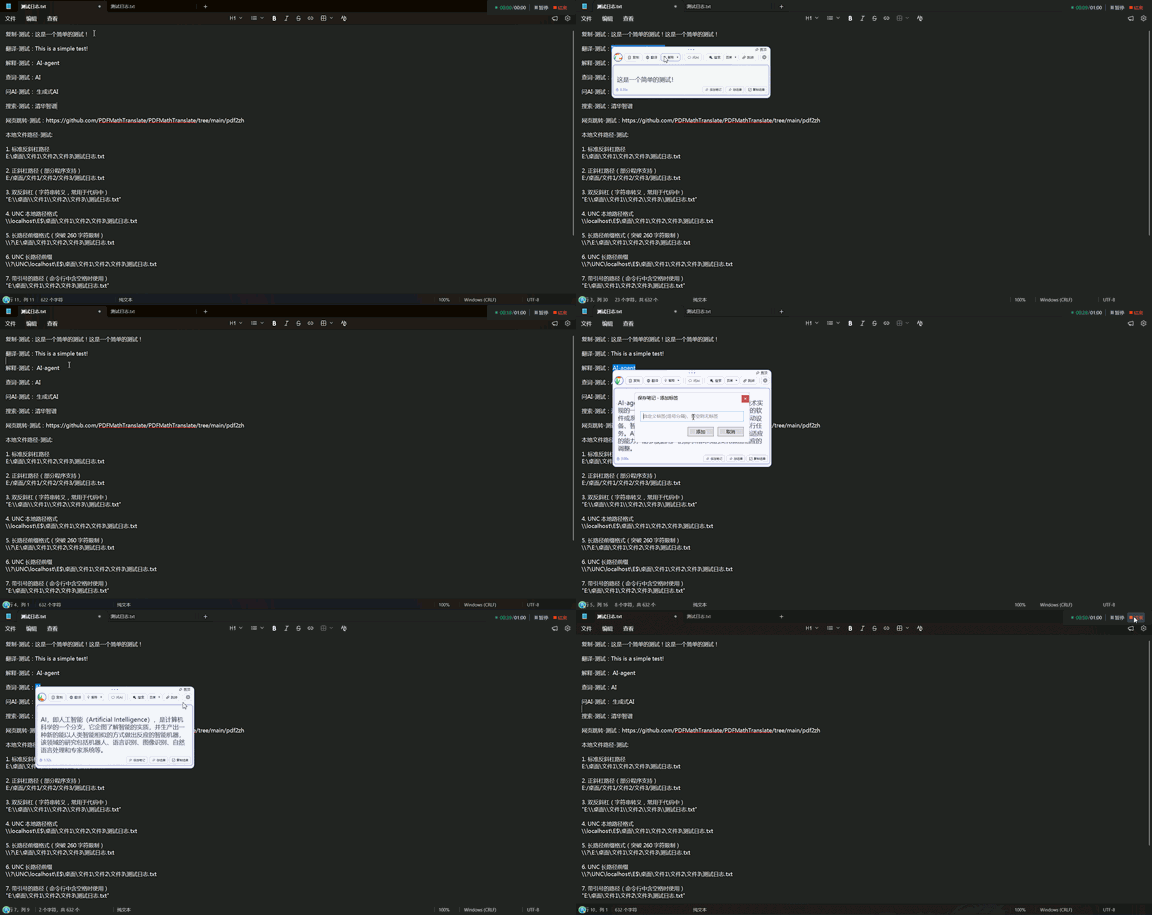
AI 问答 · 保存结果
使用说明
-
划选一段文字后,点击「AI 问答」按钮。
-
展开面板出现输入框,可针对所选内容直接提问——如「帮我总结这段话的重点」或「解释这段代码的含义」。
-
获取答案后,通过「存结果」或「复制结果」将内容留存。
适用场景
阅读学术论文或复杂代码时,翻译仍无法理解可快速唤出 AI 做通俗化解释;回复工作邮件时,可选中草稿要求 AI 修正错别字或调整语气。
03 多引擎一键搜索
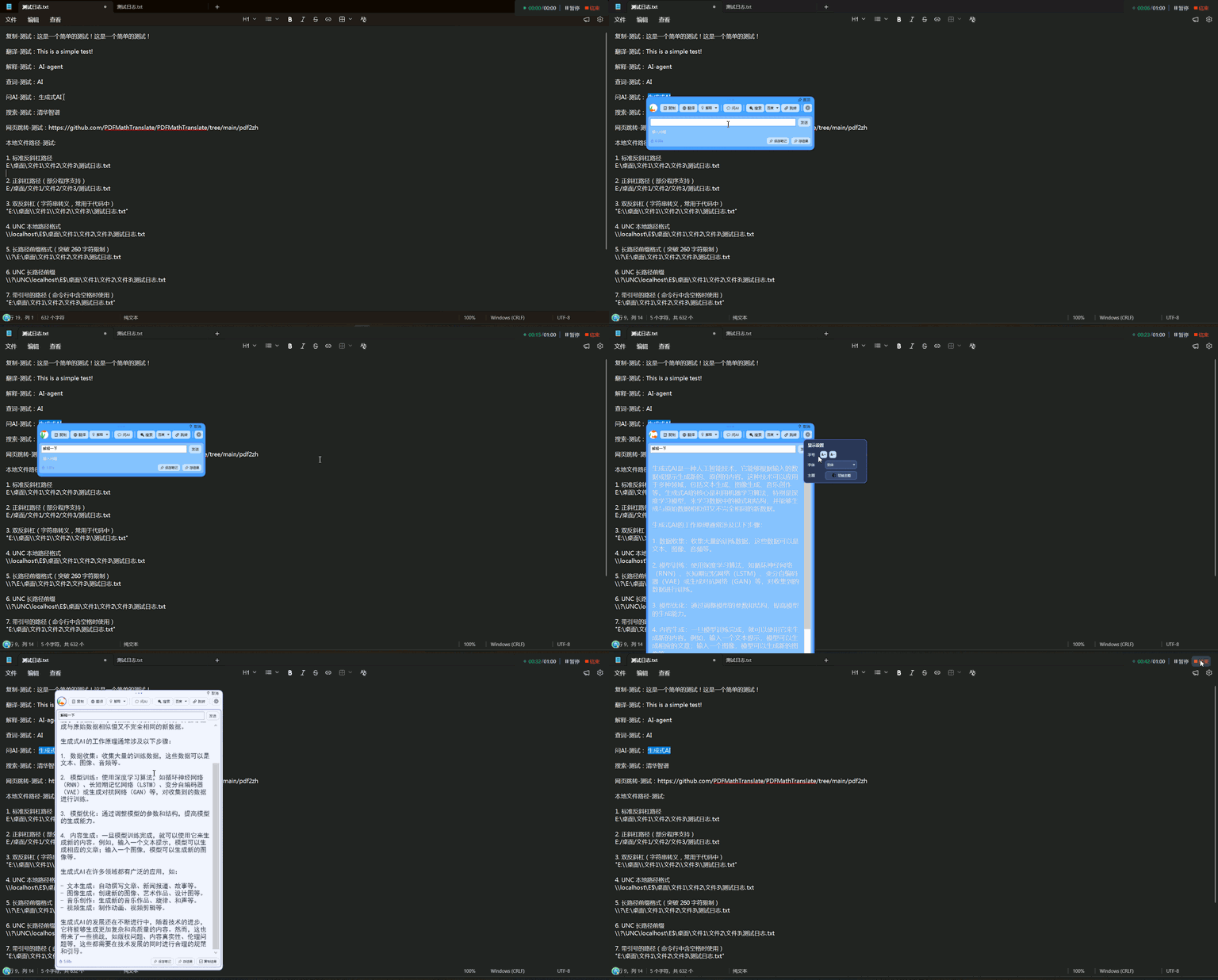
搜索
使用说明
在工具栏设置处可切换搜索引擎,内置以下选项:
-
Baidu
-
Bing
-
Google
-
Metaso
划选文字后点击「搜索」,即在默认浏览器新建标签页展示查询结果。
适用场景
遇到报错代码、陌生专业术语或网络新词,一键直达搜索结果,省去手动唤出浏览器、输入、回车等繁琐操作。
04 路径与网页快速识别
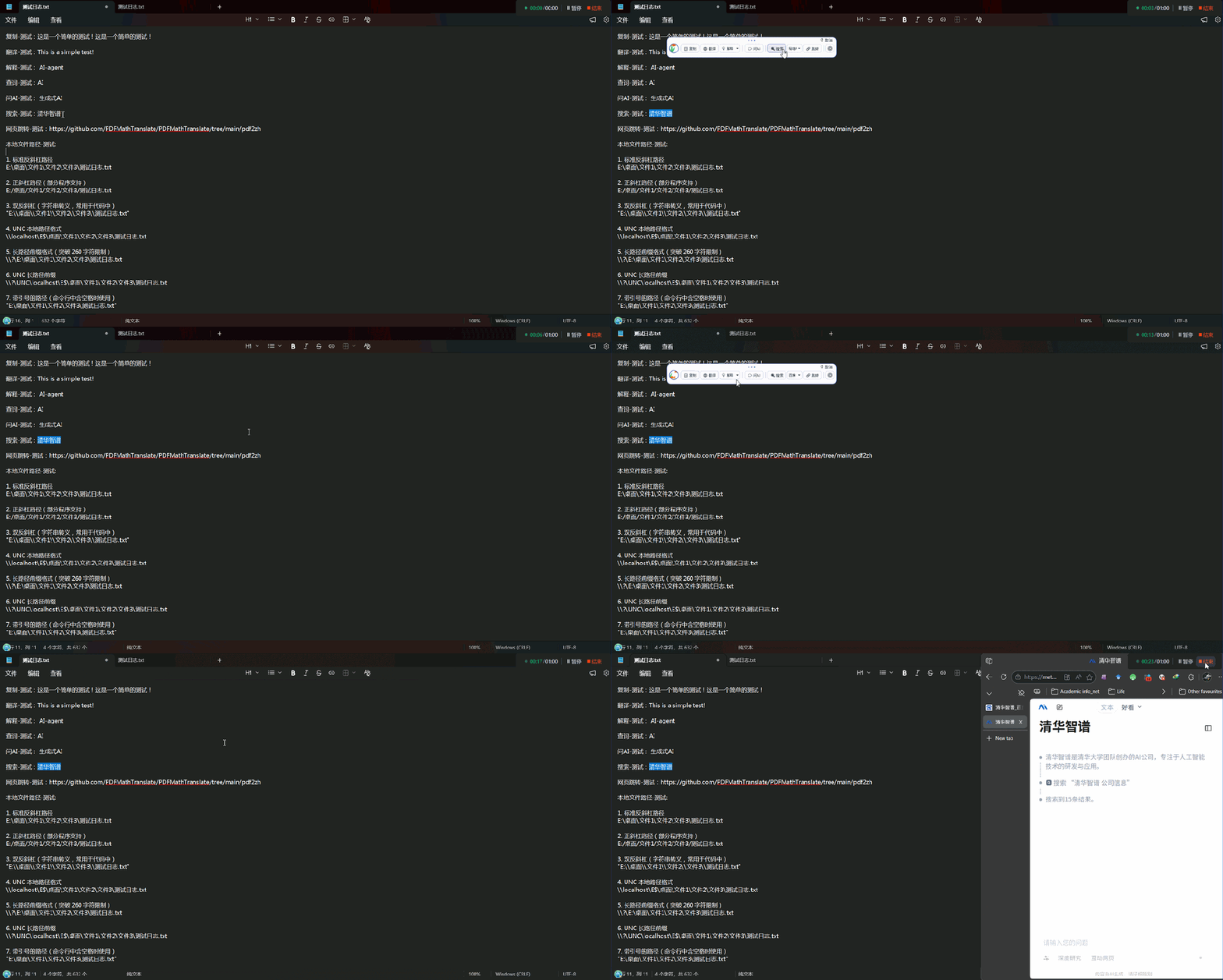
打开网址 · 打开路径
使用说明
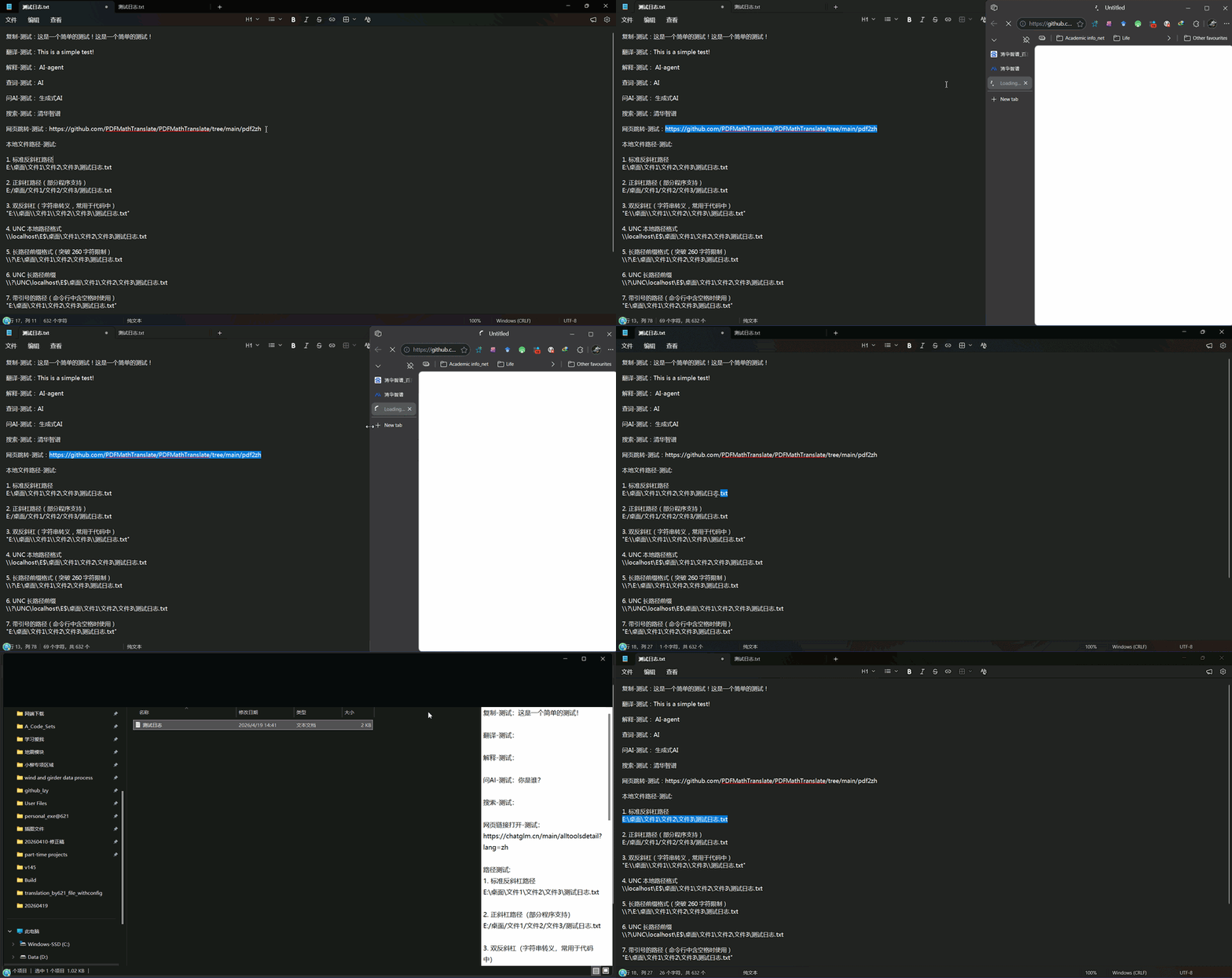
打开网址:选中的文本包含合法 HTTP/HTTPS 链接时,点击「跳转」,系统直接调用浏览器跳转至该网址。
打开路径:选中的文本为本地文件路径时(例如 “C:\Windows\System32”),点击「位置」,系统自动调用文件管理器并定位至对应目录或文件。
适用场景
开发者或运维查看日志文件与配置文件时,经常碰到远程链接和本地绝对路径——划取后一键直达,无需手动复制粘贴到地址栏。
05 随时随地的知识管理
保存笔记
使用说明
-
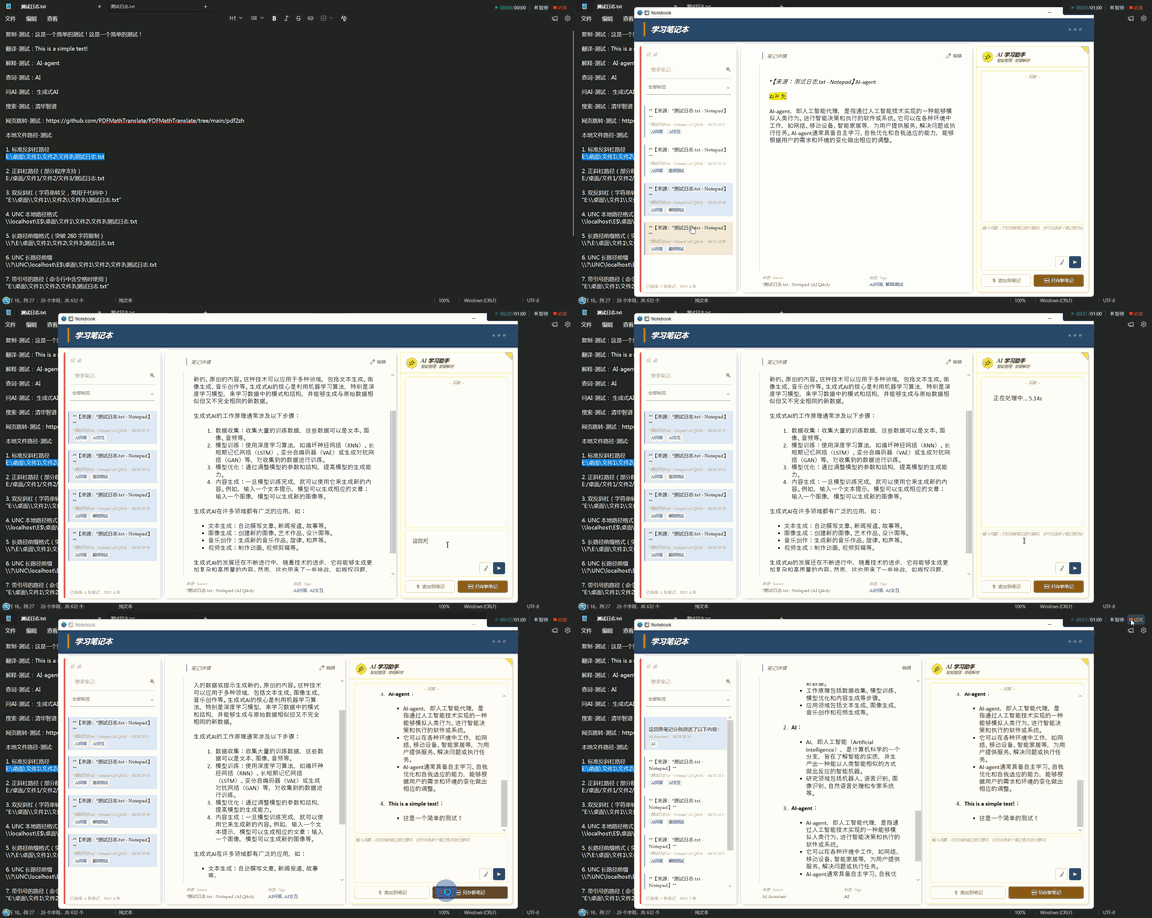
对翻译、解释、查词、AI 问答的结果,点击「存结果」,会弹出添加标签弹窗。

-
弹出对话框中可为内容打上标签或写下备注,便于后续管理与查阅。
-
可对勾选已保存的笔记条目进行「AI 整理与补充」,实现知识的二次追问与补充。
适用场景
碎片化收集翻译、解释与 AI 问答结果,所有划词内容在后台沉淀,形成个人专属小型语料库。
06 个性化排版与显示设置
主题切换 · 字体缩放
使用说明
-
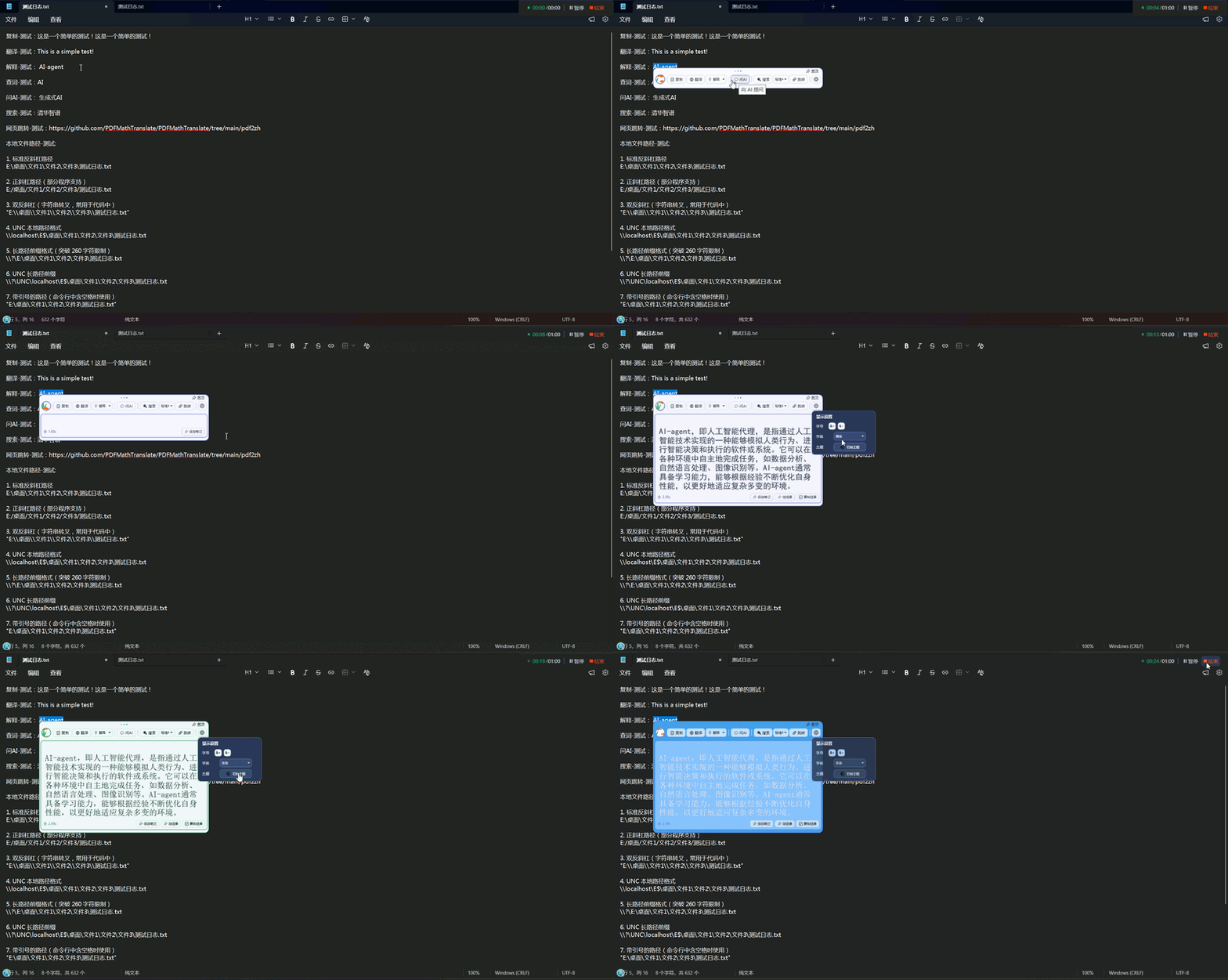
主题切换: 点击“切换主题”图标,在多个内置主题间无缝切换,界面配色动态随之改变。
-
字号调整: 面板提供放大 / 缩小按钮,满足不同阅读环境下的视力需求。
-
字体切换: 支持自由切换「宋体 · 黑体 · 楷体」三种字体族。
适用场景
根据不同光线环境切换深色或浅色模式;长文阅读时随时放大结果面板字号,做到不刺眼、不费力。
07 AI 模型 API 接口配置
自主接入 API
使用说明
用户可自主接入各大平台的 AI 模型 API。工具内置 API 连接测试功能,通过文本输入与发送即可验证配置是否有效,降低上手门槛。
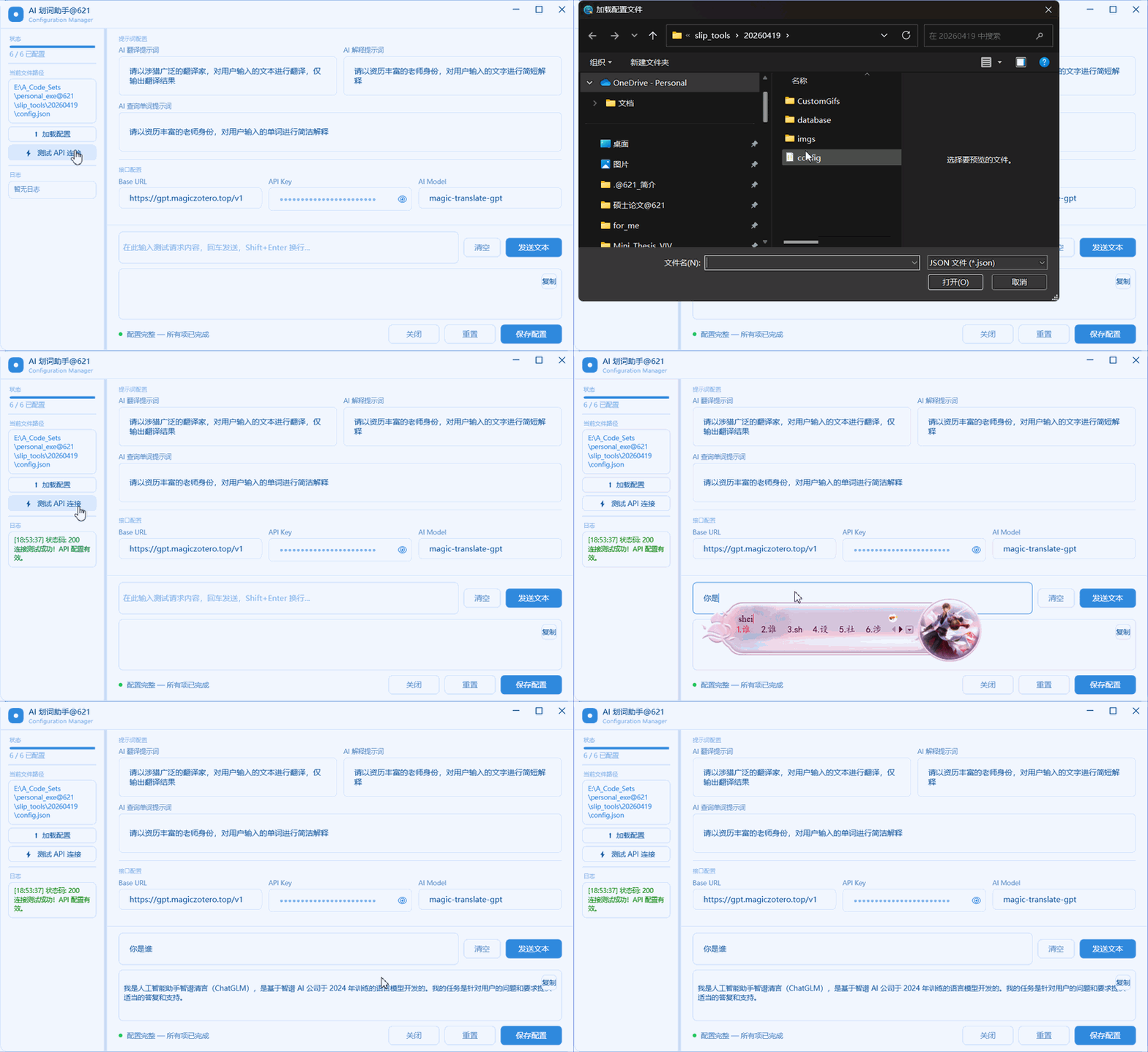
说明: 本工具暂时无法免费向用户提供统一的 API 接口,需用户自己前往各大 AI 平台自行注册并申请 API Key,将接口参数填入软件配置界面即可使用。
作者本人所用接口来自 Zotero Garden 插件提供的免费渠道,详见:每月白嫖 300 万 GPT tokens!Zotero Garden 插件更新
免费 API 获取参考渠道:
使用提示: 如果不希望划词工具栏频繁弹出,可在设置中将触发方式改为「仅快捷键弹出」,通过设定专属快捷键按需唤出,减少误触干扰。
08 软件运行问题
问题说明
部分用户双击打开「AI 划词助手」时,可能会弹出下面这个提示窗口:
You must install or update .NET to run this application.
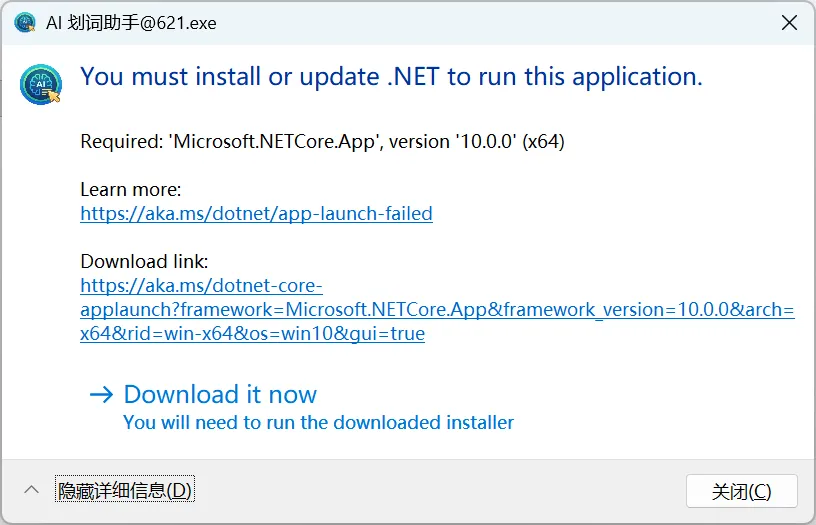
这是因为该软件基于微软 WPF 框架开发,而 WPF 程序运行需要依赖微软官方提供的 .NET Desktop Runtime(.NET 桌面运行时)。它由微软官方提供,安全可靠,安装一次即可,不会影响电脑性能,也不会弹广告。
安装步骤(仅需一次)
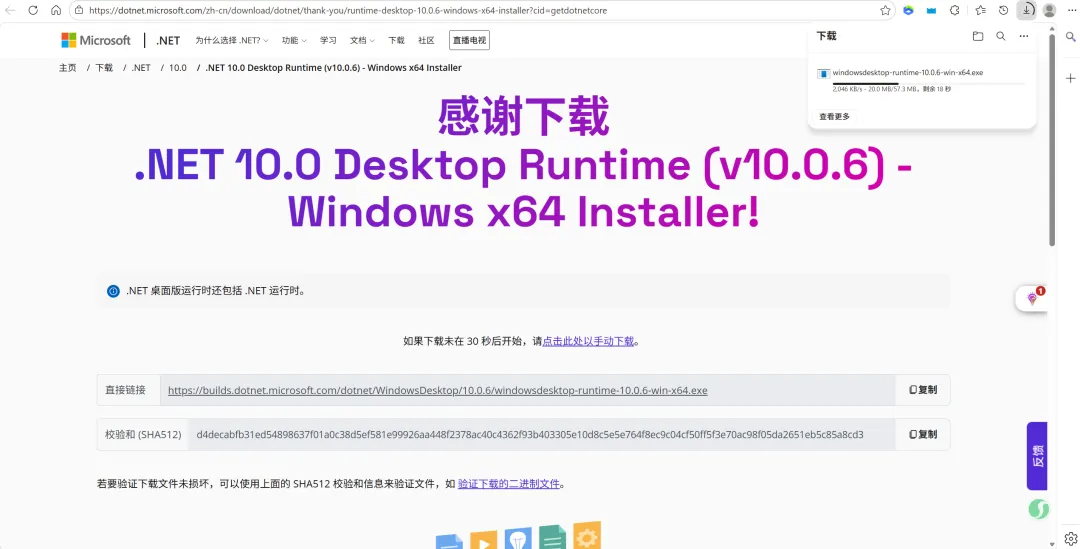
1. 点击弹窗中的「Download it now」,浏览器会自动跳转到微软官方下载页
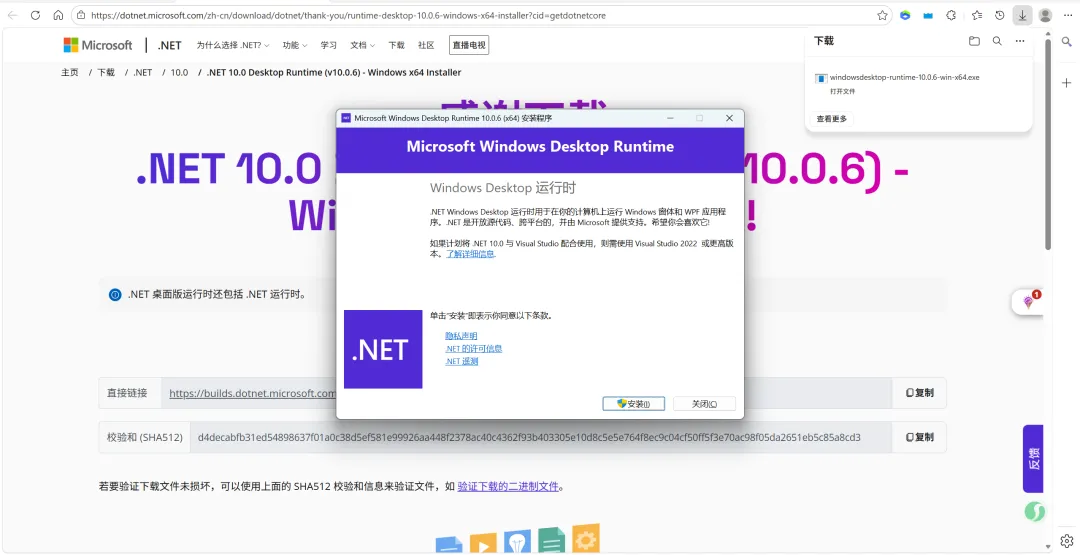
2. 下载完成后,双击运行安装程序,一路点「安装」即可
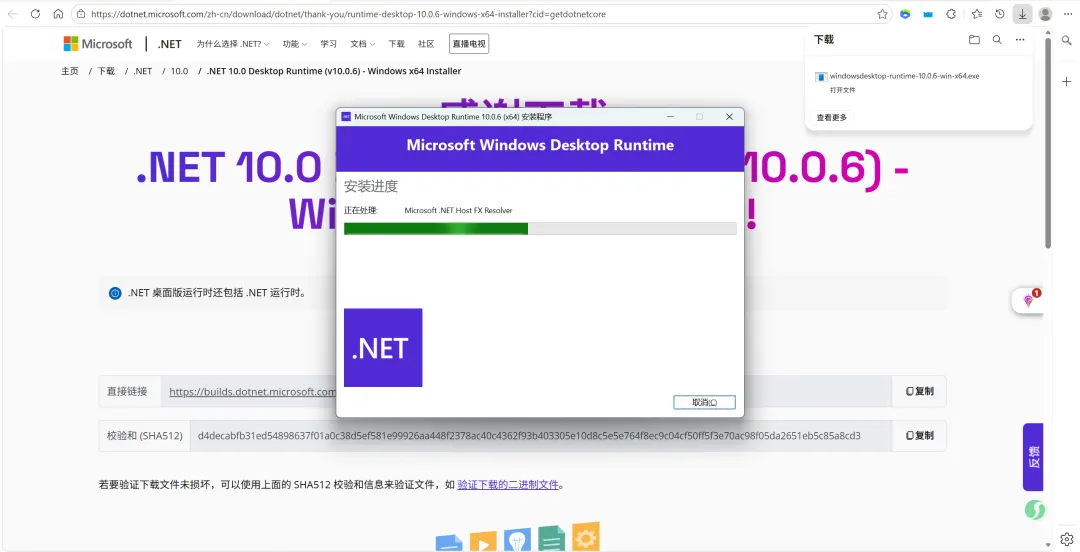
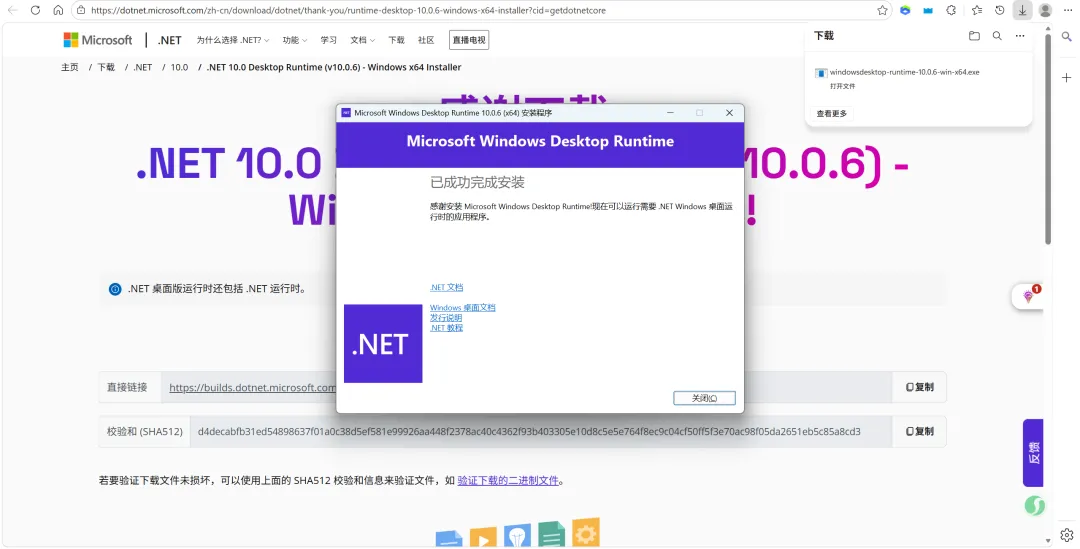
3. 安装完毕后,重新打开「AI 划词助手」就能正常使用了
💡提示:如果你的电脑上已经安装过其他 .NET 程序(如一些新版 Windows 工具),可能已经自带了这个运行时,就不会出现此提示。
此外,如果划词工具栏未自动弹出,请检查「工具栏状态」图标是否为「青色」。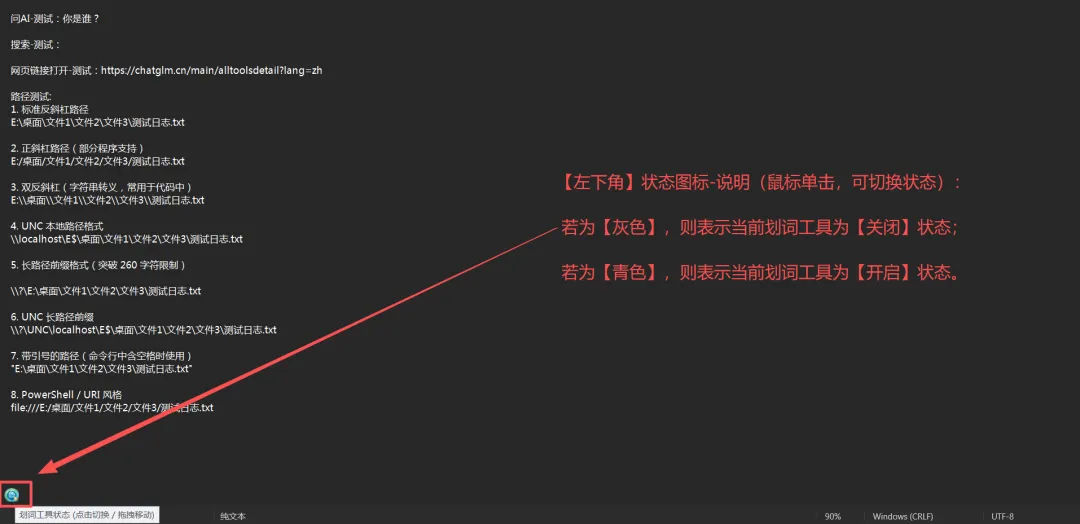
亦或者,在电脑右下角,单击程序托盘,检查「弹出方式」图标是否为「仅快捷键弹出」。
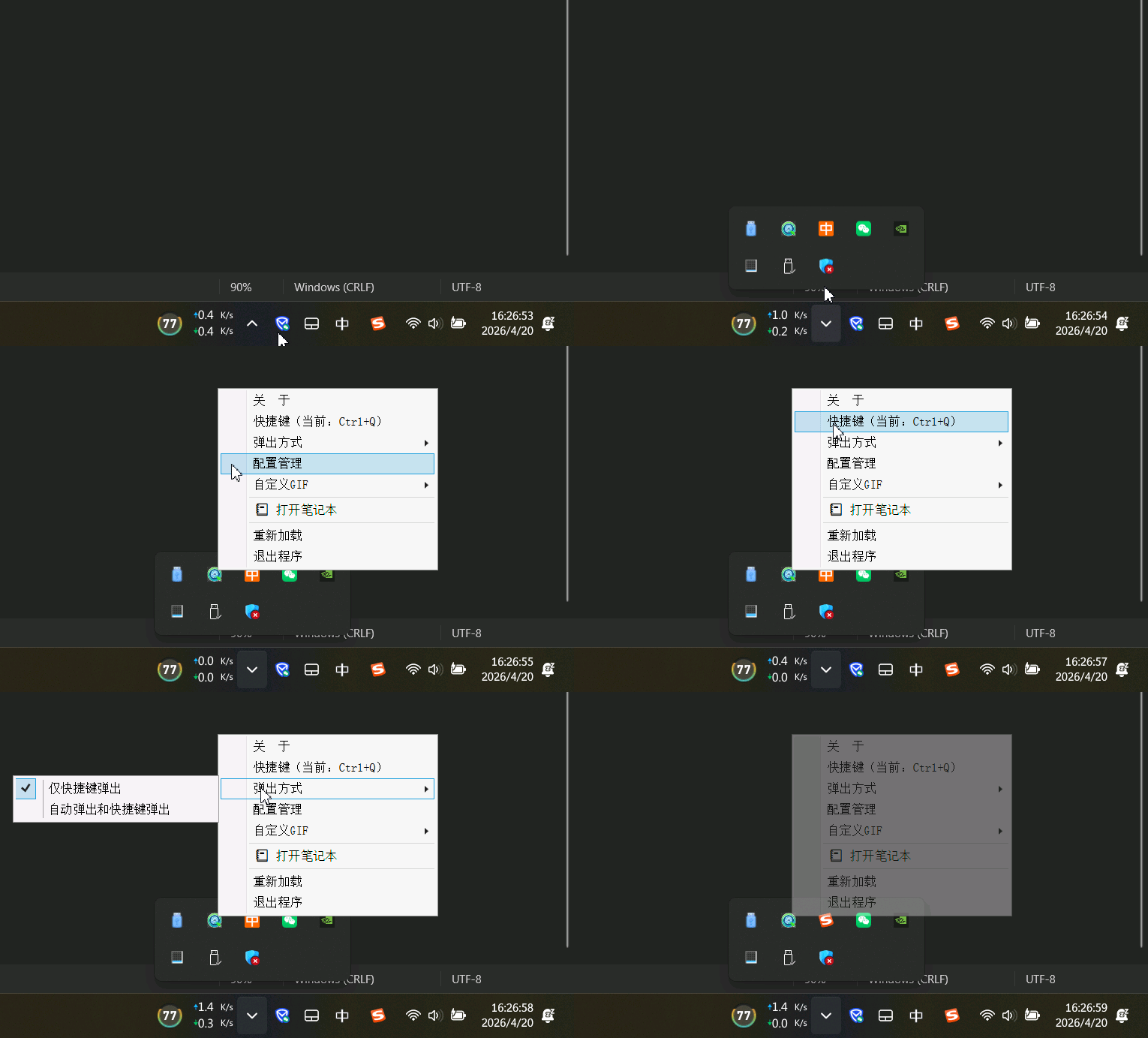
以上便是这款划词工具栏的基础功能介绍。功能并不繁杂,主要聚焦高频基础需求,尽可能降低日常操作产生的割裂感。
最后,各位读者如有疑问或建议,欢迎评论区留言交流。
工具获取方式:公众号回复【20260420】


关注
小柳爱授渔

点击卡片 关注一下