 夜雨聆风
夜雨聆风


我和麒麟系统有个“误会”(2)办公软件都要付费还要不要办公

“离谱——WPS居然要付费。”
我当时第一反应是:WPS不是免费的吗?
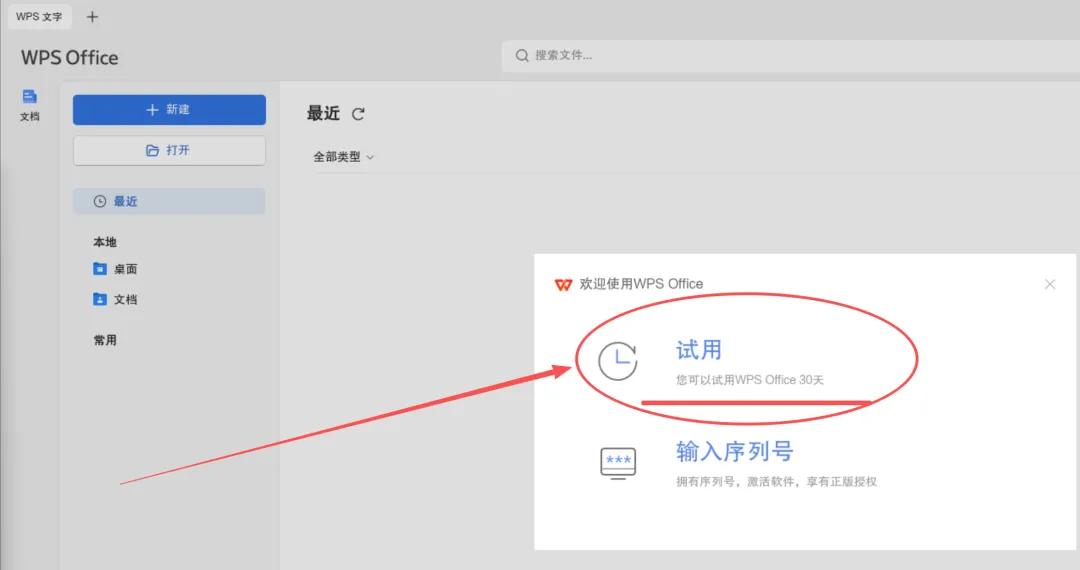
用了这么多年MS office,一直觉得在Windows上一直是免费个人版,顶多就是有些高级功能弹广告让你开会员,没见身边的人说过购买WPS的正版软件。到了麒麟系统上,WPS居然要掏钱?
带着这个疑惑我去搞清楚了一件事。
先搞清楚:预装的到底是什么WPS
打开信创电脑上预装的WPS,界面跟Windows版几乎一模一样。但仔细一看,菜单栏右上角没有显示”个人版”三个字。
再打开WPS的”关于”,看到的版本信息里写着”WPS Office “的字样,看不出是什么版本。
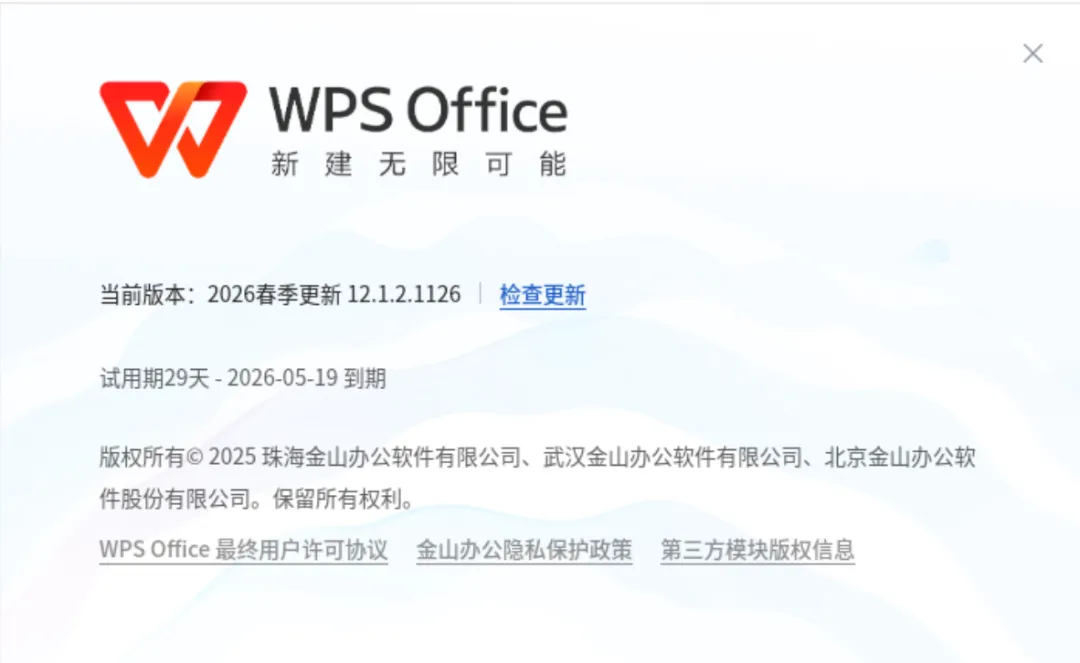
然而,银河麒麟出厂预装的WPS,不是我们平时用的那个免费个人版,而是面向政企客户的商业授权版本。
这个版本有什么特点呢?
第一,它功能全。跟个人版相比,政企版/专业版去掉了广告弹窗,集成了更多高级功能,比如VBA宏支持、PDF高级编辑、更多专业模板等,是专门给机关单位、国企这些付费客户用的。
第二,它要授权。这个授权是通过序列号来管理的,激活信息通常保存在 /opt/kingsoft/.auth 目录下。而问题就出在这里——很多信创电脑发到基层用户手里的时候,这个激活码并没有一起给到用户。
于是出现了一种很魔幻的局面:电脑是单位配的,系统是正版授权的,里面预装的WPS也是金山做的,但你打开它,它会弹窗告诉你——
“您的WPS尚未激活,当前为试用状态,剩余XX天。”
试用期一般是30天。到期之后,你每次打开WPS都会先跳出一个对话框,问你”试用”还是”输入序列号”。选”试用”能继续用,但每次都弹,很烦。
可能”用了十几年的WPS,第一次被它催着交钱。”
为什么会出现这种情况
这个问题的根源不在WPS,也不在麒麟系统,而在于信创设备的采购和部署流程。
国产信创电脑的采购通常是统一招标、批量采购。操作系统(银河麒麟)的授权、WPS Office的授权、数科OFD阅读器的授权,这些都是单独计费的。
总之,结果是到手的WPS没有激活,用着用着就过试用期了。
所以,这确实是一个流程管理的问题,不是WPS故意坑人。
但问题是,作为终端用户,我不关心流程。我只知道我要打开一个Word文件,你让我输序列号,我没有。
解决方案:换成WPS个人版
问了几个在信创环境里摸爬滚打的老同事,答案出奇的一致——
直接把预装的WPS卸了,装一个WPS个人版。
WPS Office个人版对个人用户是完全免费的。金山有专门的Linux版本,支持deb和rpm两种安装包格式,适配各种CPU架构(x86_64、ARM等)。截至2026年4月,最新版是 12.1.2.25882,大小约611MB。
个人版包含了日常办公所需的全部核心功能:WPS文字、WPS表格、WPS演示、PDF阅读。跟Windows上的WPS个人版体验基本一致,支持与Microsoft Office文档格式的完美兼容,200多种字体、上百个模板都有。
可能有人会问:个人版功能会不会阉割?
说实话,对于绝大多数办公场景来说,不会。日常写文档、做表格、做PPT、读PDF,个人版完全够用。被”阉割”的主要是一些高级增值功能,比如云文档多人协作、AI智能排版、VBA宏编辑之类的东西。这些功能对普通办公人员来说基本用不上。
如果真有需要,你还可以在Windows、Mac、手机等其他端购买WPS会员,然后在Linux端登录使用那些增值功能。WPS官方明确说了Linux个人版支持跨端会员。
注意: Linux端个人版目前不提供直接购买会员的入口,需要先在其他平台购买,再登录Linux端使用。
具体操作:两种安装方法
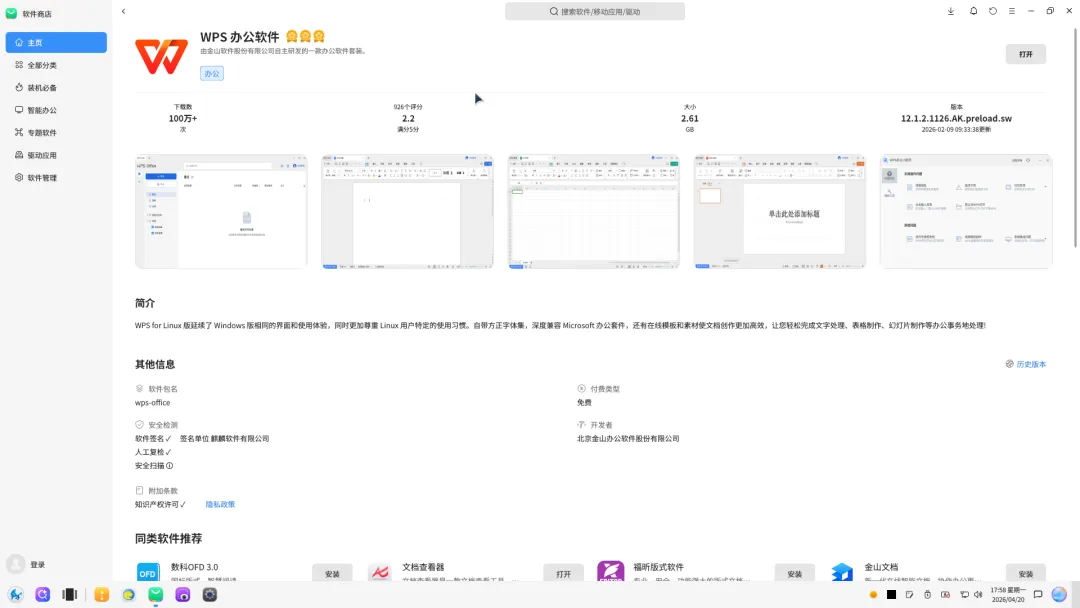
安装之前,先卸载预装的WPS。
这一步很重要,不卸的话两个版本会冲突,安装不上。卸载方式很简单:打开麒麟系统的”软件商店”,找到已安装的WPS,直接点击卸载就行。如果软件商店里找不到,也可以用终端命令 sudo dpkg -r wps-office 或 sudo apt remove wps-office --purge 卸载。
卸载完成后,选择下面两种方法之一安装个人版。
方法一:通过麒麟软件商店安装(推荐)
这是最省心的方式,全程图形化操作,不需要碰命令行。
第一步:打开软件商店
在麒麟系统的任务栏上找到”应用市场”或”软件中心”图标,点击打开。也可以通过开始菜单搜索”软件”来找到它。
第二步:搜索WPS
在软件商店的搜索栏里输入”WPS”,点击搜索。
第三步:找到个人版并安装
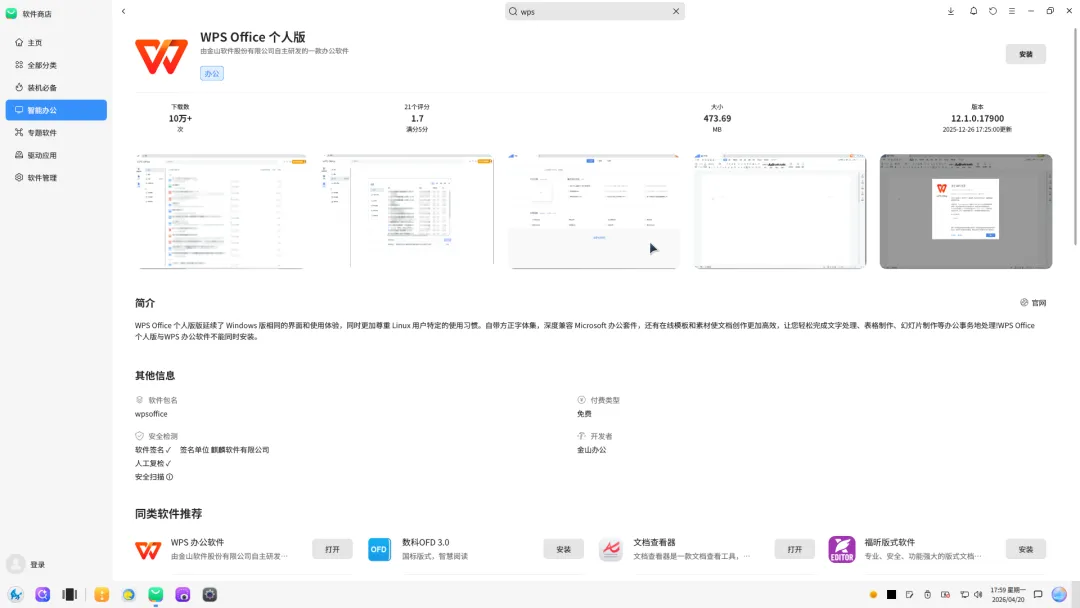
在搜索结果中,找到标有”个人版”标识的WPS Office条目。注意区分——如果搜出来有多个结果,要看清楚版本说明。个人版的描述里一般会写”WPS Office 个人版”。
点击”安装”按钮,系统可能会提示你输入当前用户密码进行授权确认。
等待安装完成即可。
第四步:打开WPS确认版本
安装完成后,在开始菜单里找到WPS Office打开它,进入”帮助”或”设置”→”关于”,确认版本信息显示为个人版。
提醒: 软件商店里的WPS版本可能不是最新的。如果你对版本有要求(比如需要某个特定版本的新功能),建议用方法二。
方法二:到WPS官网下载安装(版本最新)
如果你希望安装最新版,或者软件商店里搜不到个人版(个别版本/架构可能出现这种情况),可以直接去WPS官网下载。
第一步:访问官网
在麒麟系统的浏览器中打开WPS Linux版官网:
linux.wps.cn 或 www.wps.cn/product/wpslinux/
页面打开后你会看到下载选项,分别提供 deb 和 rpm 两种格式。
银河麒麟系统是基于Debian/Ubuntu系的,所以应该选择 deb 64位 格式的安装包。如果你的电脑是龙芯、飞腾等国产ARM架构CPU,则需要在”更多CPU架构”的选项里选择对应的ARM版本(这个链接会跳转到WPS 365官网下载)。
第二步:下载安装包
点击对应的下载按钮,浏览器会开始下载 deb 安装包。文件名大概是 wps-office_12.1.2.25882_amd64.deb 这样的格式,大约600多MB。
第三步:双击安装
下载完成后,在文件管理器里找到这个deb文件,直接双击它。
系统会弹出一个安装确认窗口,显示软件的名称、版本、大小等信息。点击”安装”,输入当前用户密码确认。
等待安装完成。根据电脑性能不同,安装过程可能需要一两分钟。
第四步:打开WPS确认
在开始菜单里找到WPS Office,打开它。第一次启动可能会稍微慢一点,之后就是正常的WPS界面了。
装完之后的感觉
换上WPS个人版之后,感觉好点了。
补充一句
如果你确实需要使用政企版的WPS(比如单位统一要求、需要使用VBA宏、云协作等企业级功能),正确的做法是联系你的IT管理员,让他提供WPS的序列号。激活方式是打开WPS后,点击”办公小助手”→”辅助工具”→”序列号管理”→”添加”,输入序列号即可。
另外,如果你的机器可能需要重装系统,建议提前备份一下WPS的激活信息。激活文件存放在 /opt/kingsoft/.auth 目录下,把这个文件夹里的文件备份到U盘,重装后拷贝回去就能恢复激活状态。
下一篇准备聊聊软件生态——麒麟系统到底能装哪些常用软件?微信、钉钉、QQ这些日常工具好用吗?
我们下期见。
如果觉得有用,欢迎转发给用麒麟操作系统的朋友。