夜雨聆风
夜雨聆风


求求你们别把 OpenClaw 装 C 盘了!迁移教程来了
🦞 龙虾 C 盘迁移 D 盘
大家好,我是太阳鸟,一个养虾人!
“龙虾”——本地部署了 OpenClaw 智能体,跑在 WSL 上。
一开始觉得无所谓,直接装 C 盘吧,省事。结果没几天,C 盘直接爆红,空间告急。
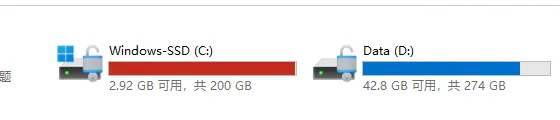

看着那一片红,心里一紧——这龙虾养得我硬盘都扛不住了。今天正好有点空,干脆把龙虾从 C 盘搬到 D 盘去,给它换个宽敞的窝。
折腾完发现其实不难,就三步。记录一下,也给同样在养龙虾的朋友一个参考。
第一步:看看现在的龙虾长什么样
迁移之前,先确认一下当前 WSL 的版本和发行版名称,别到时候删错了就麻烦了。

用 wsl -l -v 就能列出来,确认好是哪个发行版,后面操作都围绕它来。
第二步:给龙虾打包备份
这是最关键的一步。备份没做好,千万别往下走。
先在 D 盘建好目标文件夹,比如 D:\Ubuntu_WSL。
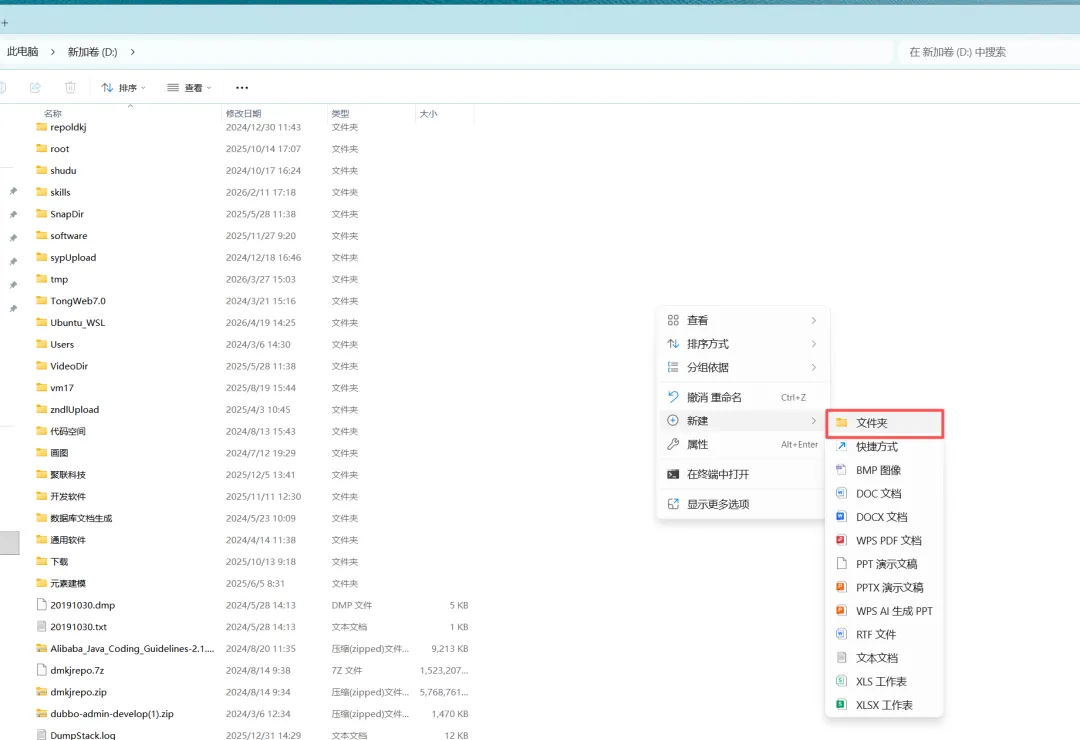
然后把 WSL 整个导出来,变成一个 tar 备份文件:
wsl --export Ubuntu D:\Ubuntu_WSL\Ubuntu.tar我这边装的是 Ubuntu-22.04,所以命令是:
wsl --export Ubuntu-22.04 D:\Ubuntu_WSL\Ubuntu.tar导出完之后,一定要确认目录下能看到 Ubuntu.tar 这个文件,大小也对得上,再继续。
🗑️ 第三步:注销原来的 WSL
备份确认没问题了,就可以把 C 盘那个注销掉了:
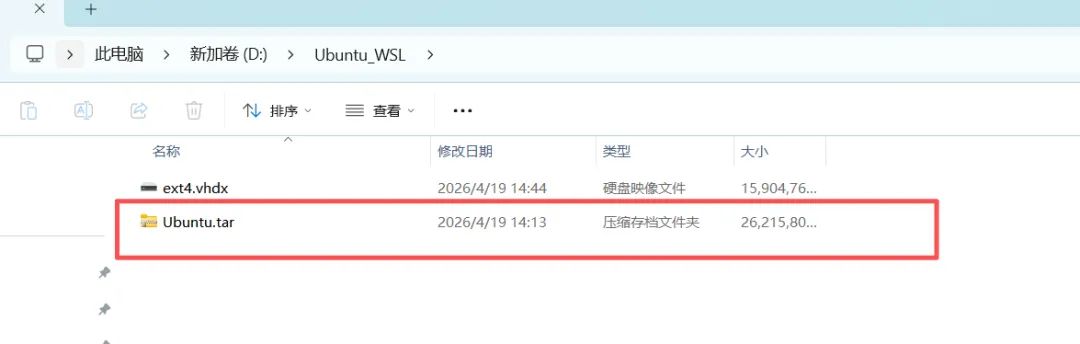
wsl --unregister Ubuntu-22.04这一步执行完,C 盘的 WSL 就彻底没了,所以再说一遍:一定要先确认备份完整!
🔄 第四步:把龙虾安顿到 D 盘
最后一步,把备份恢复到 D 盘:
wsl --import Ubuntu-22.04 D:\Ubuntu_WSL D:\Ubuntu_WSL\Ubuntu.tar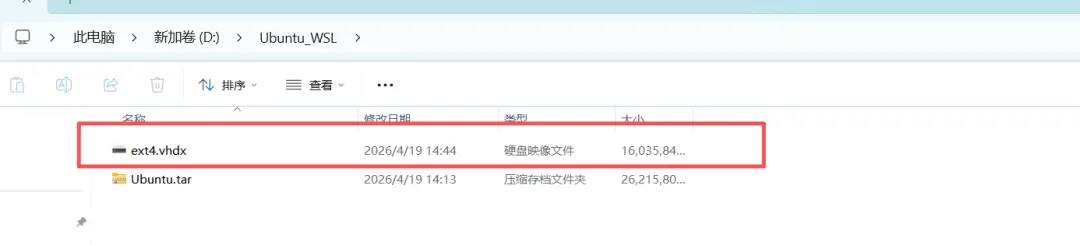

看到导入成功的提示,C 盘的空间也腾出来了,心里那块石头总算落地了。
⚠️ 踩过的坑
注意:导入之后启动 WSL,默认用户会变成 root,之前熟悉的文件目录也看不到了。这是因为导入时没有保留原来的用户配置。
想恢复原来的默认用户,执行一下这个就行:
Ubuntu2204 config --default-user your_username把 your_username 换成你原来的用户名就好。
📝 总结一下
WSL 迁移就三步:
导出 → 注销 → 导入
核心就一句话:备份确认无误,再动原有的。
整个过程花不了十分钟,但能帮你省下好几个 G 的 C 盘空间。养龙虾的朋友们,C 盘告急的话,赶紧搬吧
我是太阳鸟
7 年程序员
专注 AI 编程实战、智能体搭建、自动化工作流
AI 编程
智能体
OpenClaw
自动化
微信:770530662
🔥 2026 AI 编程陪伴群招募中
添加微信备注【进群】,一起用 AI 提升编程效率
📺 公众号:太阳鸟 | 副业星球 600+ 小伙伴