夜雨聆风
夜雨聆风


别写SQL了!这个AI问数工具,业务自己查,省下你80%的时间
业务天天问你要数据,SQL写烦了吧?
前几天读者留言:“SQLBot,比Dify聪明100倍”
我不信,连夜试完——服了
今天这篇,5分钟让你装好一个AI问数工具:
✅业务自己查
✅不用写SQL
✅还能越用越准
我是小民,只写我跑通过的AI实操
SQLBot是什么?
一句话 ➔ 业务人员用大白话问数据,不用写SQL,不求开发
Dify也能做,但SQLBot是“天生为问数长的”,更专业。
几个优点:
-
装好就能用,不用折腾 -
能接到Dify、钉钉、企微里 -
可以控制谁看什么数据 -
开源免费
5分钟快速上手
Windows用户:需要先安装Docker Desktop并开启WSL2
下载地址:https://www.docker.com/products/docker-desktop/
安装Docker后,配置一下镜像加速(不然下载慢)👇
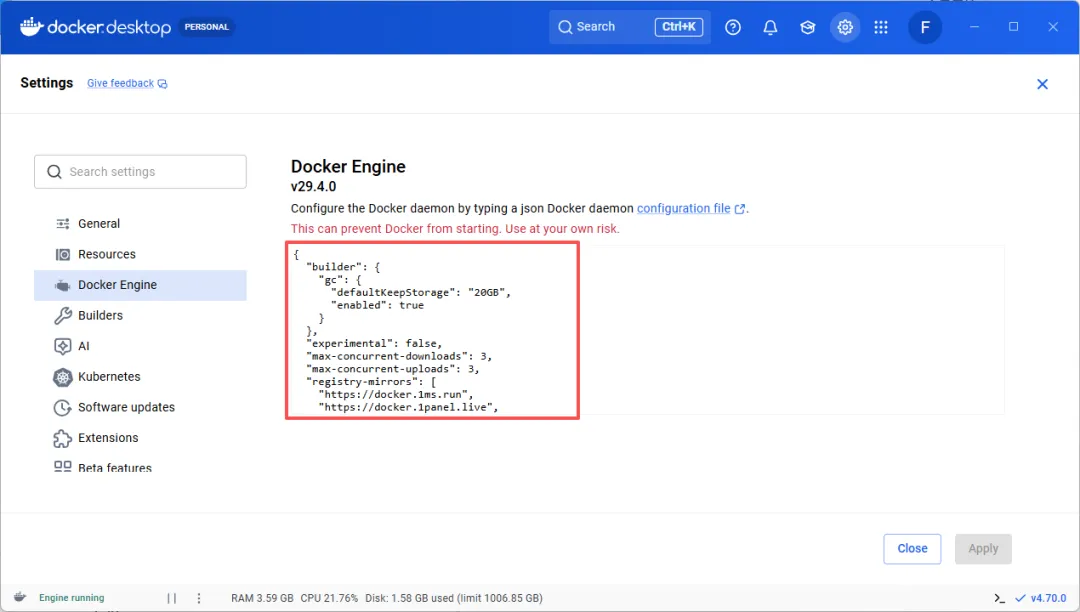
公众号回复关键词【sqlbot】获取完整可复制版
第一步:一键安装
打开CMD命令窗口,执行如下操作👇
① 创建目录
mkdir D:\sqlbotcd D:\sqlbot② 下载
curl -o docker-compose.yaml https://cdn.jsdelivr.net/gh/dataease/SQLBot@main/docker-compose.yaml⚠️ 如果上面命令卡住不动,用这个备用地址
curl -o docker-compose.yaml https://gitee.com/dataease/SQLBot/raw/main/docker-compose.yaml
③ 启动
docker-compose up -d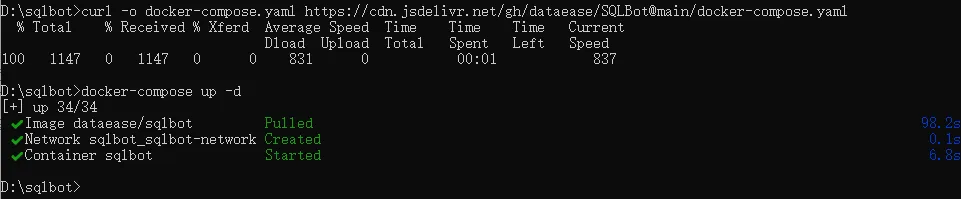
浏览器打开 ➔ http://你的IP:8000
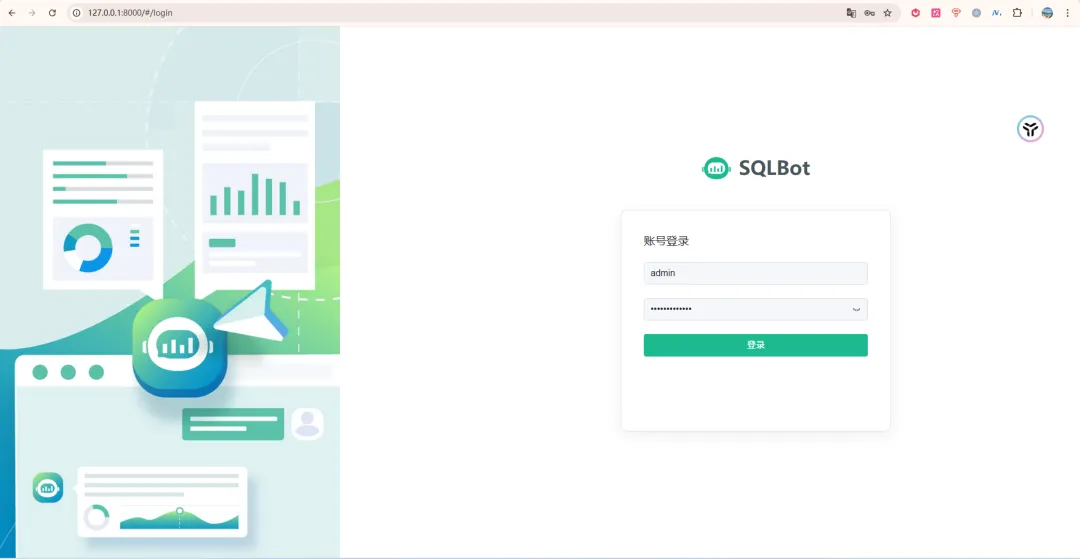
默认账号:admin
默认密码:SQLBot@123456
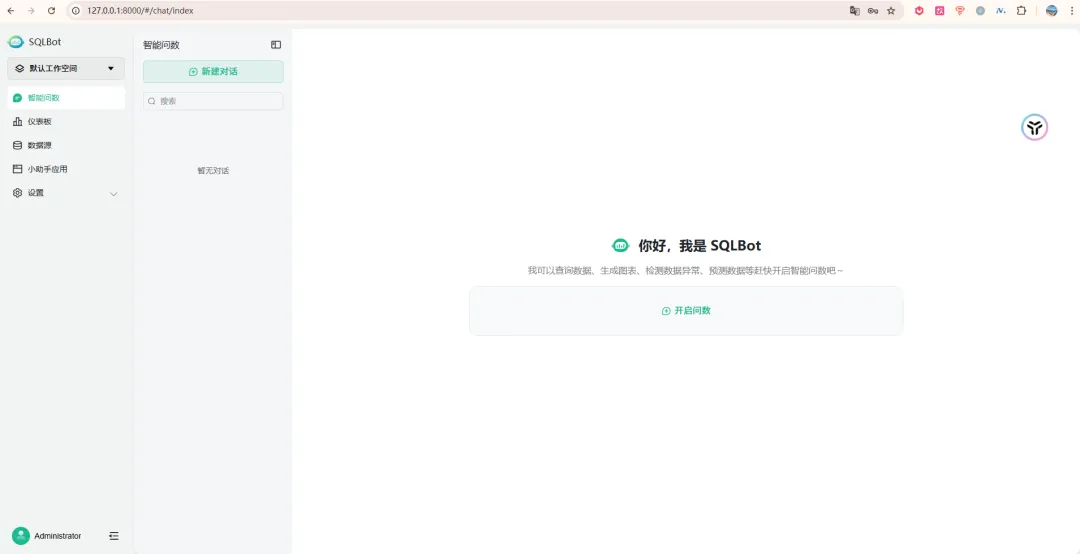
第二步:配置AI模型
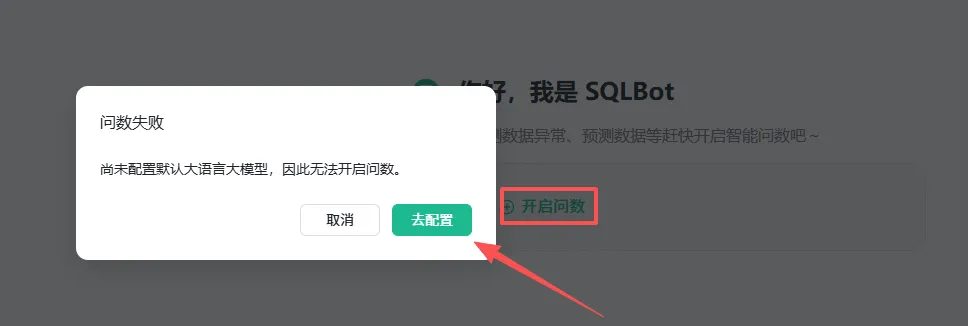
点「开启问数」➔「去配置」
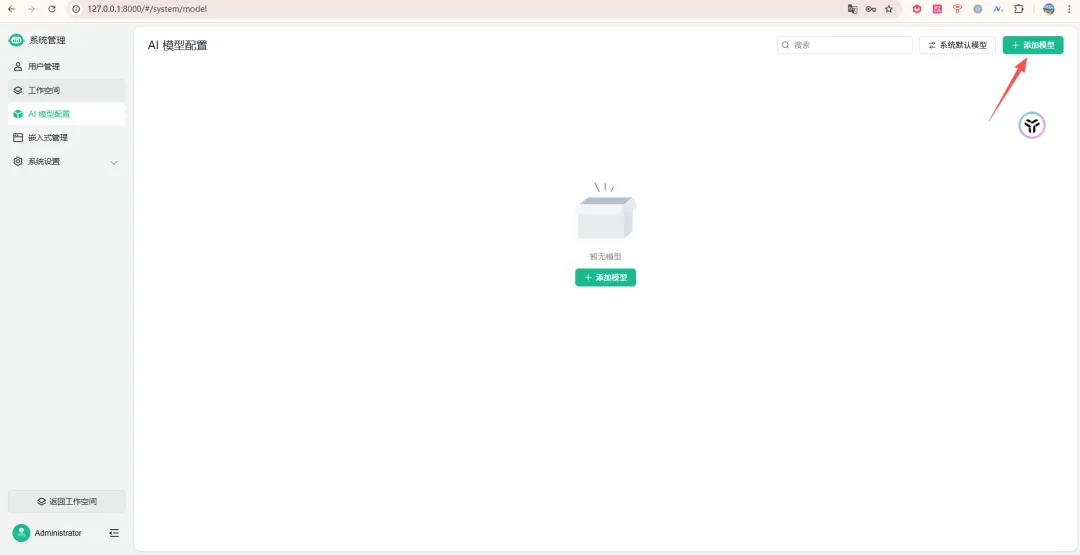
点「添加模型」
大模型我选的是DeepSeek
DeepSeek API Key哪里拿?去platform.deepseek.com 注册,新用户送几块钱额度,够用很久
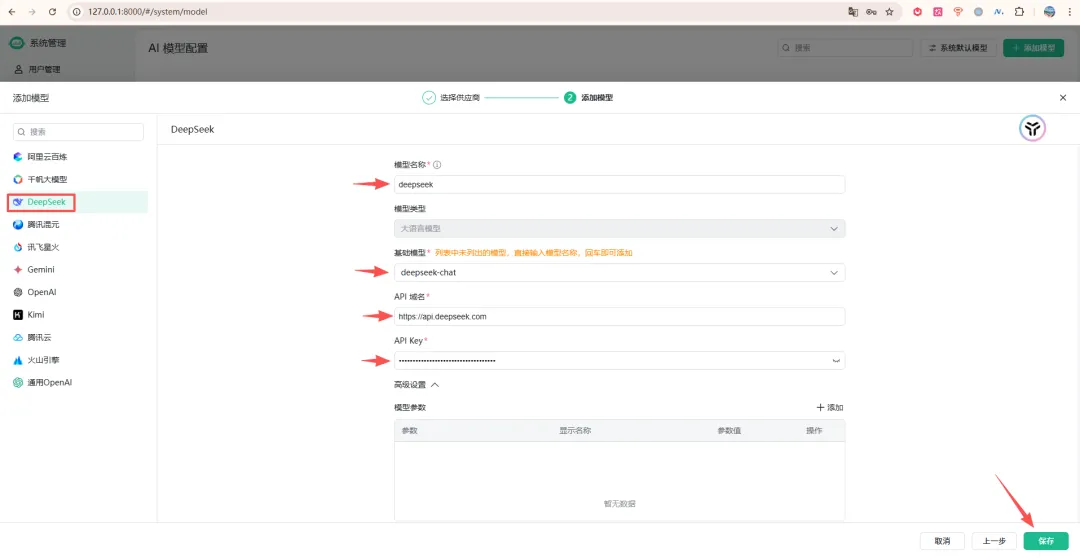
点「保存」

第三步:连接数据库
点「数据源」➔ 「新建数据源」
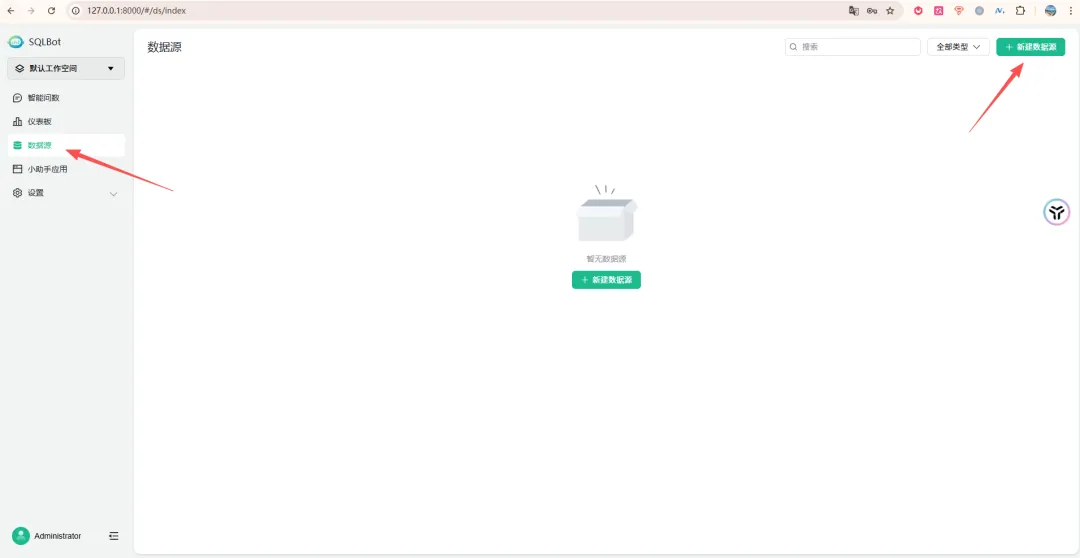
我选的是MySQL
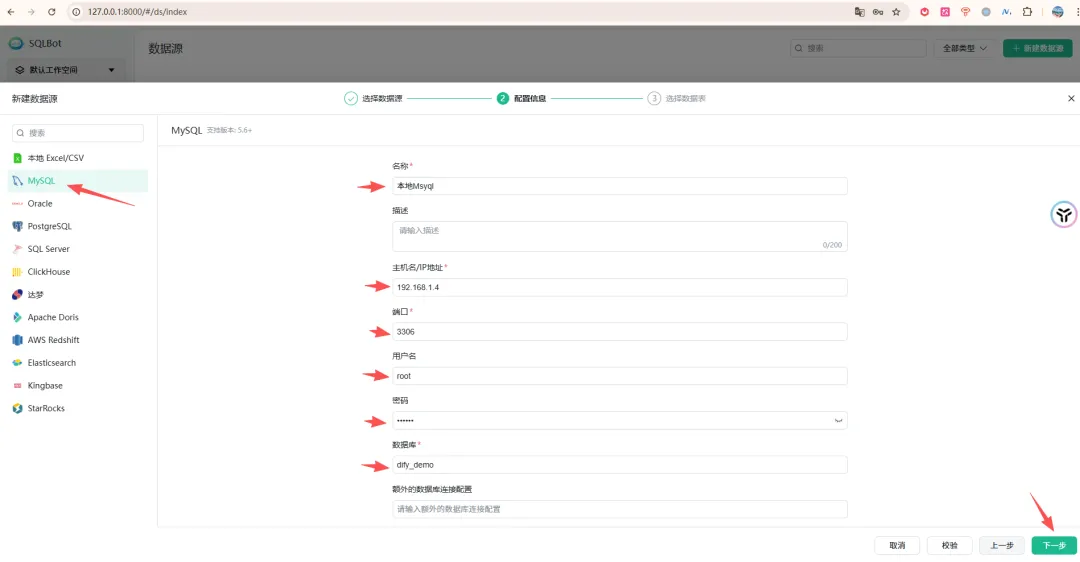
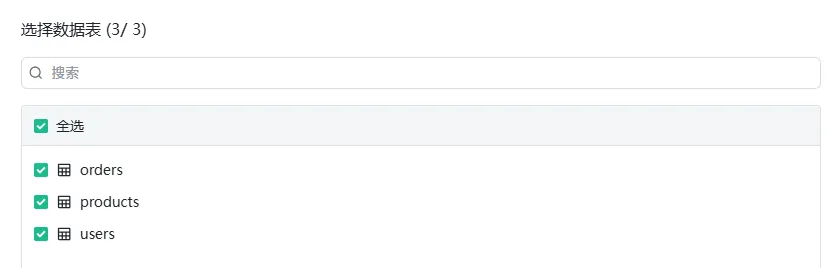
点「下一步」,全选上
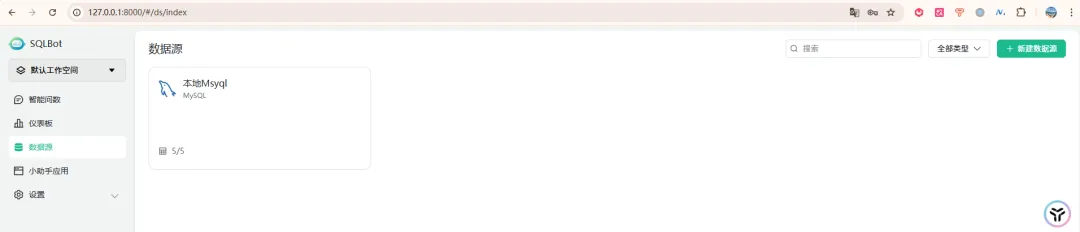
数据源配置完成
搞定🎉🎉
测试一下效果
问题1
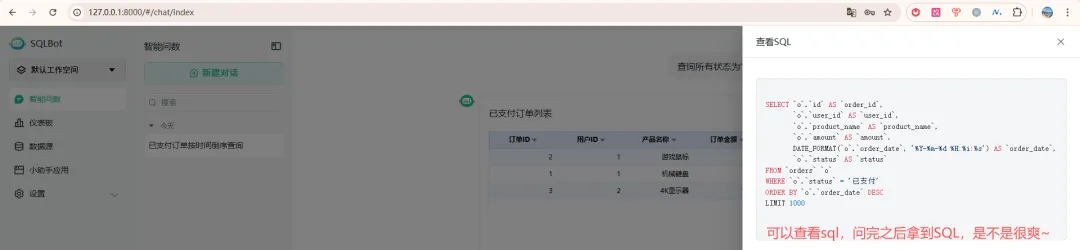
查询所有状态为“已支付”的订单,按照下单时间倒序排列
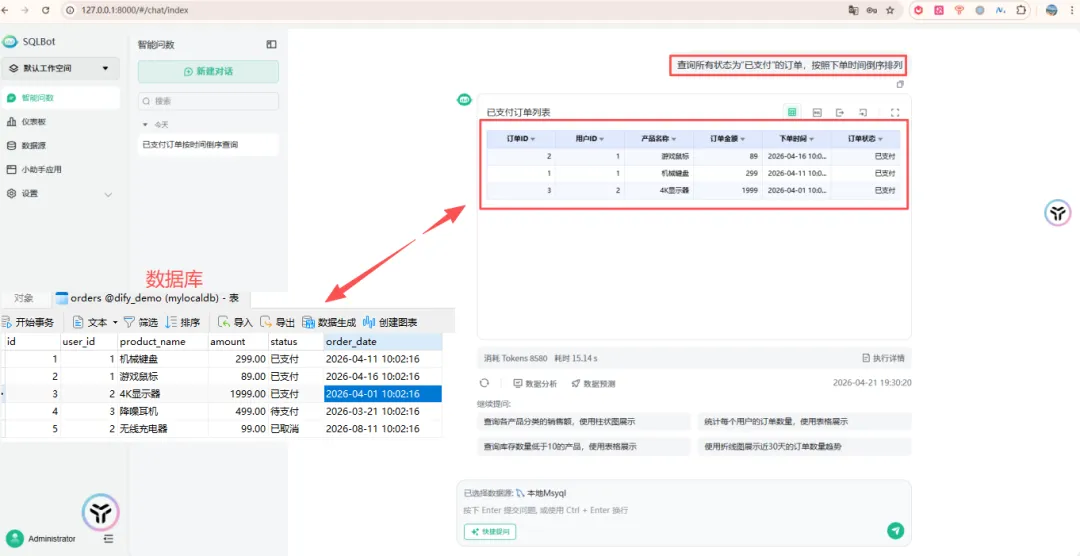
秒出结果,还能查看生成的SQL语句👇
问题2
查询商品表(products)中,库存量最低的2个商品(需要商品名称和当前库存)
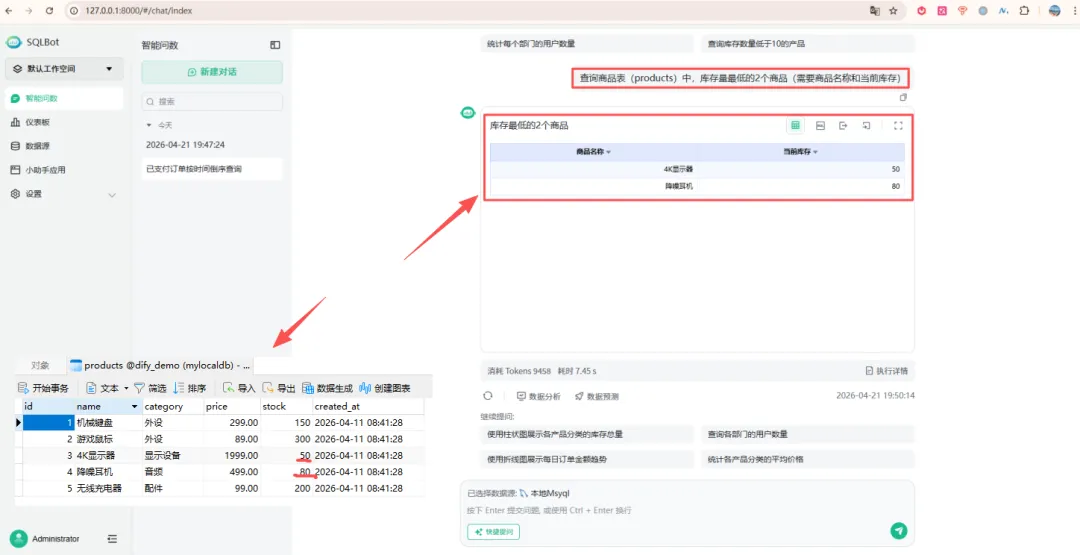
正确返回结果
四个配置让AI越用越准
大模型不懂你的业务,你教一次,它一直记住。
① 表管理:告诉AI这个字段是啥意思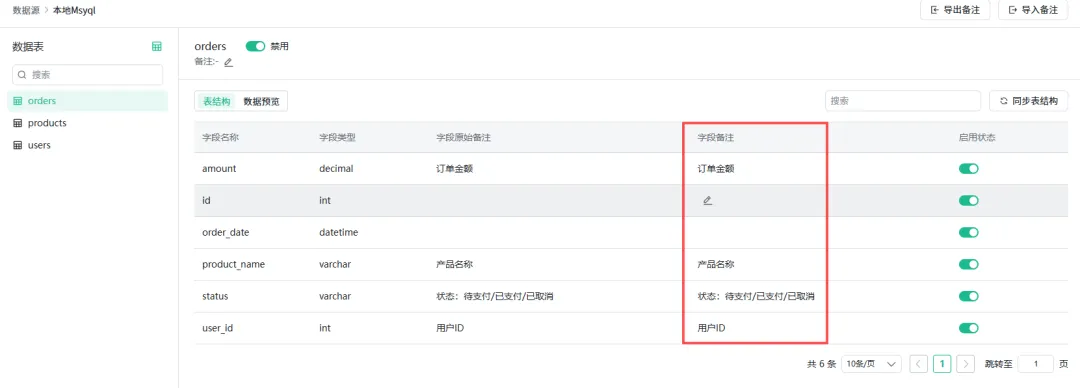
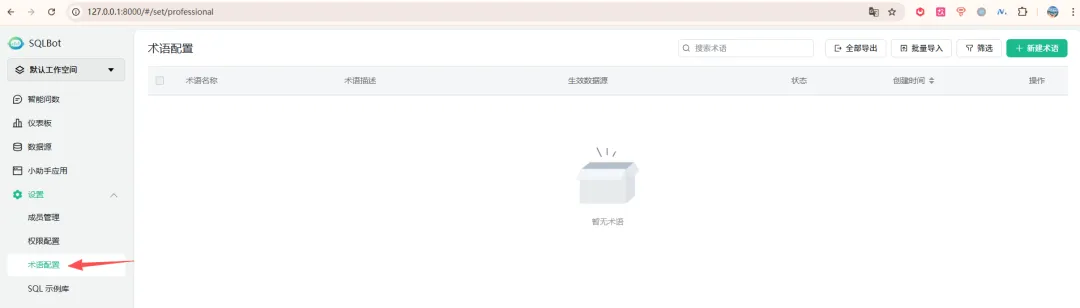
② 术语配置:告诉AI“大客户”就是customer_level=’A’
③ 表关联:告诉AI这两张表怎么连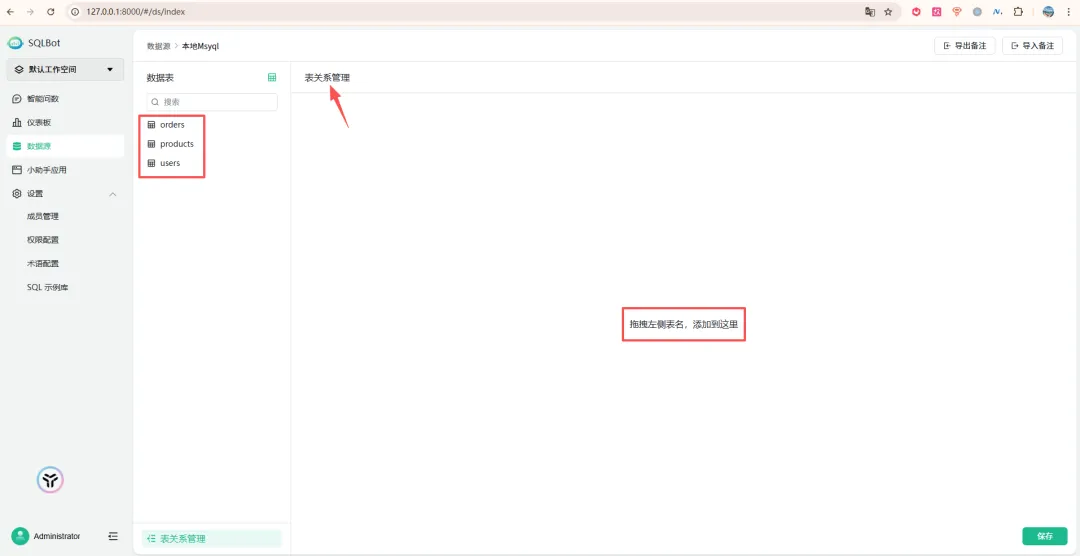
④ 示例SQL:给个标准答案让它照着学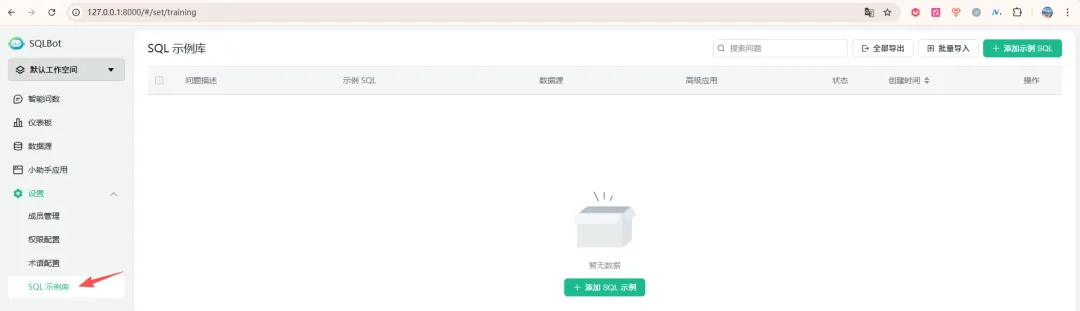
为什么说它“比Dify聪明”?
Dify要靠复杂Prompt,SQLBot直接给你4个配置入口
|
|
|
|
|---|---|---|
|
|
|
|
|
|
|
|
|
|
|
|
|
|
|
|
问数选SQLBot,干活选Dify
那Dify还用不用?
可以用,不冲突。
SQLBot擅长“问数”,Dify擅长“编排流程”。
你可以用Dify来调度SQLBot:用户提问 ➔ SQLBot查数 ➔ Dify处理结果 ➔ 发报告。
一个管脑子,一个管干活。
总结一下
-
只想让业务查数 ➔ SQLBot -
要做客服、写报告、走流程 ➔ Dify -
想两个都要 ➔ Dify调SQLBot
最后回一下那位读者:SQLBot给我的感觉还不错,感谢推荐。
下一篇写怎么把SQLBot和Dify串起来,感兴趣的可以蹲一下。
🎁领资料
👉 公众号回复关键词《SQLBot》领取MD资料,内容包含:
-
Windows完整安装命令(含镜像加速配置)
-
常见报错及解法(4个最常遇到的)
-
常用命令速查(启动/停止/重启/查看日志)
-
快速排查清单(6步搞定)
💬遇到问题?可以在评论区留言~
我是小民,只写我跑通过的AI实操
⬆️⬆️都看到这了,点个关注,我们下期见⬆️⬆️