 夜雨聆风
夜雨聆风


监理工作AI辅助系统实战指南5:拍张照片找隐患——隐患识别功能详解
监理工作AI辅助系统已经更新到1.0.12版本,下载地址:https://gitee.com/tianhongyu001/jlgzaifzxt/releases/tag/v1.0.12
巡视工地的时候,你的眼睛要看脚手架、看临边防护、看个人防护用品……一圈走下来,有些隐患可能就漏了。
系统的「隐患识别」功能,就是给你多一双AI的眼睛——上传工地照片,AI分析照片中的安全隐患,告诉你隐患是什么、严重不严重、违反了什么规范、应该怎么整改。
前提条件:需要单独配置视觉模型
隐患识别用的是视觉模型(能”看图”的AI),跟前面用的文字AI大模型不是同一个东西,需要单独配置。
如果你还没配过,先去配:
第1步:点左边菜单的「系统设置」
第2步:往下翻到「视觉模型设置」区域
第3步:选择模型厂商——目前支持豆包和智谱GLM两家
第4步:填写模型名称和API Key(跟配AI大模型一样的操作)
第5步:点「测试连接」,看到绿色的”连接成功”就行
第6步:点页面底部「保存设置」
豆包和智谱GLM的区别:
|
|
|
|
|---|---|---|
|
|
doubao-seed-2-0-pro-260215 |
|
|
|
glm-4v-plus |
|
配好后就可以用隐患识别了。
界面长什么样?
点左边菜单的「隐患识别」:
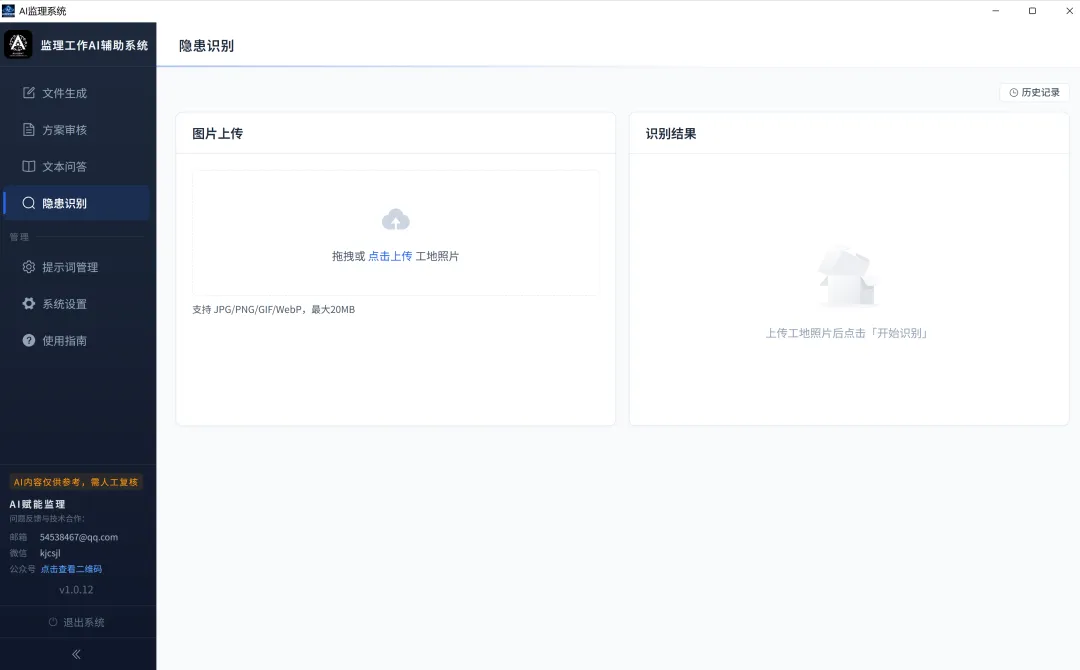
界面左右两栏:
- 左边
:图片上传区——上传工地照片 - 右边
:识别结果区——AI分析出的隐患列表
操作步骤
第一步:上传照片
把工地照片拖进上传区域,或者点击上传区域选择文件。
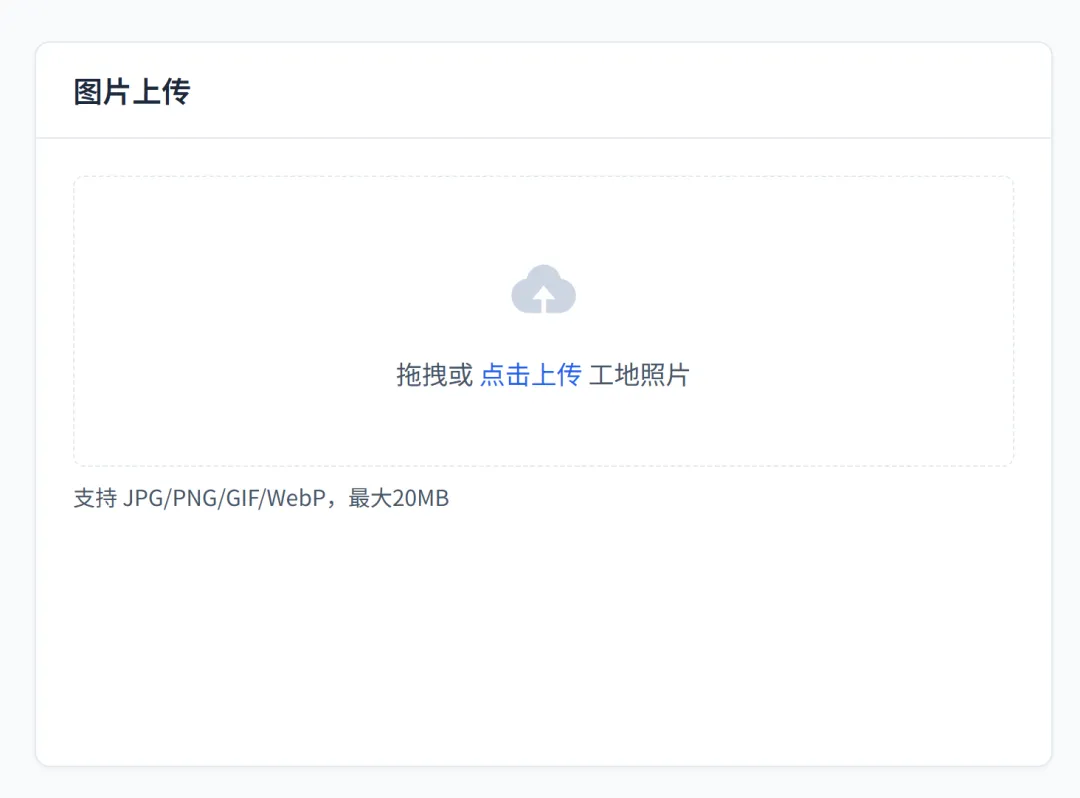
支持的格式和限制:
|
|
|
|---|---|
|
|
|
|
|
|
上传后左侧会显示照片预览。
拍照建议: 照片越清晰、拍摄角度越能看清施工细节,AI识别的效果就越好。拍脚手架要拍到连墙件位置,拍高处作业要拍到防护设施,拍临边要拍到完整的边缘防护情况。
第二步:开始识别
照片上传后,点「🔍 开始识别」按钮。
AI开始分析照片,右侧会显示”AI正在分析中…”,等几十秒钟后识别结果会像打字一样逐行显示出来。
第三步:查看识别结果
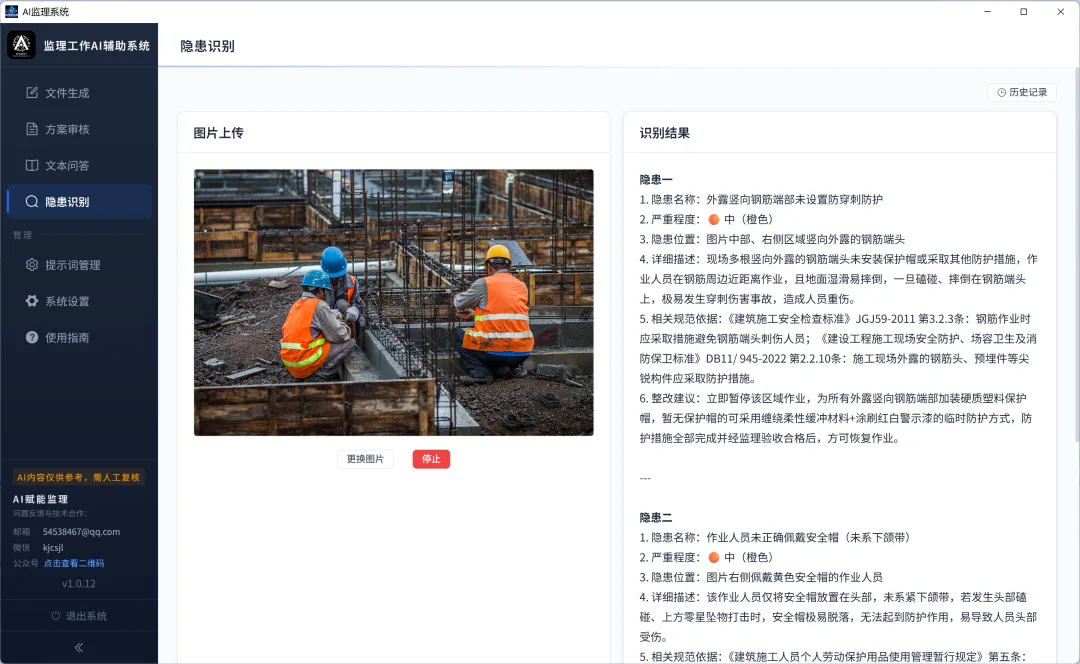
每条隐患包含以下信息:
- 隐患名称
:比如”脚手架缺少连墙件” - 严重程度
:🔴 高(红色)/ 🟠 中(橙色)/ 🟡 低(黄色) - 位置
:在照片中的什么位置 - 详细描述
:具体问题是什么 - 规范依据
:违反了哪条规范(如 JGJ 130-2011 第6.4.1条) - 整改建议
:应该怎么改
第四步:编辑、保存和下载
识别完成后,你可以:
-
点「编辑」按钮,手动修改识别结果(增删改都行) -
改完后点「保存」按钮,保存到历史记录 -
点击「下载」按钮,可下载为.md、.docx、.pdf文档
第五步:查看历史记录
点页面右上角「🕐 历史记录」按钮,右侧弹出历史面板,显示你之前识别过的所有记录(最多50条),包含图片缩略图、识别时间和结果预览。
点击某条记录,可以把识别结果加载回主界面查看。
所有按钮功能一览
|
|
|
|---|---|
| 开始识别 |
|
| 停止 |
|
| 更换图片 |
|
| 编辑 |
|
| 预览 |
|
| 保存 |
|
| 历史记录 |
|
提示词:让AI重点看什么
跟其他功能一样,隐患识别的效果也取决于提示词。
系统内置的默认提示词让AI重点关注:高处作业、临边防护、脚手架、模板支撑、临时用电、个人防护等常见隐患类别。
如果你想让AI针对特定场景做更深入的分析,可以修改提示词:
第1步:点左边菜单的「提示词管理」
第2步:顶部标签选「隐患识别」分类
第3步:修改提示词内容
第4步:点「保存」,下次识别立即生效
举个例子: 如果你最近在做深基坑的监理,可以在提示词里加上:
“重点关注:基坑边坡防护、排水设施、坑边荷载、周边沉降裂缝、支护结构变形等。”
这样AI分析照片时会特别留意这些方面。
常见问题与报错处理
|
|
|
|
|---|---|---|
|
|
|
|
|
|
|
|
|
|
|
|
|
|
|
|
|
|
|
|
|
|
|
|
|
|
|
|
|
|
|
|
重要提醒
AI识别结果仅供参考。
AI可能会漏掉隐患,也可能对照片中的某些内容产生误判。它的价值在于辅助你发现问题,不能替代你的现场检查和专业判断。
发现的隐患是否属实、严重程度是否准确、整改建议是否合理,都需要你自己确认。
下载地址
下载地址:https://gitee.com/tianhongyu001/jlgzaifzxt/releases/tag/v1.0.12
进入页面,下载最新版安装包即可。
有问题或建议,欢迎联系我们:
-
微信号:kjcsjl -
邮箱:54538467@qq.com
下一篇预告: 《让AI更懂你——提示词管理与系统设置详解》
本系统生成的所有内容均由AI自动生成,仅供参考,请务必人工复核后再正式使用。