基础设计软件SmartFoundation操作介绍-1.批量导入基础数据
本系列视频介绍基础设计软件SmartFoundation基本操作,手机端观看效果有限,建议在电脑端观看,以获得更佳学习体验
介绍视频主要针对首次使用SmartFoundation用户,非首次使用的用户可跳过。
1. SmartFoundation的基础模块主要分为三大类:铁塔类基础模块、整体式基础模块、钢管杆类基础模块
2. 基础设计信息输入区可通过 Tab 名称快速定位输入数据的位置
3. 点击基础设计信息输入区的控件,右侧「帮助」会跳转至该控件的帮助信息,可通过帮助信息快速了解本软件
4. 信息提示区的级别分为:提示、警告、错误。「提示」级别如确认无误,无须处理
这两个文件位于 SmartFoundation 程序文件夹下,可以对这两个文件重命名
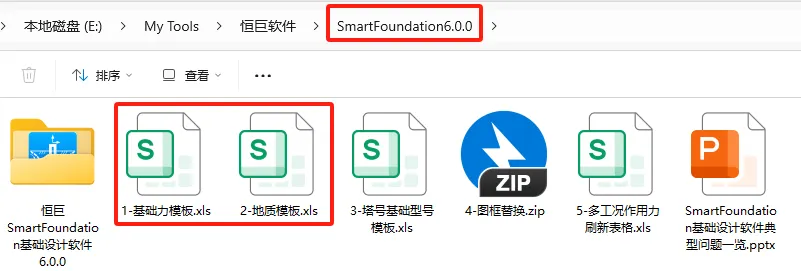 1. 2-地质模板.xls 中的 6 个 Sheet 顺序不能调整,否则程序无法正确读入数据
2. Sheet「土层信息」的列顺序可以调整,但列表头不能有重复
3. Sheet「土层信息」中的地层数据可只填写计算基础所需的数据。例如,桩基础可只填桩基础计算用到的地层数据
4. 如果不清楚 Sheet「土层信息」中的数据含义,可先查看列表头单元格的批注,或者查看 SmartFoundation 对应基础的界面帮助
5. Sheet「土层信息」中的地层数据也可通过“土壤名称”从 Sheet「土壤库」索引,Sheet「土壤库」的地层数据优先级高于 Sheet「土层信息」的地层数据
6. Sheet「土壤库」中的“土壤名称”不能有重复
7. Sheet「基岩信息」用于“嵌岩桩”,其中“模板名称”要与 Sheet「土层信息」中对应的“模板名称”保持一致。例如,嵌岩桩使用的 Sheet「土层信息」中的“模板名称”为 N1,则 Sheet「基岩信息」中的“模板名称”也必须为 N1
8. 岩石锚杆基础的地质数据填 Sheet「岩石锚杆地质参数」
9. 岩石嵌固基础的地质数据填 Sheet「岩石嵌固地质参数」
10. 冻土单桩基础的地质数据填 Sheet「冻土单桩土层信息」
4. 铁塔作用力填写可不分正负,批量导入 SmartFoundation 时,程序会自动处理
5. 如果采用的塔型在 SmartDM 中有数据,可只填列“使用塔型”、列“呼高”数据,程序可从 SmartDM 下载相关数据
6. 铁塔作用力也可从 Sheet「塔型呼高作用力(铁塔)」、Sheet「塔型呼高作用力(钢管杆)」获取
7. 基础使用的列“地质模板”要与 2-地质模板.xls 中列“模板名称”对应
8. SmartFoundation 根据列“地脚栓分布圆”是否有数据,确定生成基础的连接方式。譬如,列“地脚栓分布圆”无数据则连接方式为“塔脚板”,否则为“法兰”
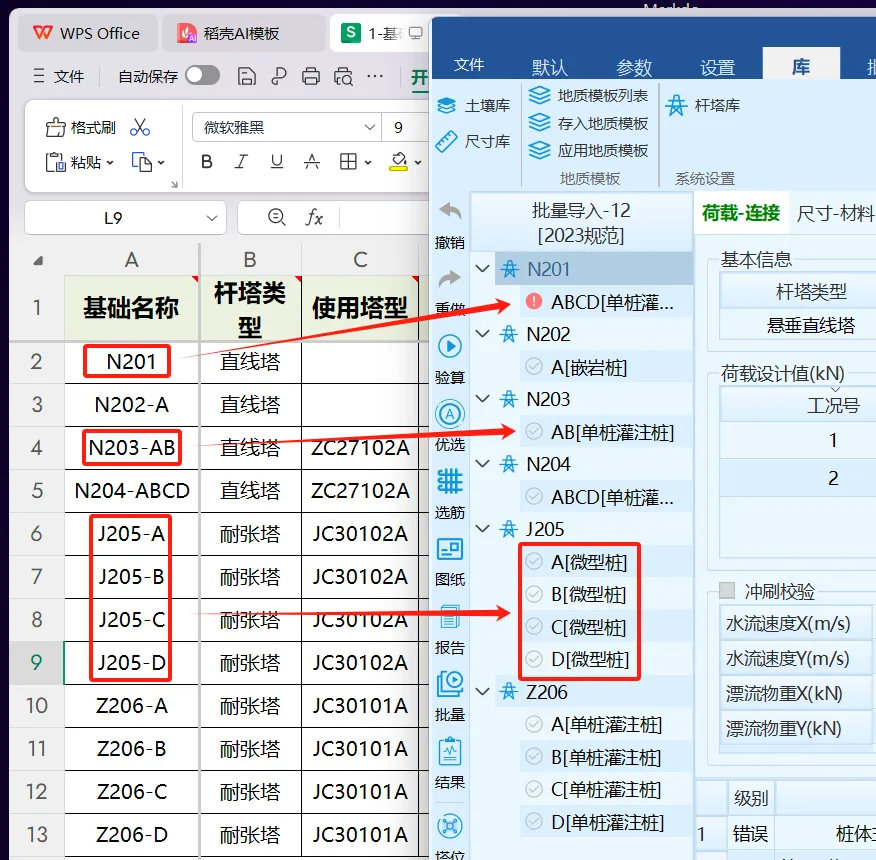
1. 列“基础名称”要按「塔位-腿号」的形式填写。例如,填 N201,则生成 N201-ABCD;填 N202-A,则生成 N202-A;填 N203-AB,则生成 N203-AB
2. 铁塔作用力可通过 Sheet「塔型呼高作用力(铁塔)」获取。如果要根据“转角角度”自动分“拔压腿”,可参考 1-基础力模板.xls 中自带的塔库示例格式填写
1. 2-地质模板.xls 中的 6 个 Sheet 顺序不能调整,否则程序无法正确读入数据
2. Sheet「土层信息」的列顺序可以调整,但列表头不能有重复
3. Sheet「土层信息」中的地层数据可只填写计算基础所需的数据。例如,桩基础可只填桩基础计算用到的地层数据
4. 如果不清楚 Sheet「土层信息」中的数据含义,可先查看列表头单元格的批注,或者查看 SmartFoundation 对应基础的界面帮助
5. Sheet「土层信息」中的地层数据也可通过“土壤名称”从 Sheet「土壤库」索引,Sheet「土壤库」的地层数据优先级高于 Sheet「土层信息」的地层数据
6. Sheet「土壤库」中的“土壤名称”不能有重复
7. Sheet「基岩信息」用于“嵌岩桩”,其中“模板名称”要与 Sheet「土层信息」中对应的“模板名称”保持一致。例如,嵌岩桩使用的 Sheet「土层信息」中的“模板名称”为 N1,则 Sheet「基岩信息」中的“模板名称”也必须为 N1
8. 岩石锚杆基础的地质数据填 Sheet「岩石锚杆地质参数」
9. 岩石嵌固基础的地质数据填 Sheet「岩石嵌固地质参数」
10. 冻土单桩基础的地质数据填 Sheet「冻土单桩土层信息」
4. 铁塔作用力填写可不分正负,批量导入 SmartFoundation 时,程序会自动处理
5. 如果采用的塔型在 SmartDM 中有数据,可只填列“使用塔型”、列“呼高”数据,程序可从 SmartDM 下载相关数据
6. 铁塔作用力也可从 Sheet「塔型呼高作用力(铁塔)」、Sheet「塔型呼高作用力(钢管杆)」获取
7. 基础使用的列“地质模板”要与 2-地质模板.xls 中列“模板名称”对应
8. SmartFoundation 根据列“地脚栓分布圆”是否有数据,确定生成基础的连接方式。譬如,列“地脚栓分布圆”无数据则连接方式为“塔脚板”,否则为“法兰”
1. 列“基础名称”要按「塔位-腿号」的形式填写。例如,填 N201,则生成 N201-ABCD;填 N202-A,则生成 N202-A;填 N203-AB,则生成 N203-AB
2. 铁塔作用力可通过 Sheet「塔型呼高作用力(铁塔)」获取。如果要根据“转角角度”自动分“拔压腿”,可参考 1-基础力模板.xls 中自带的塔库示例格式填写
 夜雨聆风
夜雨聆风