乐于分享
好东西不私藏

幻灯片新手必看:WPS演示VS PowerPoint,基础操作全对比,让你一目了然!

幻灯片新手必看:WPS演示VS PowerPoint,基础操作全对比,让你一目了然!

各位办公伙伴晚上好,咱们的WPS 与 Office 异同干货系列第二十一期准时更新啦~
上一期我们讲完表格条件格式高级用法,实现数据自动标色、智能预警,表格常用技巧又进阶一大截。按照咱们定好的轮换节奏,本期正式切换到演示文稿 PPT 板块,对标 WPS 演示 和 Microsoft PowerPoint,做零基础必看的基础功能全对比。
日常工作做汇报 PPT、课件、宣讲幻灯片,经常在 PowerPoint 和 WPS 演示之间来回切换,很容易遇到:打开版式错乱、字体错位、图片排版变形、找不到新建版式入口、保存后发给别人乱版等问题。
本期从办公最常用场景入手,完整对比两款软件在新建演示文稿、幻灯片版式、文本框编辑、图文插入、页面布局、保存兼容上的核心异同,实操步骤清晰、差异一目了然,直接复制就能用,新手也能快速上手两套软件。
01
先明确:PPT 基础办公核心场景
日常做 PPT,离不开这几类刚需:
  • 新建空白演示文稿、套用自带模板
  • 选择幻灯片版式、新增删除移动页面
  • 插入文本框、编辑标题正文、字体格式统一
  • 插入图片、形状、图标、排版美化
  • 设置幻灯片尺寸、横竖版、页面比例
  • 保存文件、导出图片 / PDF、跨软件发送不乱版
不管是工作汇报、教学课件、活动宣讲、职场答辩,全部覆盖适用。
⚠️ 重要提醒:跨软件收发 PPT,尽量保存为 .pptx 通用格式,少用 WPS 专属格式,最大程度避免版式塌陷、字体丢失、图文错位。
02
新建文稿与模板中心 双软件对比
1、PowerPoint 操作特点
  • 打开软件默认空白文稿,首页自带少量官方基础模板;
  • 菜单栏简洁干净,无广告、无多余弹窗,企业办公标配;
  • 模板数量偏少,想要精美模板大多需要自行下载;
  • 多文稿需单独窗口打开,不能同窗口标签切换。
2、WPS 演示 操作特点
  • 操作逻辑和 PowerPoint 完全一致,零基础无缝切换;
  • 首页自带海量免费 PPT 模板:工作总结、述职汇报、教学课件、节日模板应有尽有,直接套用改文字就能用;
  • 支持多标签同窗口打开多个 PPT,不用来回切换窗口,管理更方便;
  • 自带智能美化、一键排版、PPT 拆分合并快捷工具。
核心异同小结
  • ✅ 相同:新建空白页、保存路径、基础菜单布局几乎完全一样;
  • ❌ 不同:PowerPoint 界面纯净稳定;WPS 模板资源多、多标签管理、自带一键美化工具更省心。
03
幻灯片版式、增删、移动排序
1、版式套用
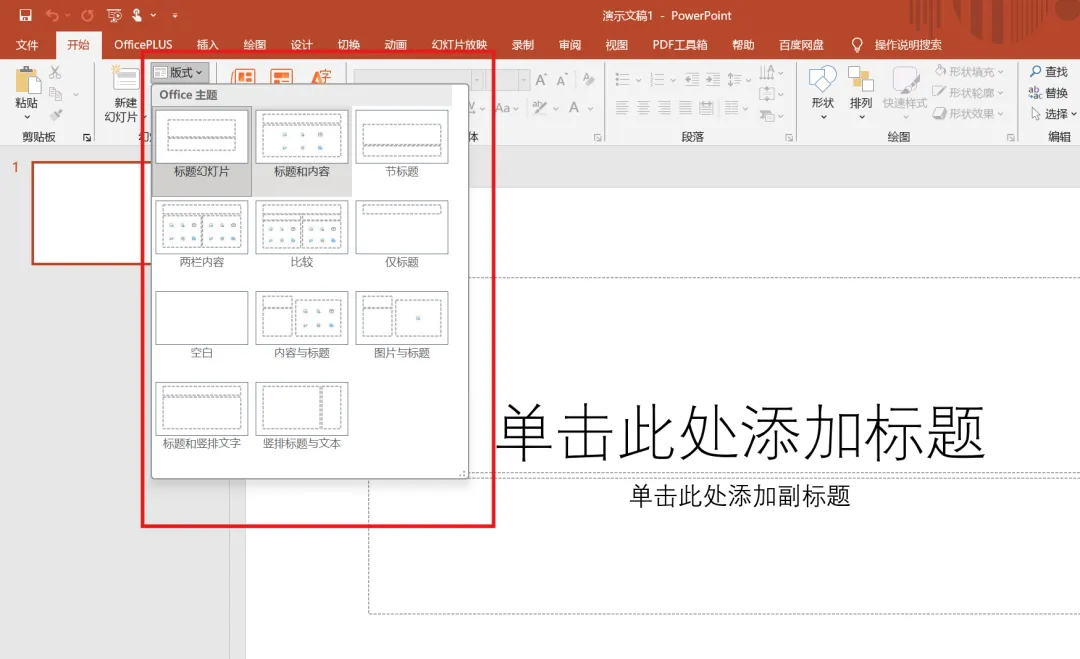
PowerPoint开始 → 版式,内置标题页、标题内容、两栏内容等常规版式,手动选择套用。
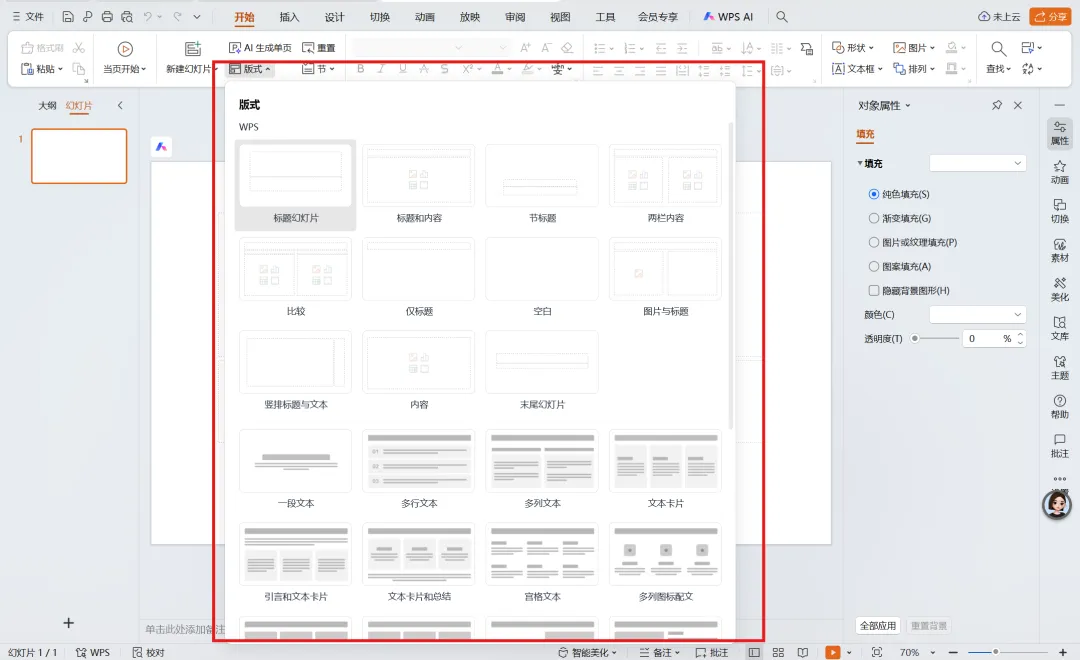
WPS 演示路径完全一致;额外多了公文版式、汇报专用版式、简约商务版式预设,一键套用不用自己排版。
2、新增、删除、移动幻灯片
两边操作完全通用:
  • 右键左侧缩略图 → 新建幻灯片 / 删除幻灯片;
  • 按住鼠标拖动缩略图,即可上下移动调整页面顺序;
  • 支持复制幻灯片、隐藏幻灯片,功能逻辑一模一样。
差异点:WPS 支持批量选中多页幻灯片,一次性移动、删除、套用版式,效率更高;PowerPoint 只能单组少量操作。
04
文本框、字体与段落排版
1、文本框插入与编辑
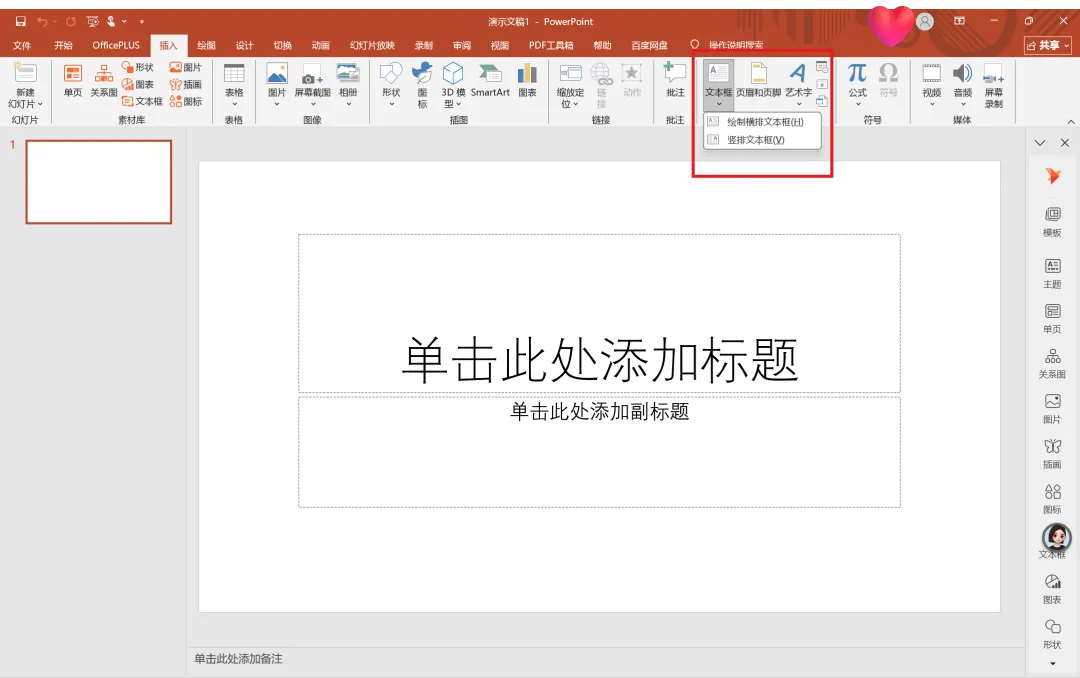
PowerPoint插入 → 文本框,横排 / 竖排,拖动绘制输入文字;支持字体、字号、加粗、颜色、阴影、轮廓基础设置。
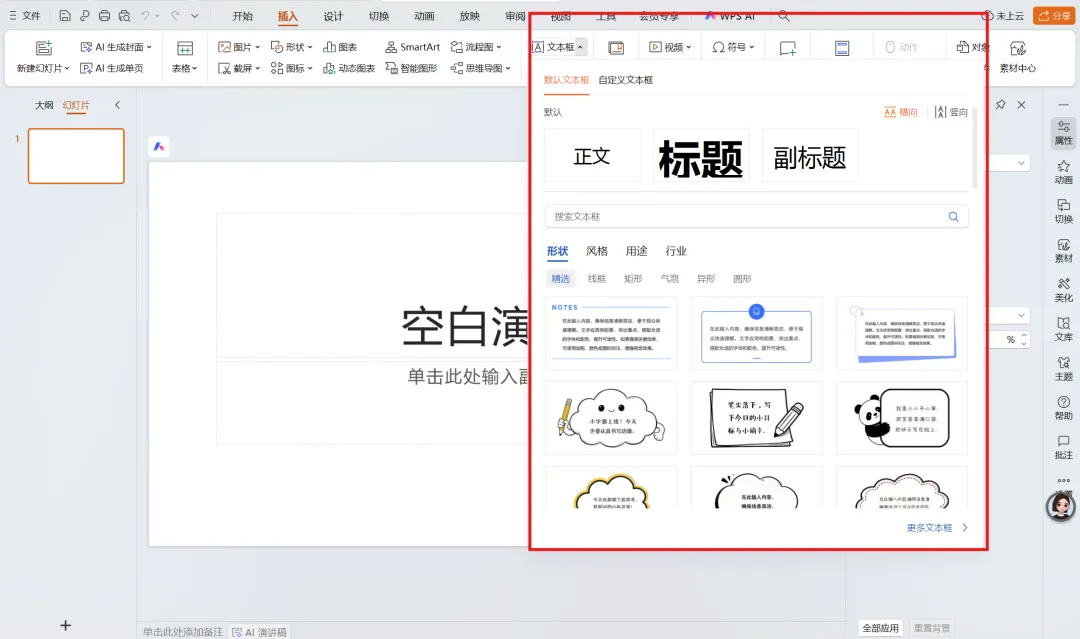
WPS 演示操作路径完全兼容;额外自带一键统一字体、一键文本对齐、智能文字适配边框,文字过多自动缩放,不会溢出排版。
2、项目符号 & 编号
两边功能、样式、操作入口完全一致,互相打开格式不丢失;WPS 多出商务风、简约风预设符号样式,选择更丰富。
05
插入图片、形状、图标实操对比
1、插入图片
  • PowerPoint:插入→图片,插入后可裁剪、旋转、环绕、设置图片样式;
  • WPS 演示:同样路径,额外增加图片压缩、抠图去背景、一键图文排版,不用借助其他软件,内置就能搞定美化。

2、插入形状与线条
两边矩形、圆形、箭头、流程图形状齐全,绘制、改颜色、改轮廓、添加文字操作完全互通;WPS 优势:自带成套商务形状模板、流程图组合,直接拖拽组合,不用一个个拼。
3、图标素材
PowerPoint 新版自带少量图标库;WPS 演示内置海量免费图标、插画、商务元素,分类清晰,直接插入使用,省去网上找素材的时间。
06
页面尺寸、比例与页面设置
两者都支持:设计 → 幻灯片大小,可选 16:9、4:3、自定义尺寸;
  • PowerPoint:默认标准比例,需手动自定义宽高;
  • WPS 演示:自带办公常用尺寸预设:投屏比例、课件比例、大屏宣讲比例,一键切换,不用手动输数值。
07
保存格式、导出与兼容性
通用支持格式
都可保存为:.pptx .ppt .pdf,互相打开基本版式不变。
差异亮点
  • PowerPoint:原生格式稳定性极强,正式汇报、企业对外发送首选,极少乱版;
  • WPS 演示:支持一键导出长图、多张图片、视频格式,不用第三方转换;自带云备份,误删可恢复历史版本。
08
WPS 演示 vs PowerPoint 完整异同对比表
对比维度
PowerPoint
WPS 演示
界面体验
纯净无广告,简洁清爽
带模板中心、多标签窗口,功能丰富
模板资源
自带模板少,需自行下载
海量免费商务 / 课件 / 汇报模板
幻灯片管理
单窗口单文稿,批量操作弱
多标签管理、批量增删改版式
图文排版
基础功能齐全,手动微调多
一键美化、图片抠图、智能排版
素材资源
自带图标较少
内置图标、插画、流程图成套素材
页面尺寸
基础比例,需手动自定义
办公常用尺寸一键预设
导出格式
仅基础格式,无图片视频导出
可导出图片、PDF、视频、长图
稳定性
企业办公、正式汇报兼容性极强
日常办公够用,存 pptx 格式不乱版
新手友好度
步骤常规,适合熟练办公人群
快捷工具多、模板多,小白直接套用
09
PPT 制作必看避坑注意事项
  • 正式文件一律存 pptx 通用格式,别存 WPS 专属格式,防止别人打开乱版;
  • 少用稀有艺术字体,对方电脑没有会自动替换,导致排版崩塌;
  • 尽量用自带版式排版,不要大量手动拉文本框,跨软件容易错位;
  • 图片插入后适当压缩,减小文件大小,方便发送和投屏;
  • 做完先切换视图浏览一遍,检查图文错位、留白不均再保存发送。
10
本期总结
简单总结怎么选:
  • 单位办公、正式汇报、对外商务发送:优先 PowerPoint,稳定不乱版;
  • 个人日常、课件制作、想要套模板、快速出稿:优先 WPS 演示,省事高效。
两套软件操作逻辑高度互通,学会一套,另一套直接上手不用重新学。
11
下期干货预告
WPS 与 Office 异同系列第二十二期,主打分享:Word/WPS 文档批量处理技巧,批量改字体、批量替换内容、批量统一格式、批量导出 PDF,一次性搞定多文档重复工作。