夜雨聆风
夜雨聆风





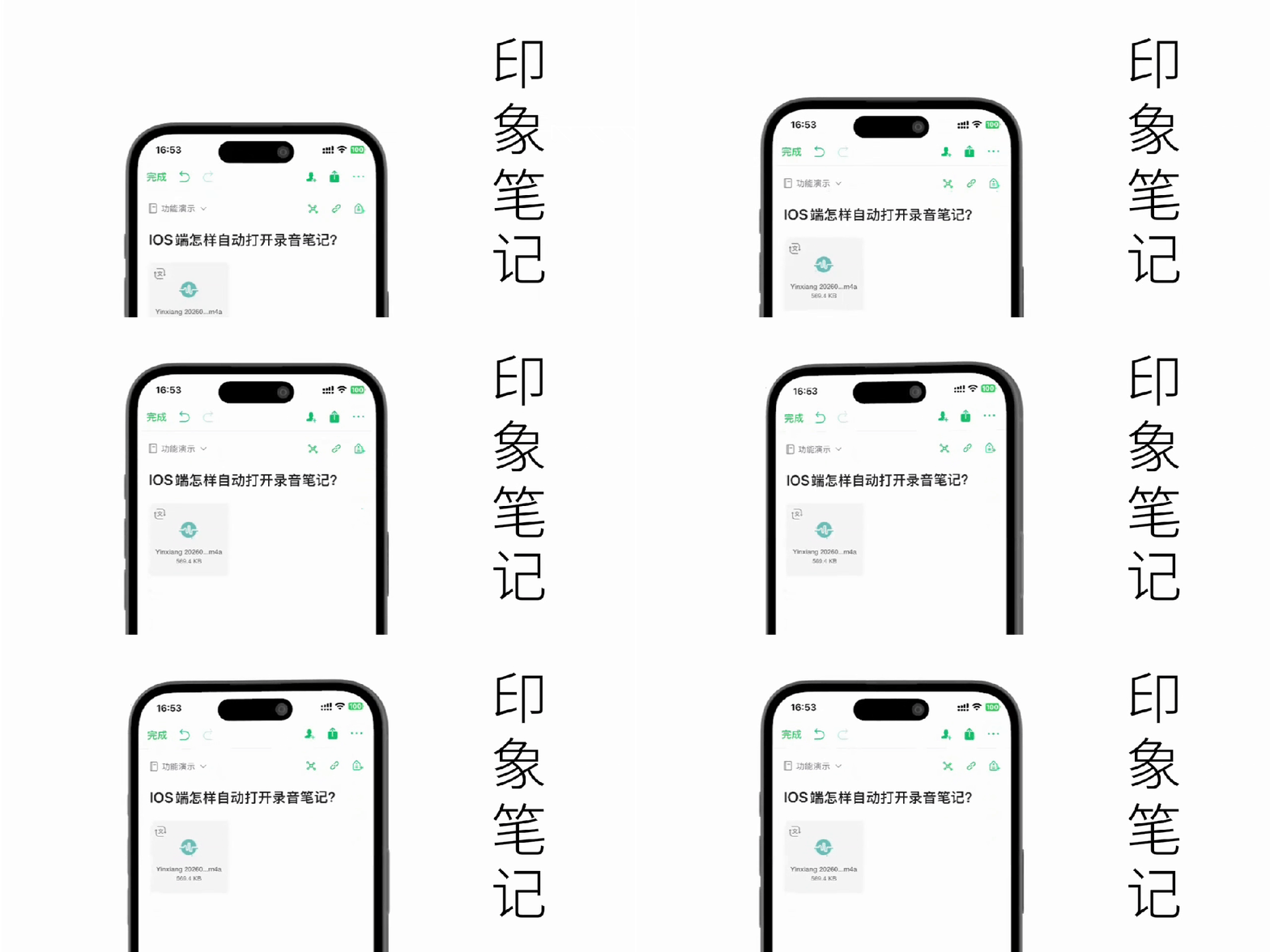
IOS端怎样自动打开印象笔记「录音」?2个动作,3秒开录!
🤫 看到最后,文末有彩蛋 🐘
如果你时常因为突然的会议、重要谈话,陷入到急需录音,记录重要内容的时刻…
IOS手机+印象笔记,完全可以自动化的帮你解决「只能发生一次」、「急需速记」的小麻烦。
👇 这是最终效果 🐘
几步简单的快捷指令设置,你就可以实现视频中的打开方式,以后不需要:
解锁屏幕 ➡️ 翻找自带的录音 ➡️ 开启时很可能已经错过了重要对话的开头 ➡️ 事后需要整理文字记录,又已经隔了太长时间,回忆不起来准确内容… 😩
如果你此时不方便跟着步骤操作,可以先把文章发给「印象收藏助手」,它会在后台,自动帮你剪藏到笔记。
🌟 下面就是如何设置它的具体操作 🌟
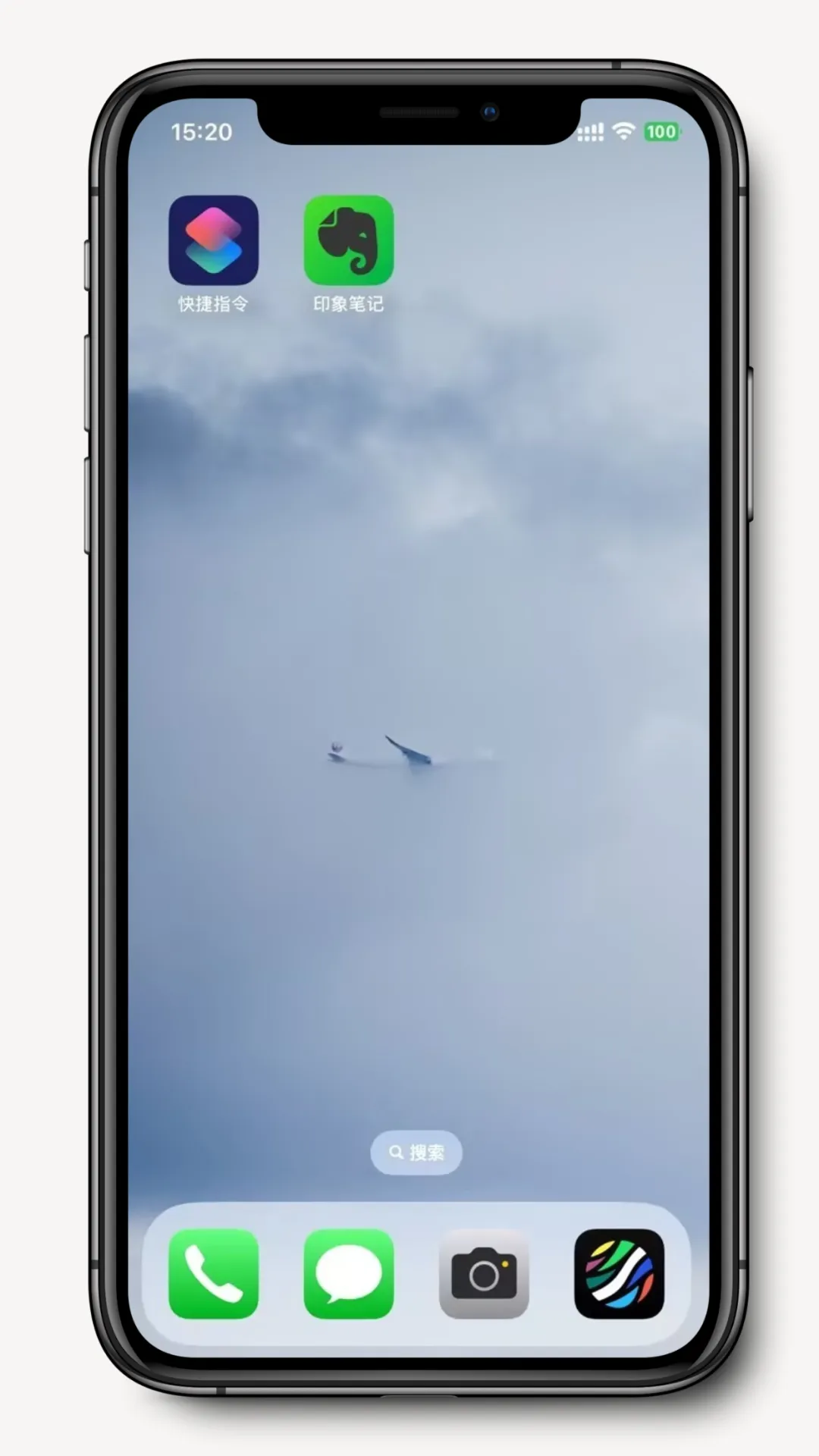
1、在手机里找到快捷指令,如果你想方便测试,也可以一并找出印象笔记APP;
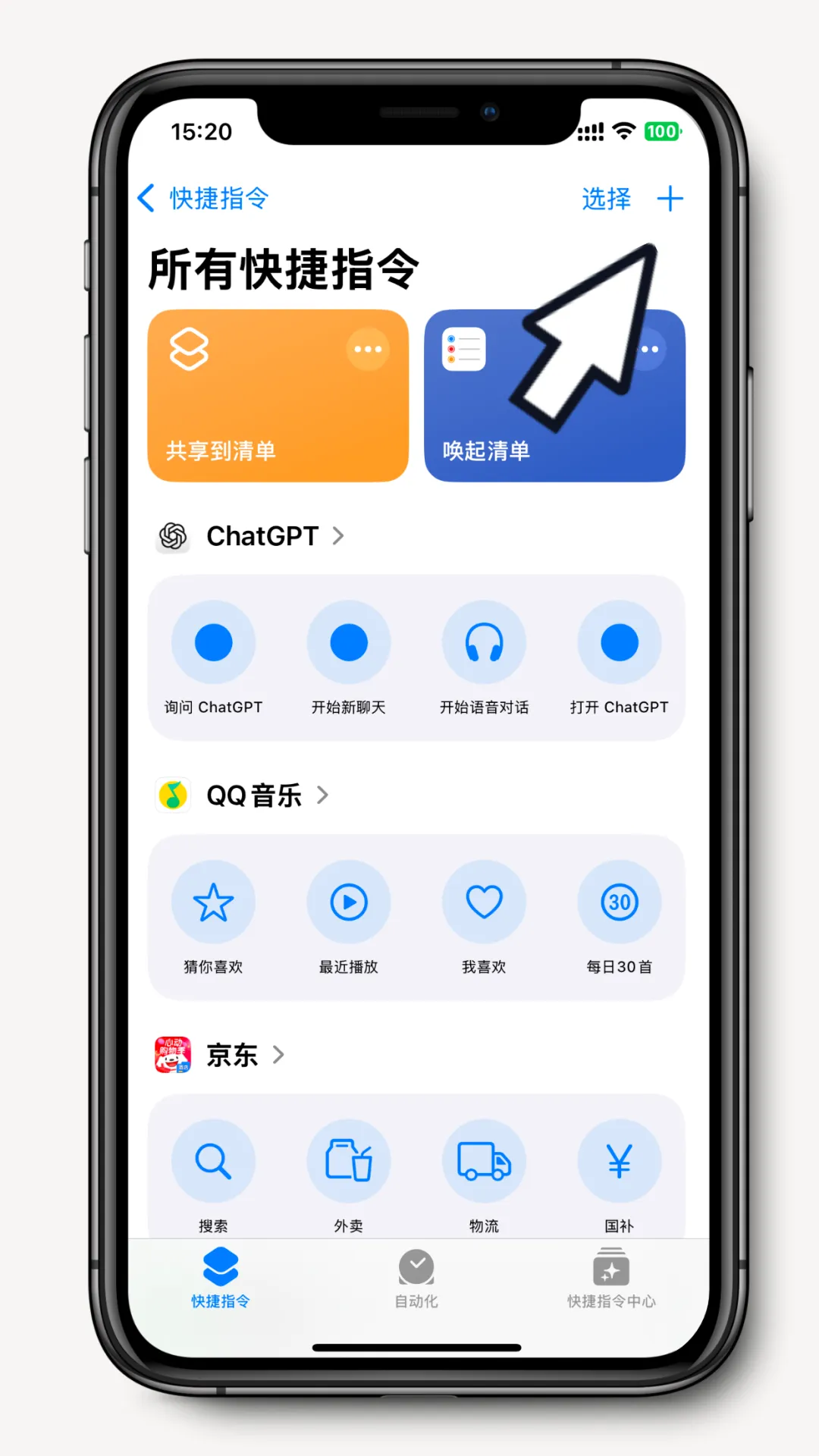
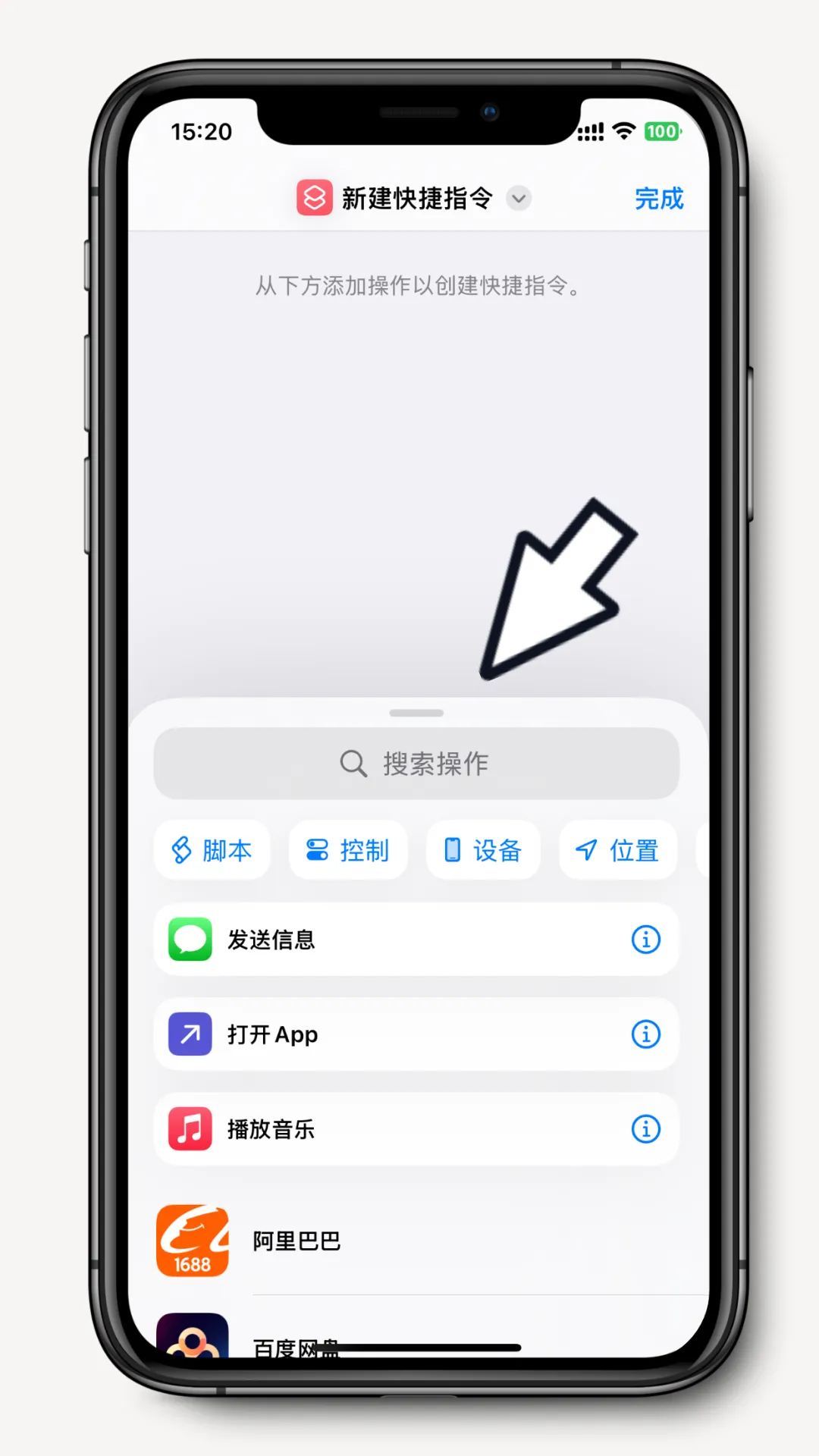
2、打开快捷指令,点右上角点“+”图标,添加快捷指令;
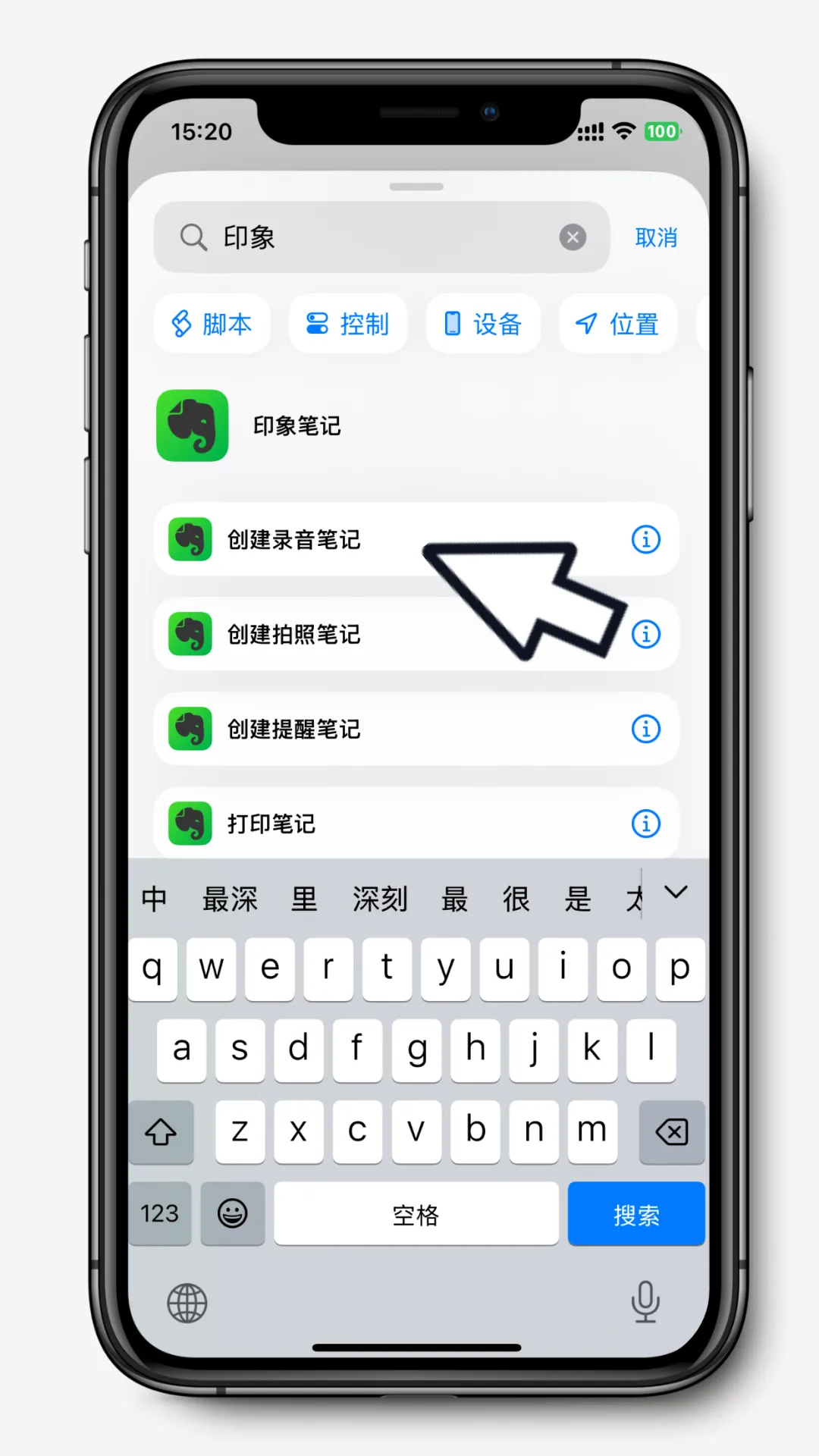
3、在“搜索操作”中,输入「印象笔记」
就可以弹出「创建录音笔记」选项,点击它,将它添加到快捷指令中去,然后点击右上角完成;
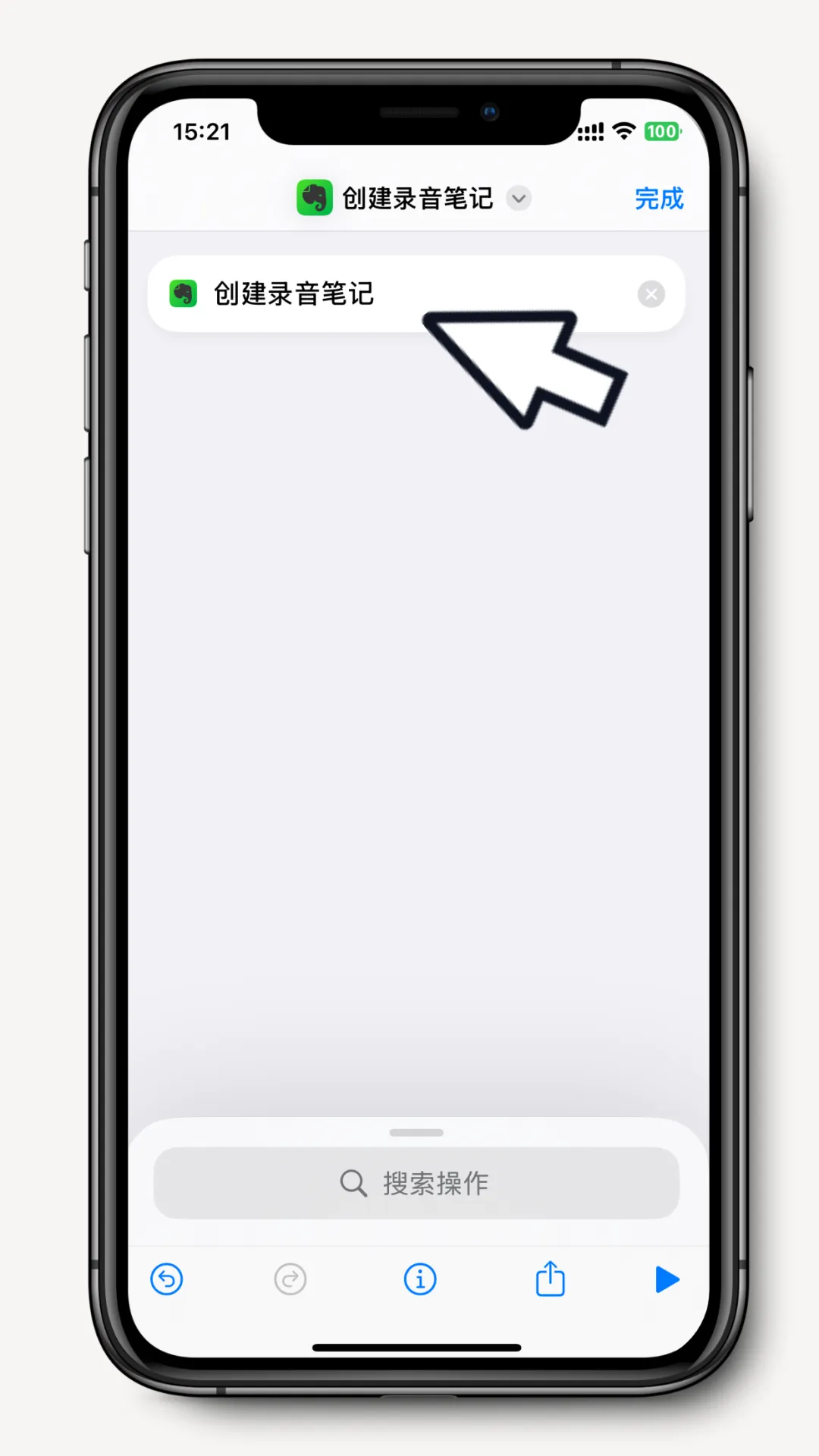
4、这样你就可以看到,刚才设置的「创建录音笔记」,出现在生效的快捷指令当中了;
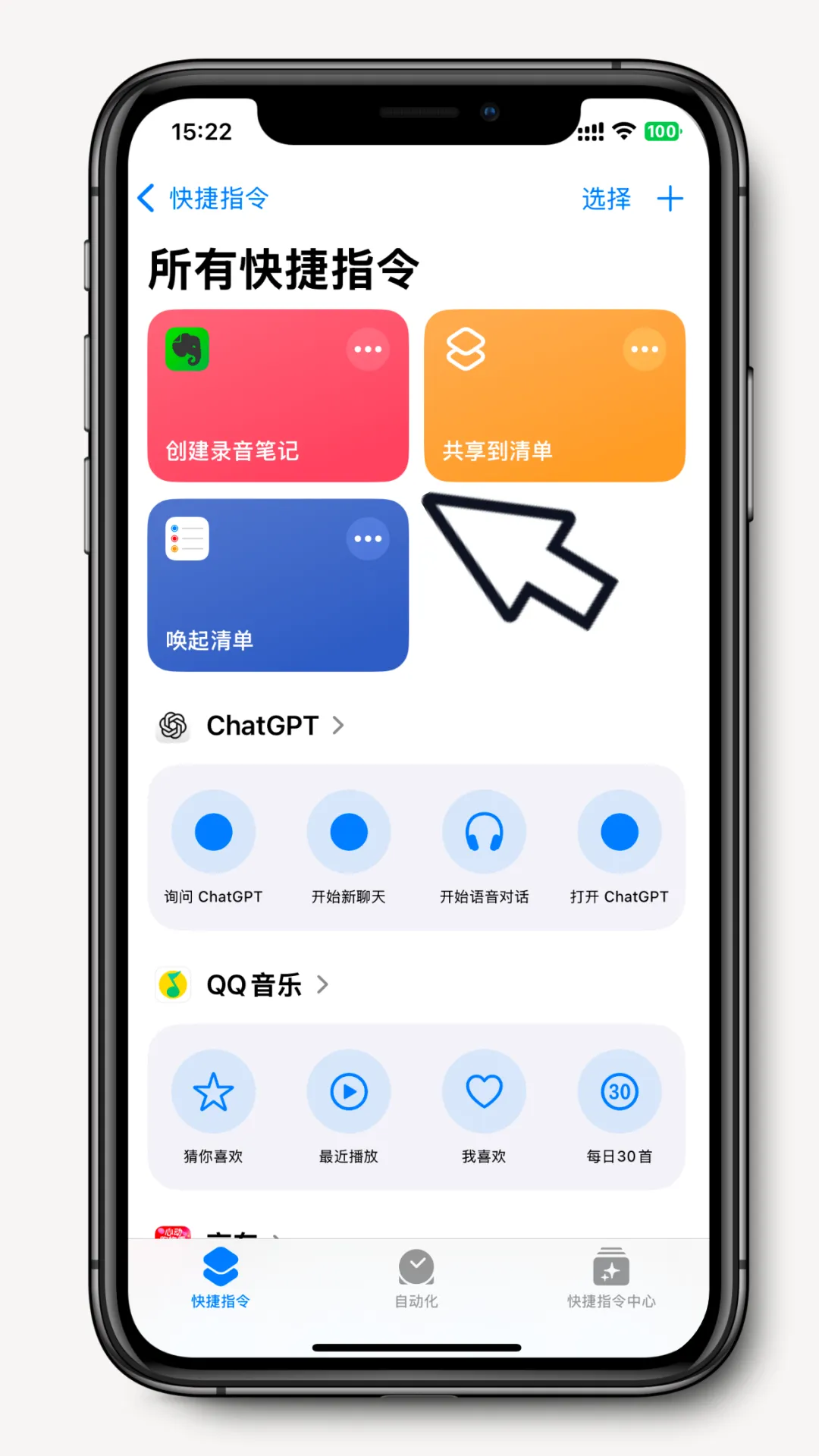
现在,我们对调起它的方式进行设置,你可以根据自己的习惯、或是喜欢的方式来选择。
第一种方式,在屏幕的「控制中心」添加快捷指令模块。
这样你就可以在「不解锁屏幕」、「手机平放」在办工作、电脑旁时,单手开启「录音笔记」,帮你在2-3秒内,第一时间对会议内容开启捕捉。
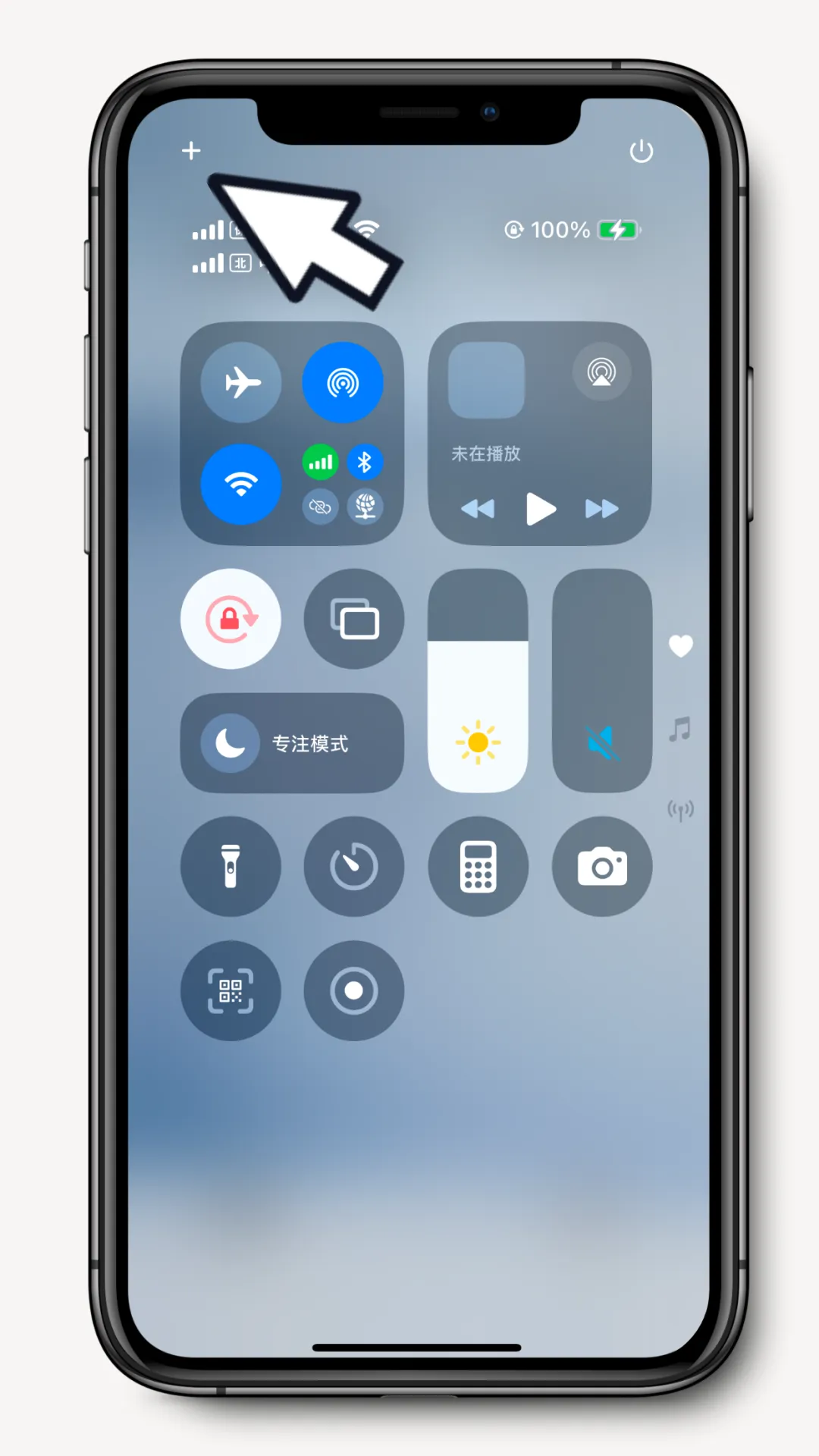
1、打开控制中心,点击左上角的 “+” 图标;
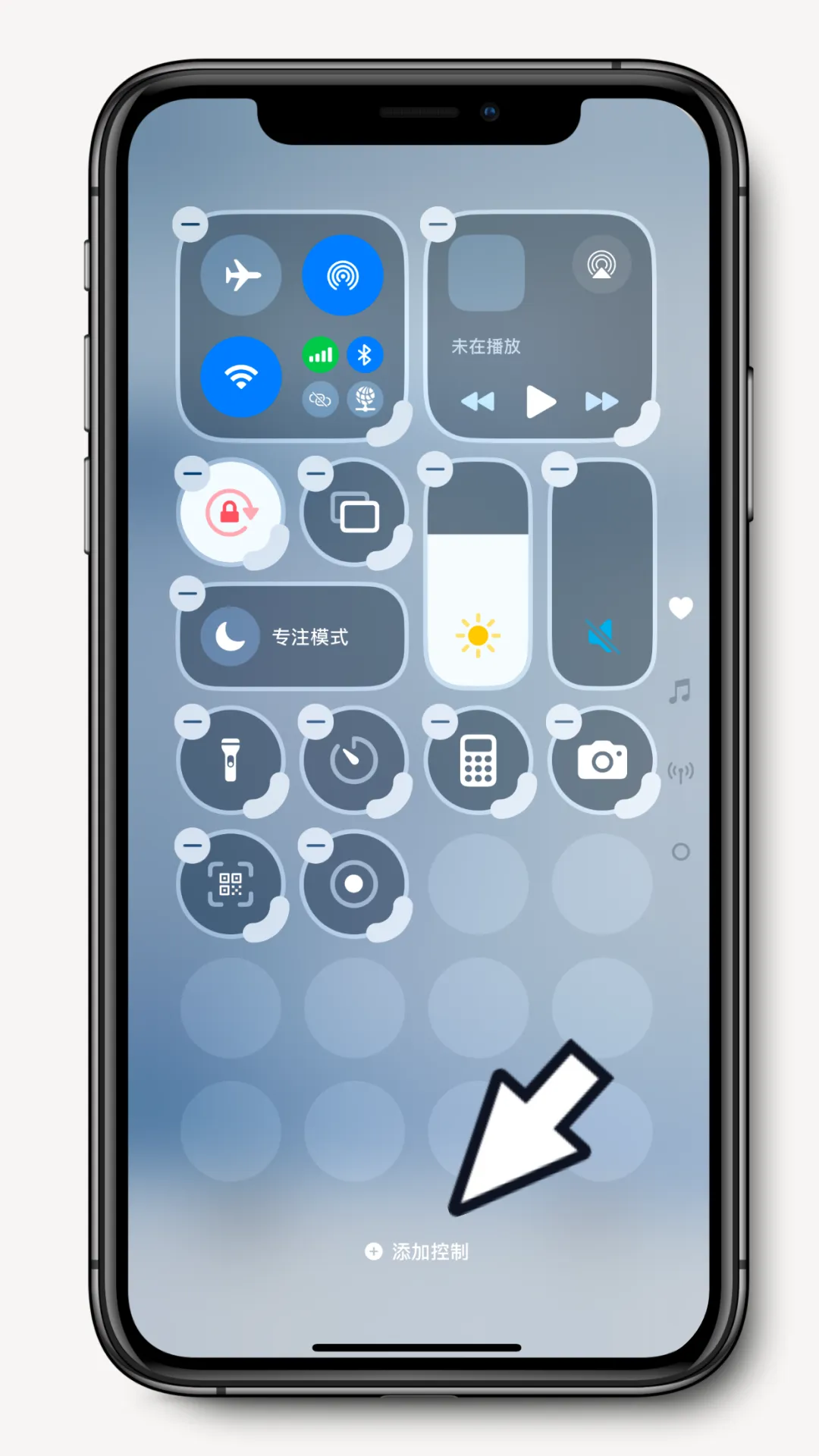
2、点击正下方的“添加控制”;
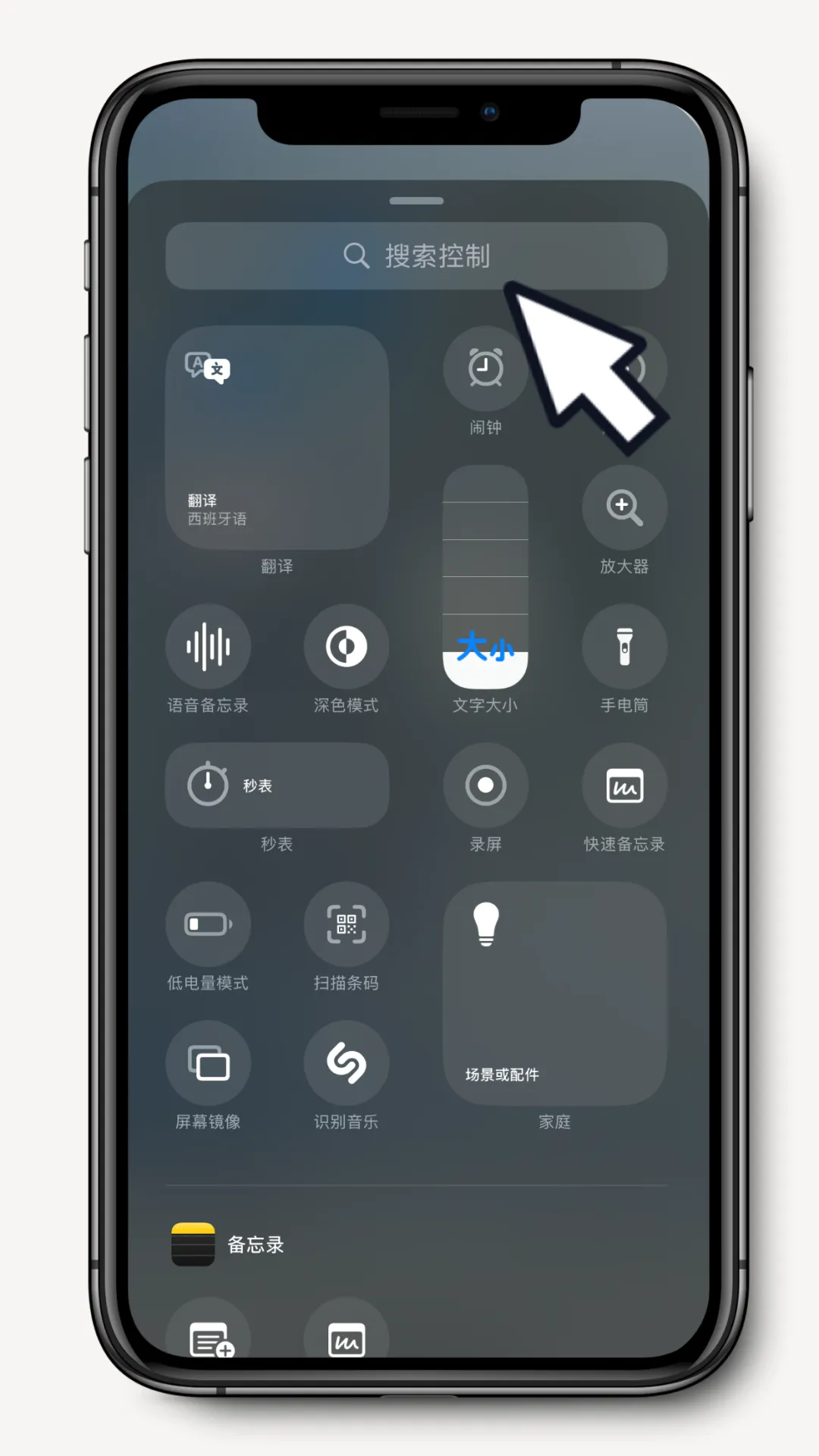
3、在搜索控制框输入“快捷指令”;
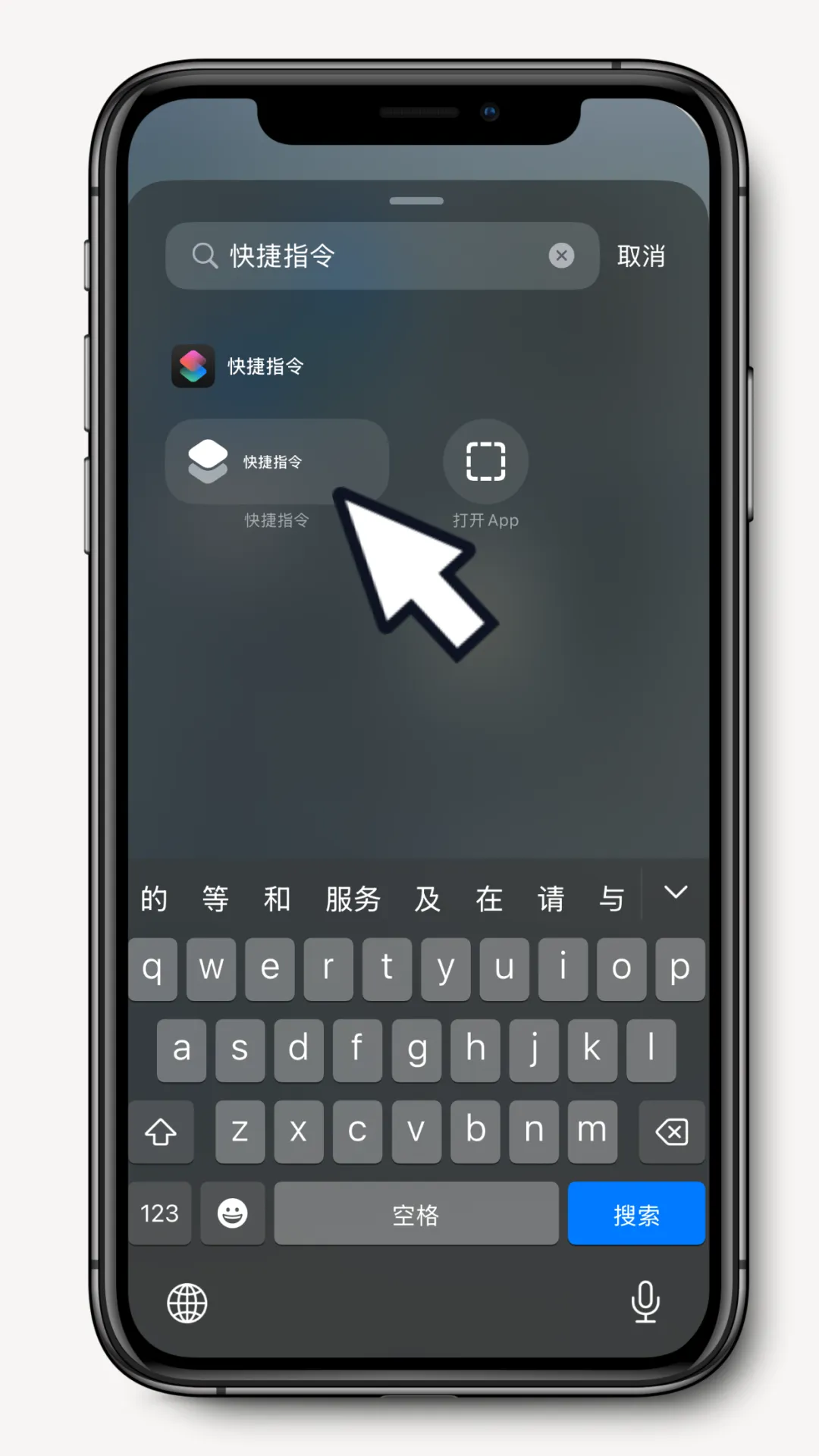
4、点击选取刚才设置的「创建录音笔记」;
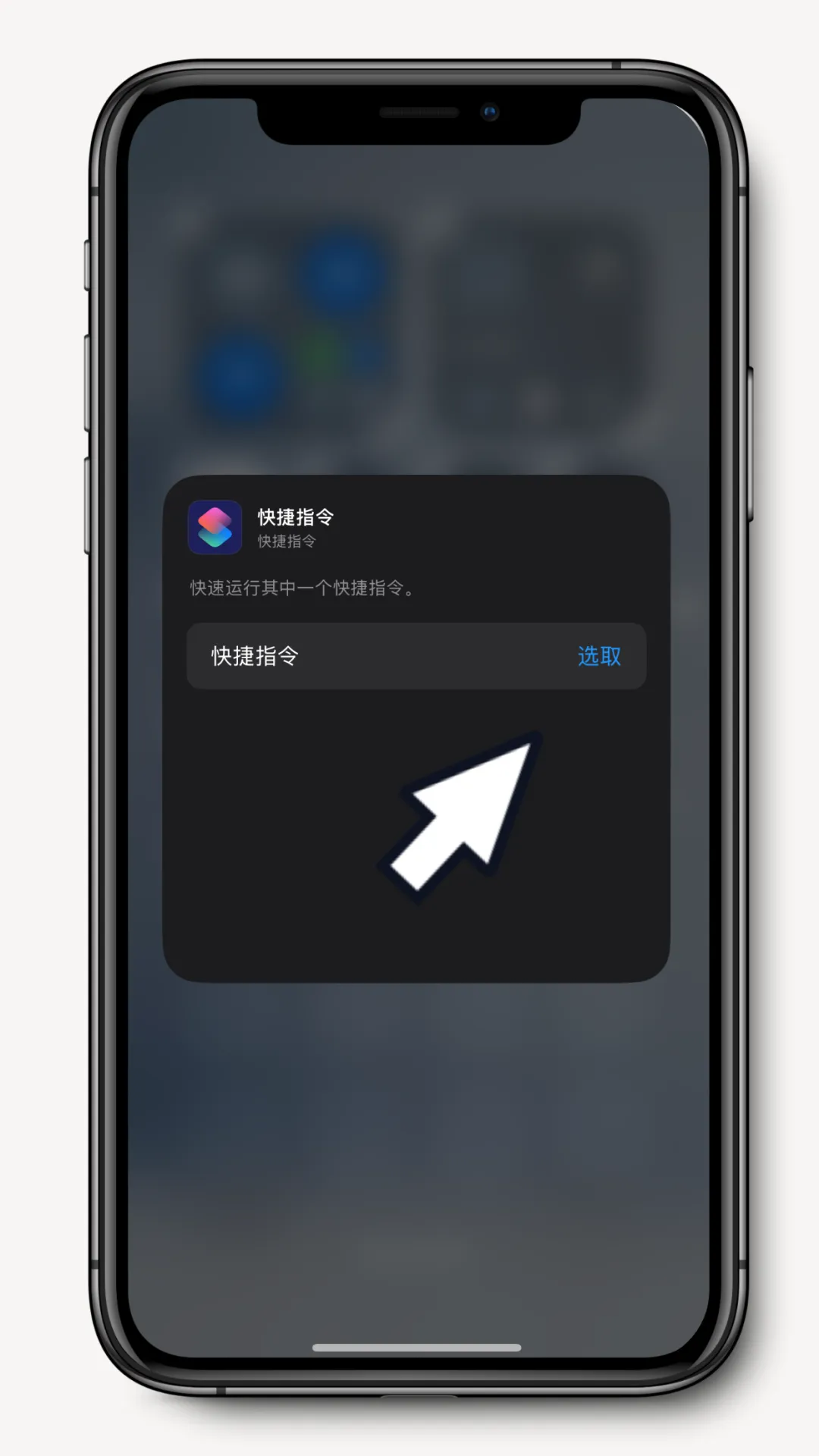
5、如果你选中了,会看到这样的「确认状态」;
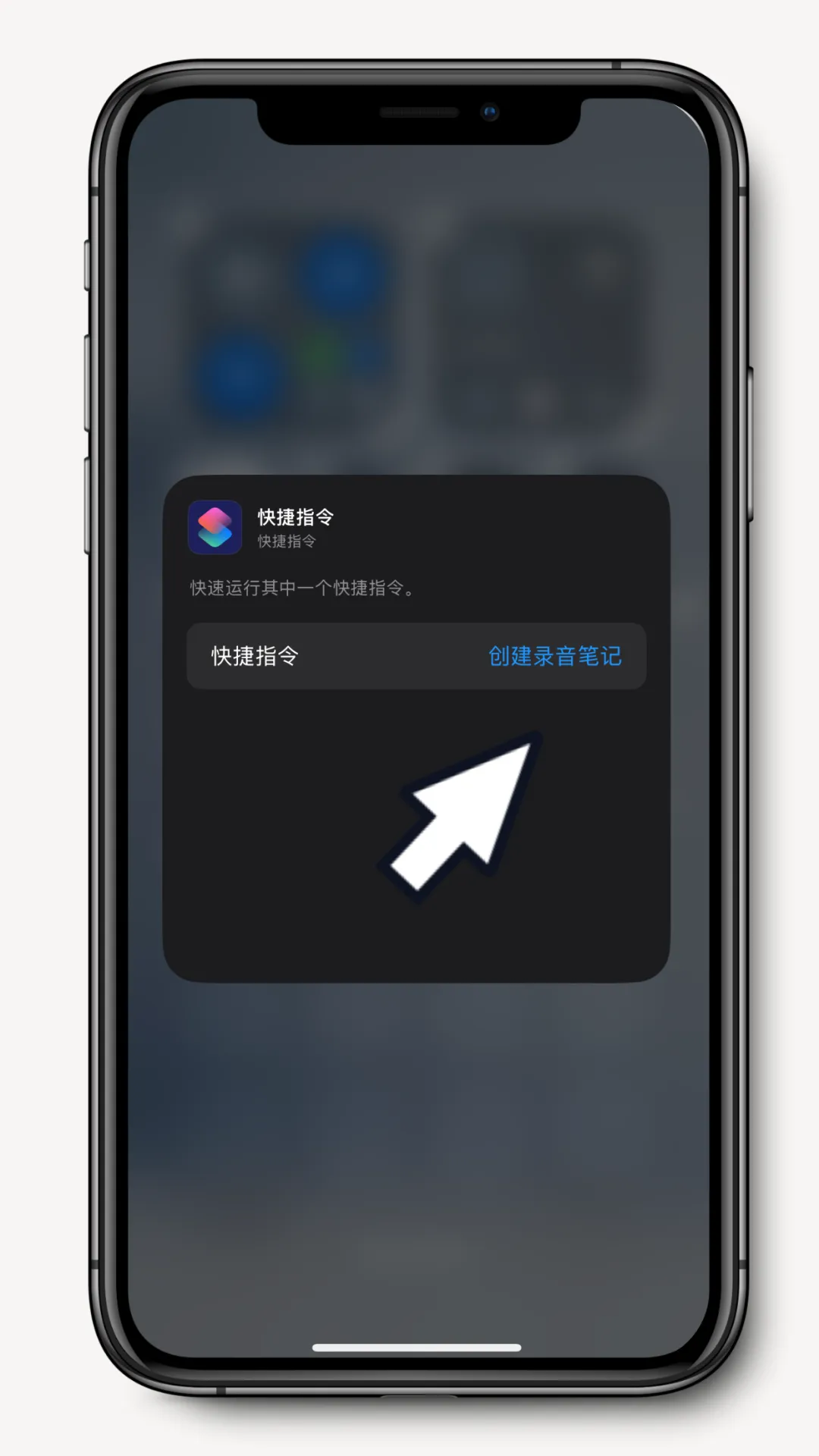
6、退回到上一层,轻点空白处,即可完成;
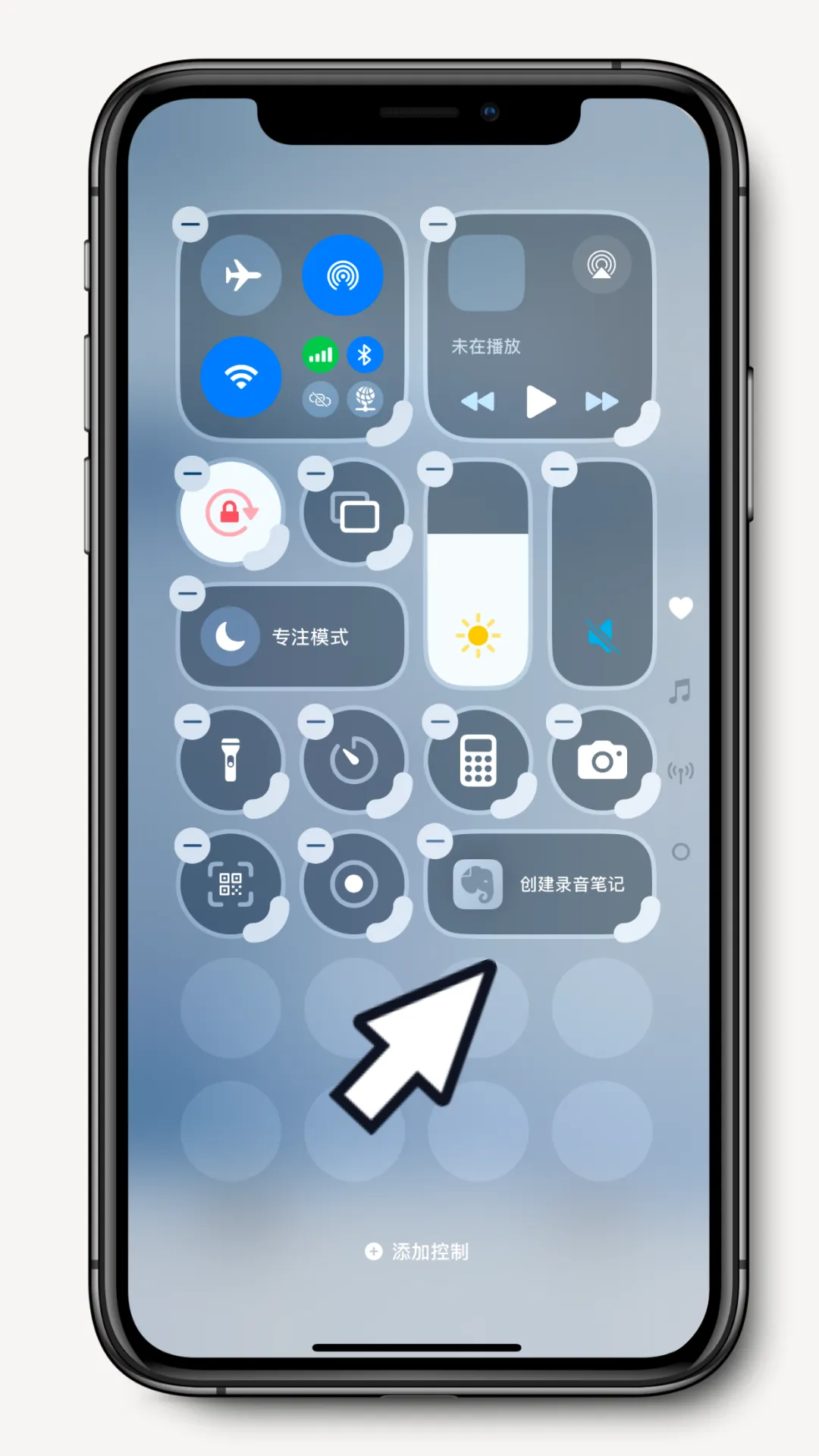
此时,当你的手机在锁屏状态下,只需点亮屏幕,再下划控制中心,即可自动开启一份录音笔记了。
第二种方式!
当你在不适合、不便于将手机「放在公开视野」进行会议记录,还可以对快捷指令,设置「敲击动作」来实现记录重要内容的同时,照顾场内人员感受。
如果你想同时兼具——我既可以在控制中心主动开启录音笔记,又可以相对更隐蔽的开启录音笔记,还可以这样设置:
1、找到手机的系统设置,稍微下滑,找到“辅助功能”;
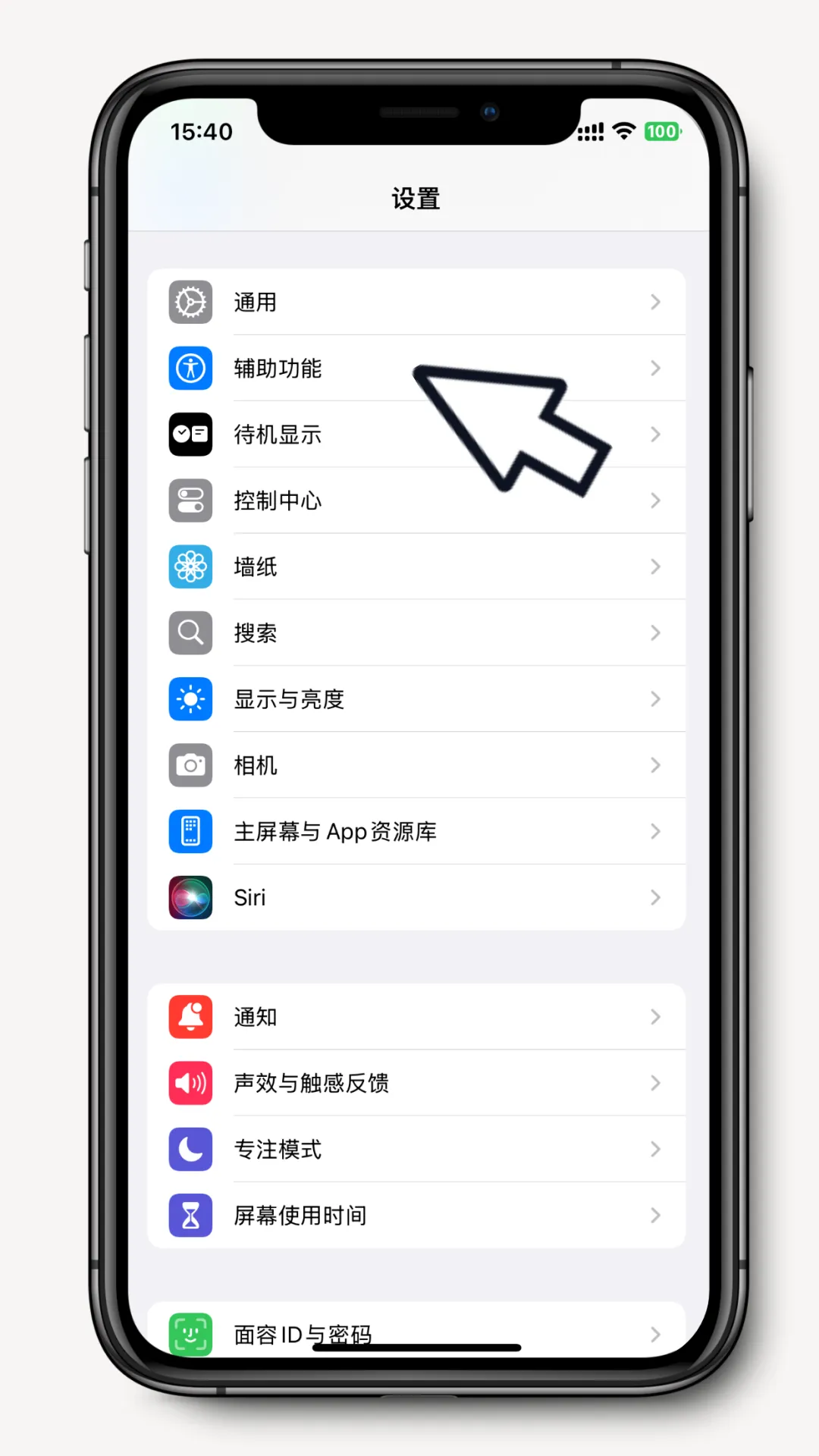
2、在动作交互分类中,找到“触控”,打开它;
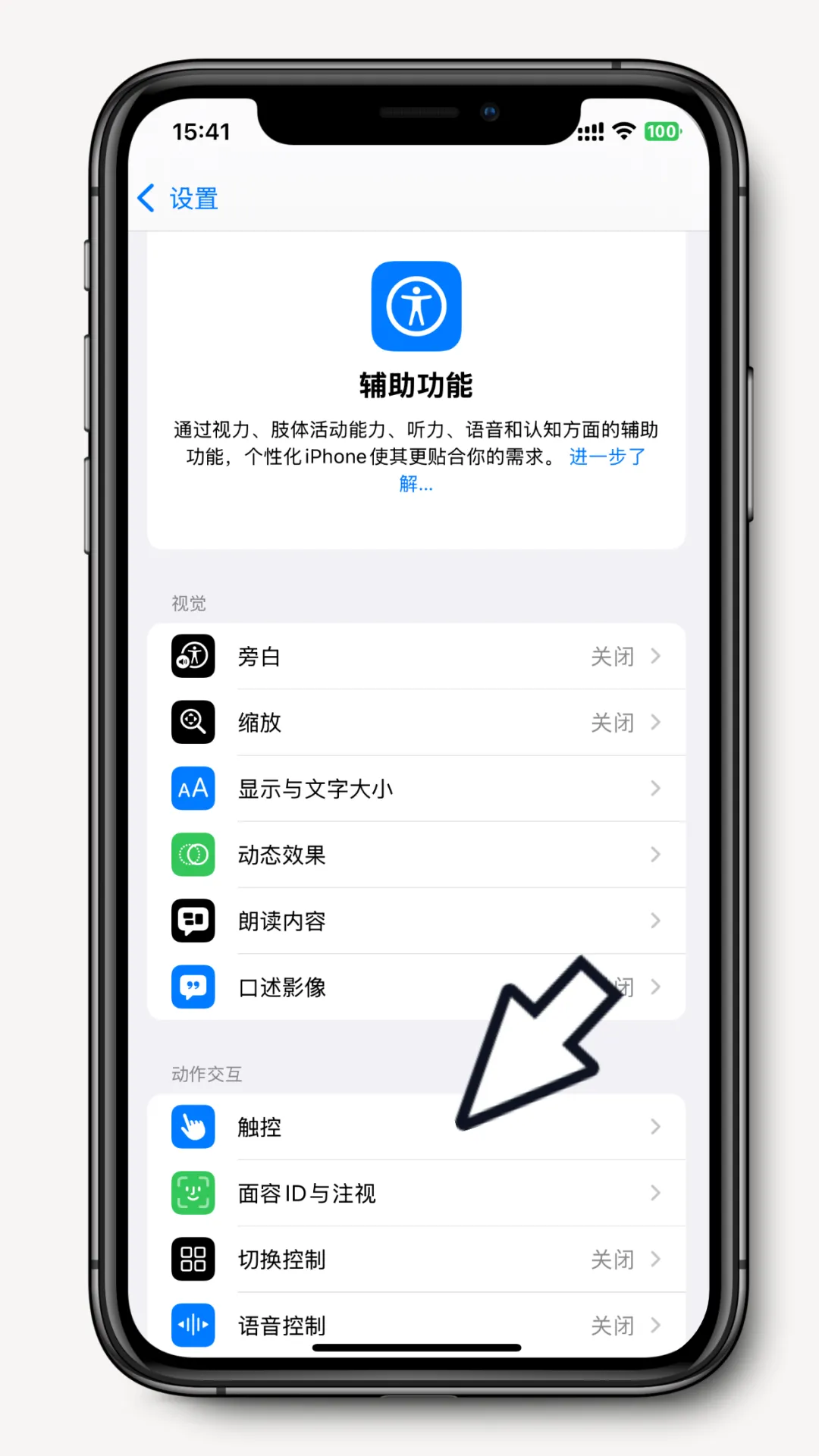
4、滑到最底部,打开「轻点背面」;
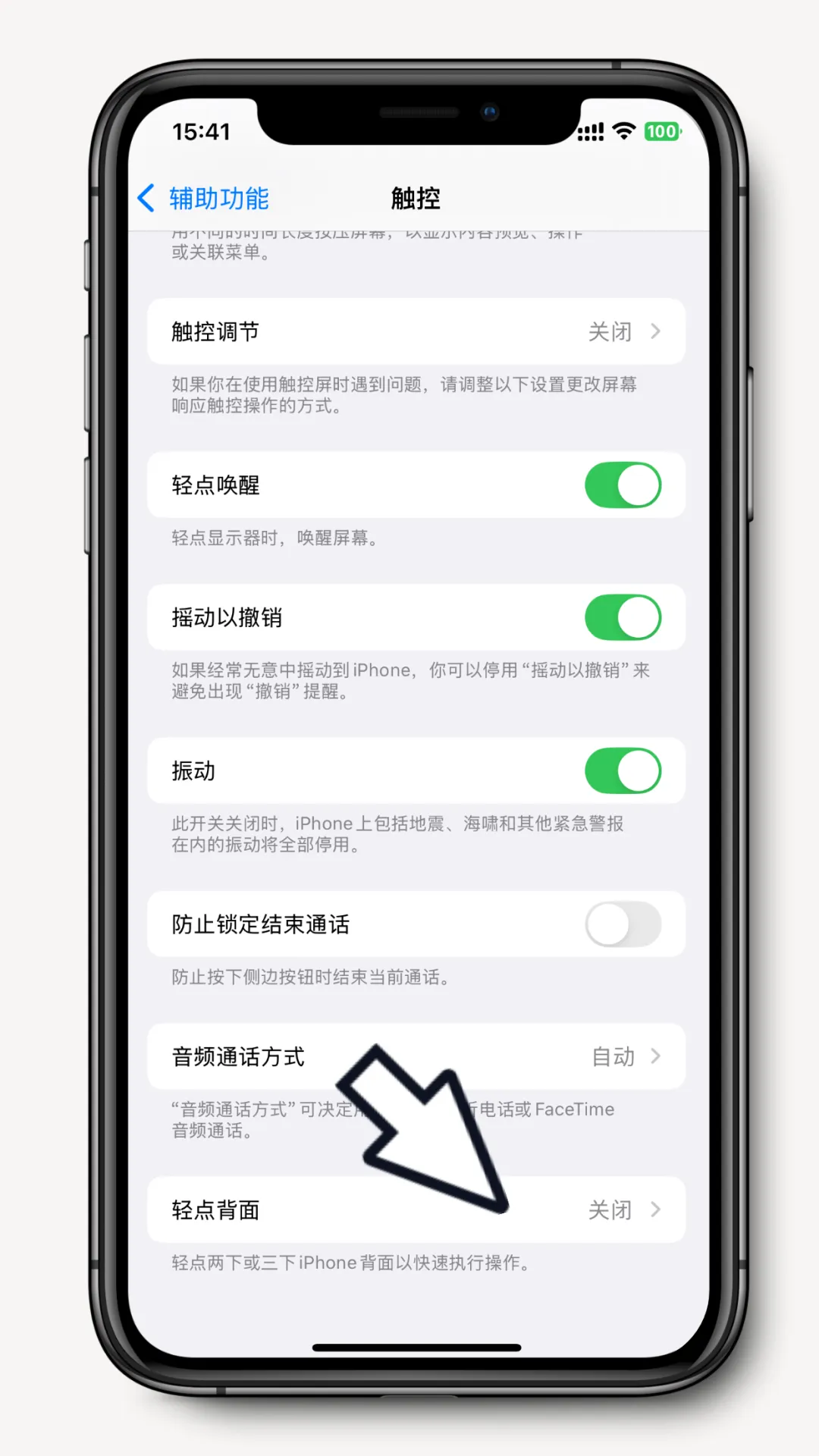
5、选择两下、或三下;
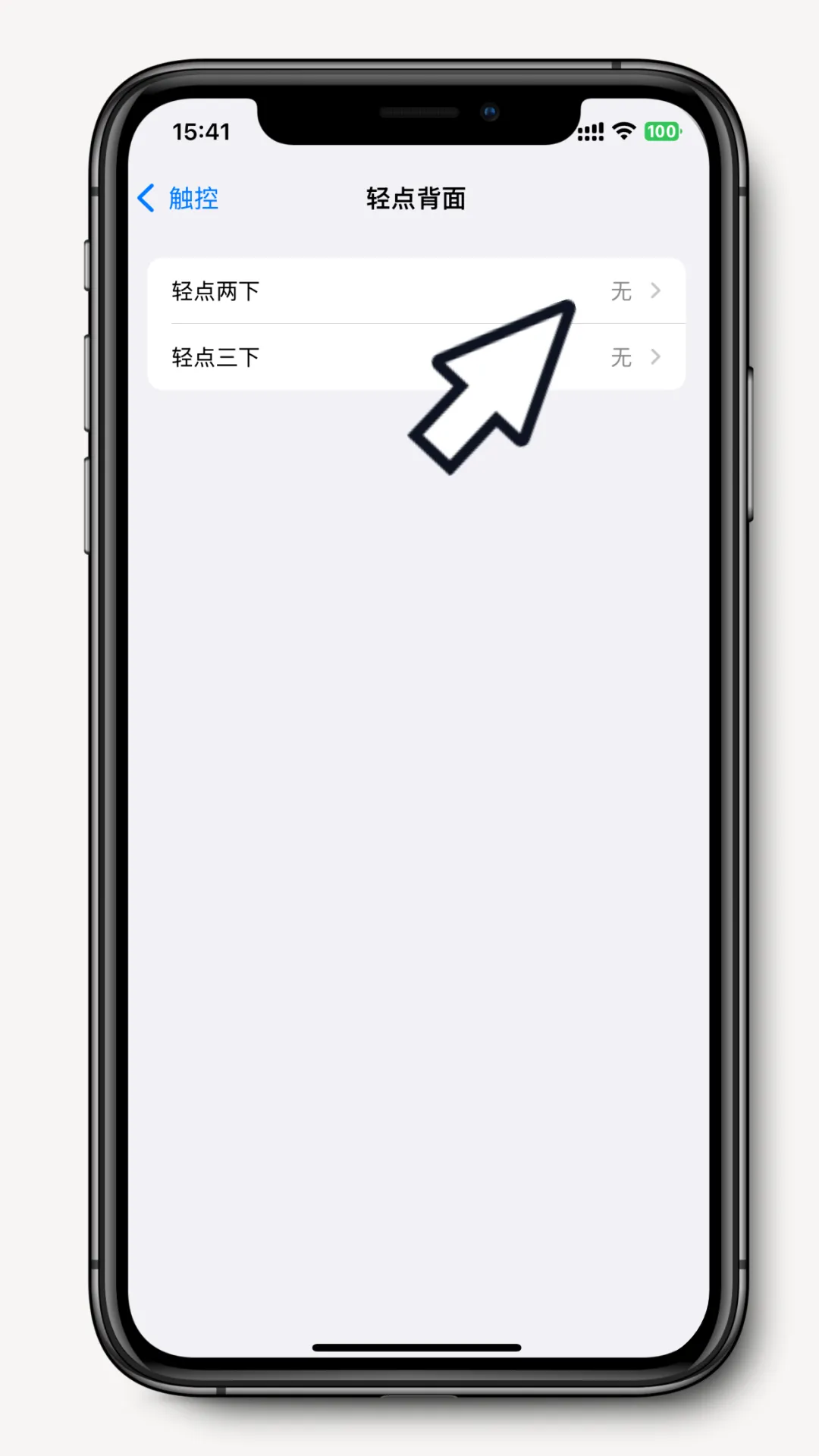
6、下滑到最底部,在快捷指令里选择已经设置好的「创建录音笔记」;
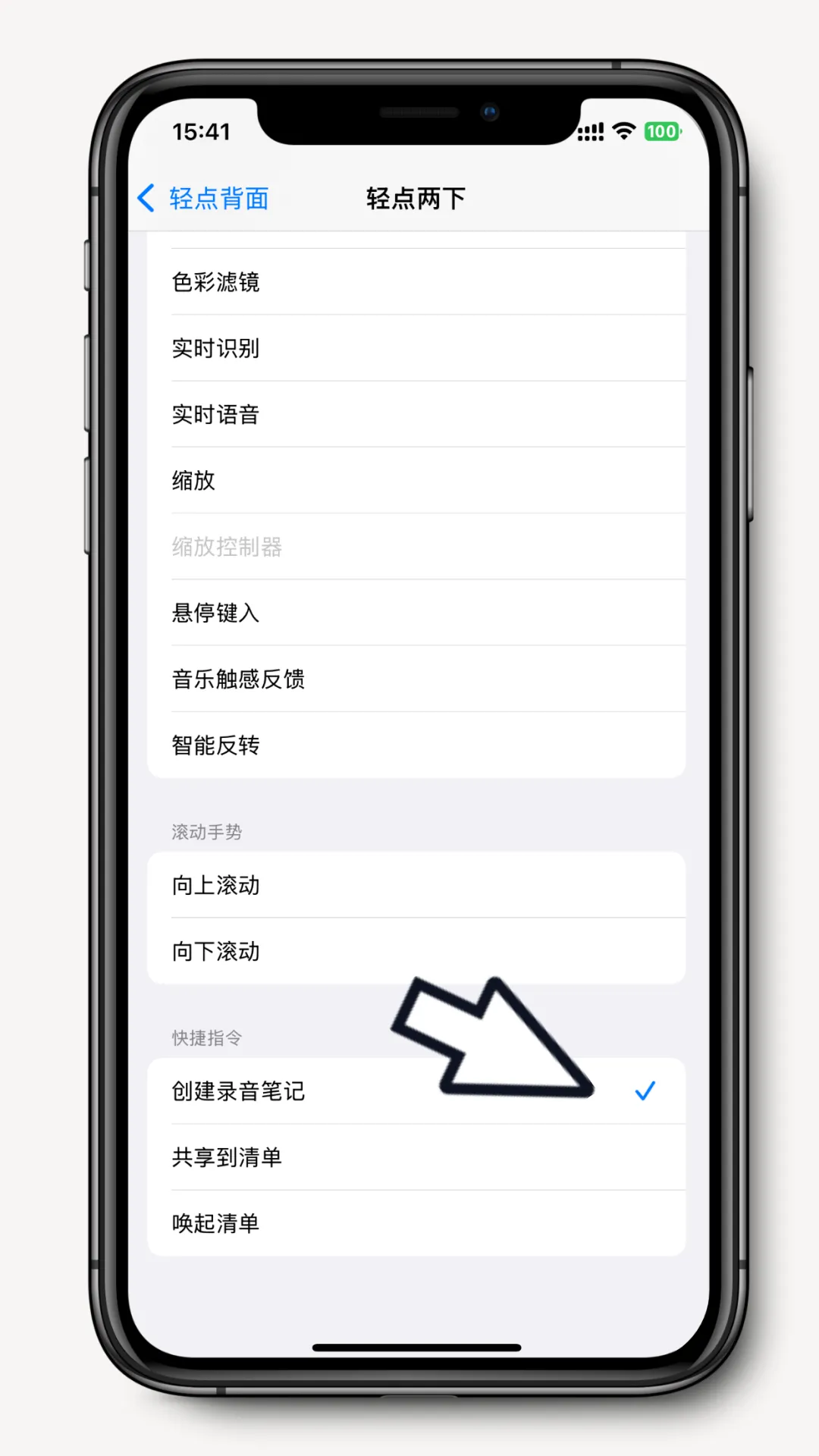
这样就完成了,当你在需要的时候,轻点两次手机背面,手机就会自动打开「录音笔记」,把手机放在一边,让它自己去记录,会议后在印象笔记中转写出文字,还可以用AI写作整理要点。
以上,就是这项功能的全部操作步骤,第一次设置繁琐一点,但用起来会省去不少事。
🙅 别走,还有彩蛋!!!🐘
如果觉得这条「操作指南」对你有用,👇点亮下方“推荐”红心,让更多人看到实用操作。
向大家征集,你有什么自己的印象笔记使用心得、或者是自己会有「不那么严肃的」印象笔记使用场景!
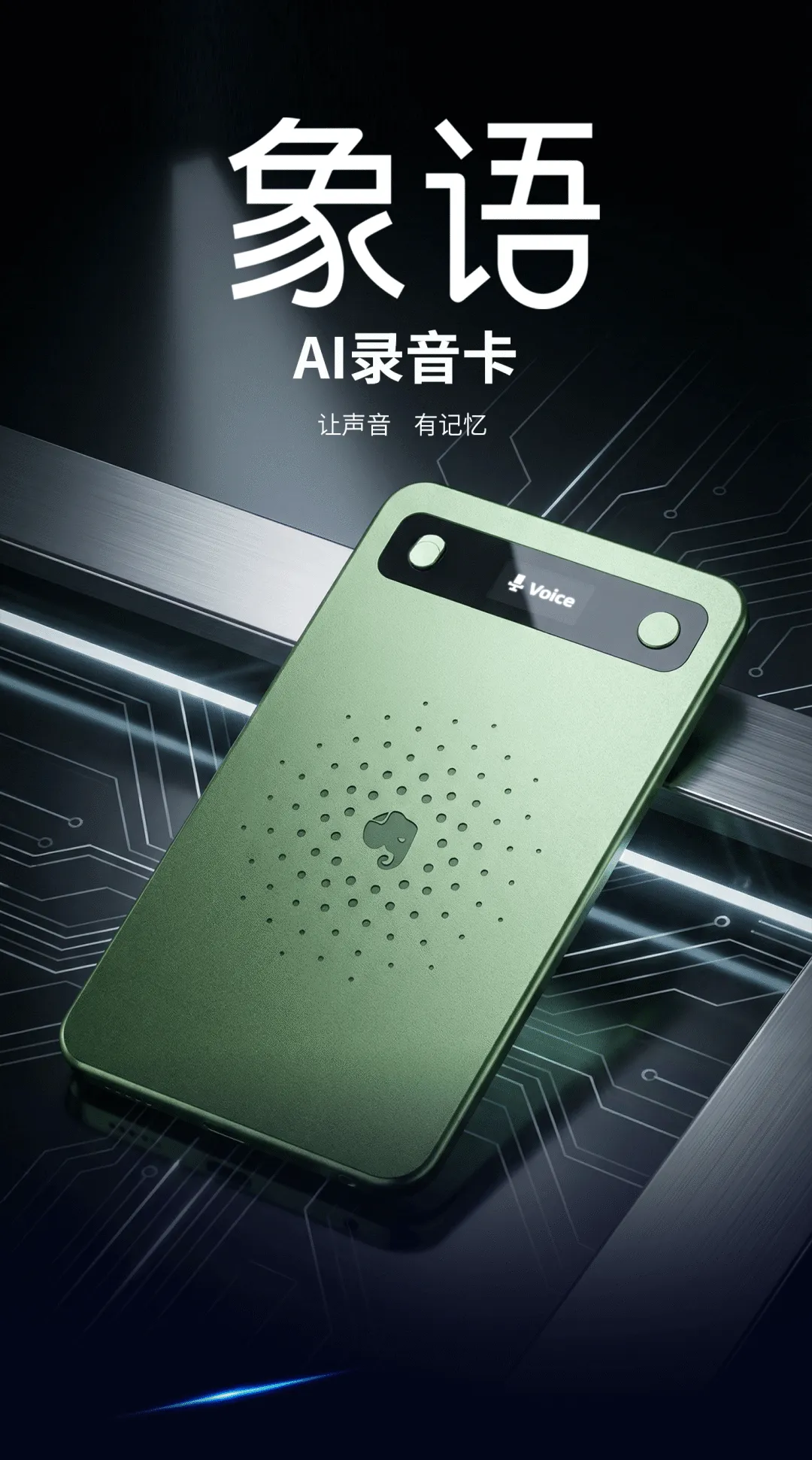
欢迎在留言区分享一份你的「私人操作指南」,大象会在精彩留言中随机抽3份「象语录音卡」送出。🎁