夜雨聆风
夜雨聆风





藏在编辑器里的股市盯盘工具
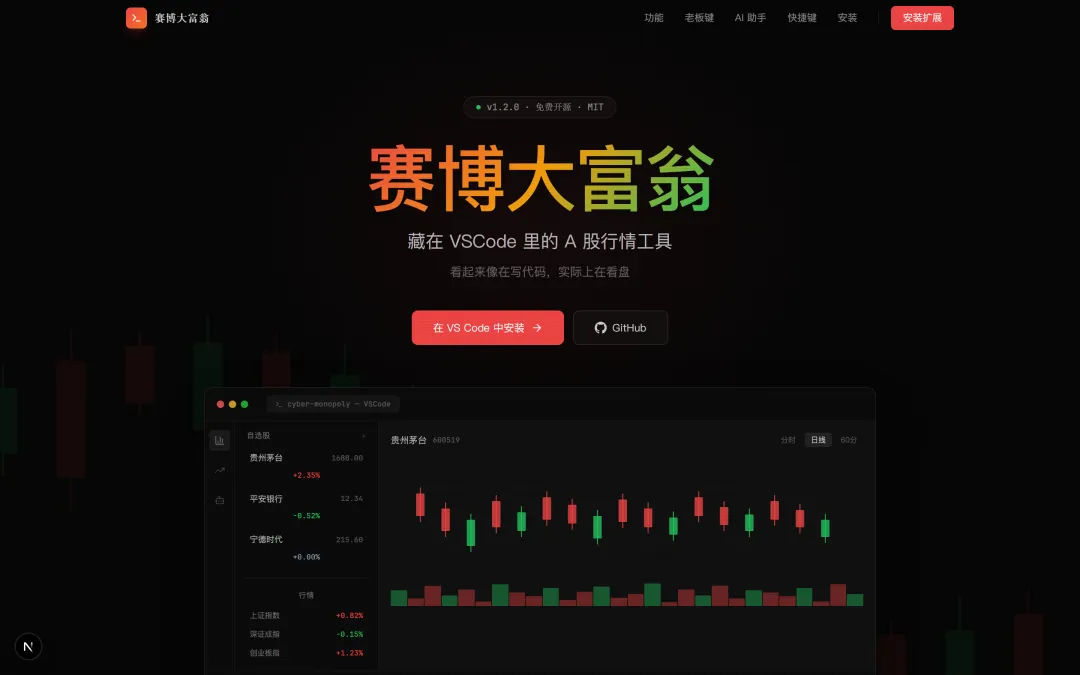
老陈的屏幕左边是代码,右边是行情。
他坐在工位第三排,背后是组长的玻璃隔断。组长站起来的时候,老陈的 Alt+Tab 比键盘敲击声快半拍。三年了,这套动作已经不需要经过大脑。
他主要看茅台。600519,加了自选股,设了涨跌提醒。去年亏了十二万,老婆没发现,他把工资卡里的钱补进去了。今年想回本,上班时间又不能一直盯着手机。财务部的李姐就坐在斜对面,看手机屏幕的角度刚好能扫到他。
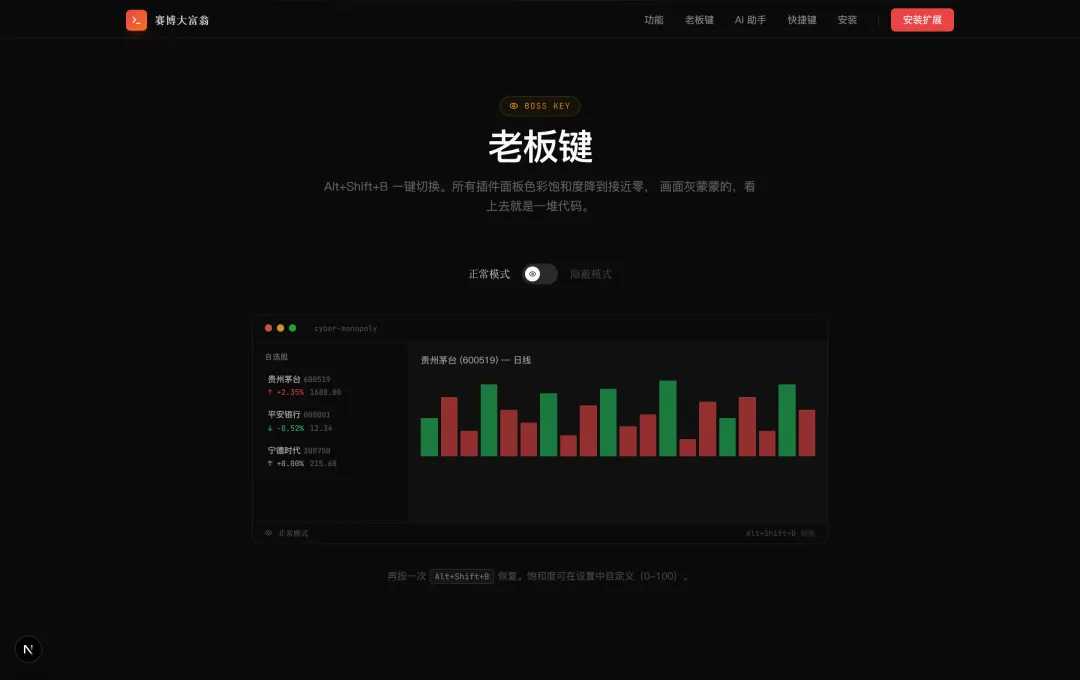
后来同事推给他一个 VSCode 插件。
装上去之后,侧边栏多了一个树形列表,长得和项目文件结构一模一样。点开来是自选股,红绿箭头跟在 Git 提交记录后面,不仔细看分不清哪个是代码哪个是行情。
老陈第一次用的时候,组长从他身后走过。他没切屏。组长看了一眼,说”这个模块的依赖树挺复杂的”,然后走了。
他盯着屏幕看了两秒,把 K 线图拖到右边面板。TradingView 的图表库,跟正经的前端预览窗口长得一样。分时线在走,成交量在跳,状态栏还有一行 ticker 在滚——贵州茅台 1680.00 +1.23%,平安银行 12.45 -0.38%——混在行号和列号中间,像终端输出。
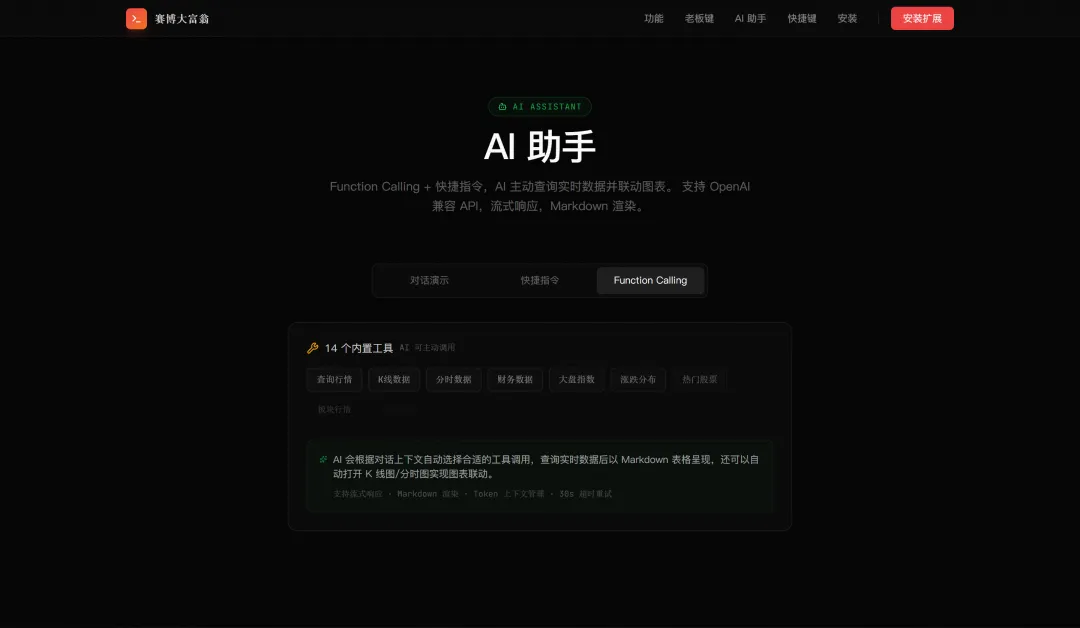
他写了个需求文档的注释,顺手把 AI 聊天面板打开。问了一句”茅台今天量能怎么样”,AI 回了三段话。他扫了两眼,关掉面板,继续写代码。
组长又走过了一次。这次停了一下。
“你用了什么新插件?”
“代码补全的。”
“看着不像。”
“嗯,还有个看行情的。”
组长沉默了三秒。老陈的手放在键盘上,没动。
“推给我。”组长说。
赛博大富翁,一个藏在 VSCode 编辑器里的 A 股行情工具。
看起来像在写代码。实际上在看盘、聊 AI、刷快讯。
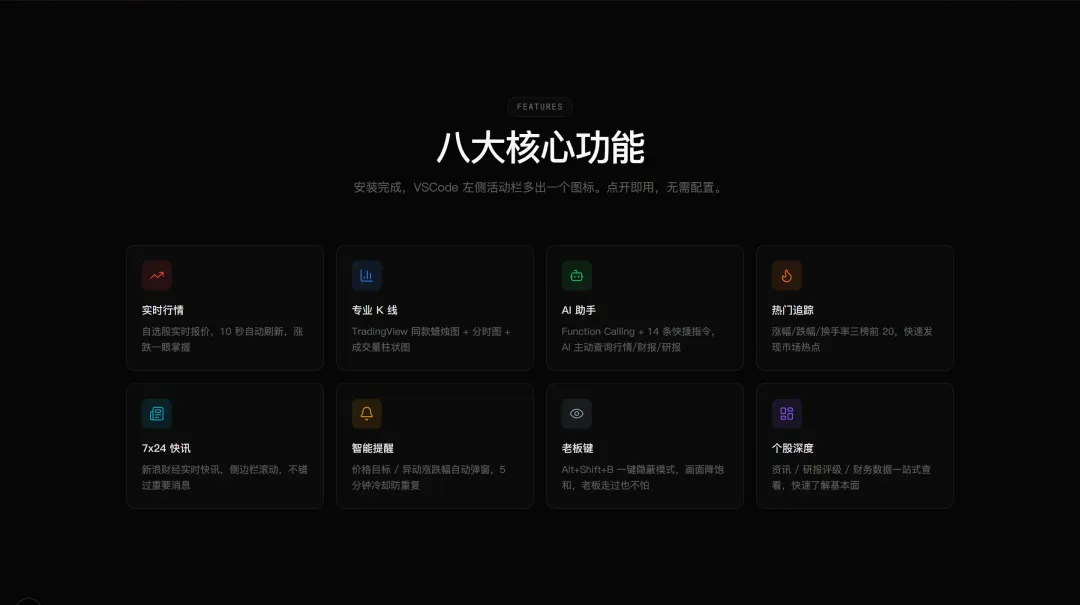
它能做什么
-
自选股实时行情 — 侧边栏树形列表,外观与项目文件结构一致 -
K 线图 / 分时图 — Webview 面板,像代码预览窗口 -
7×24 快讯 — 侧边栏列表 + 状态栏 ticker,混在终端输出里 -
AI 助手 — 支持自然语言查询行情、K线、财报,内置对话面板 -
价格异动提醒 — VSCode 原生通知,混在编译提示里 -
老板键 — 一键降低饱和度,屏幕瞬间变灰
谁在用
上班需要看盘但不想被发现的程序员。
不需要额外开窗口,不需要手机切来切去。所有数据都在编辑器里,跟代码、终端、输出面板长在一起。老板走过来的时候,你看起来就只是在写代码。
安装
VSCode 用户
扩展商店搜索「赛博大富翁」,点安装就行。
Trae 用户
Trae 默认使用开源市场源,搜不到这个插件。切换到 VSCode 官方市场源即可:
-
打开 Trae 插件市场页面,找到 Settings(设置) -
在「插件市场源」输入框填入 marketplace.visualstudio.com/,光标移出后自动切换 -
重新打开插件市场,搜索「赛博大富翁」安装
用完如果想切回默认的开源市场源,清空输入框内容即可。
其他编辑器
Cursor、Windsurf 等基于 VSCode 的编辑器,同样支持切换扩展市场源到 marketplace.visualstudio.com/,切换后即可在扩展商店搜索安装。
配置
安装后按 Ctrl+Shift+P,输入「赛博大富翁」,打开设置面板。
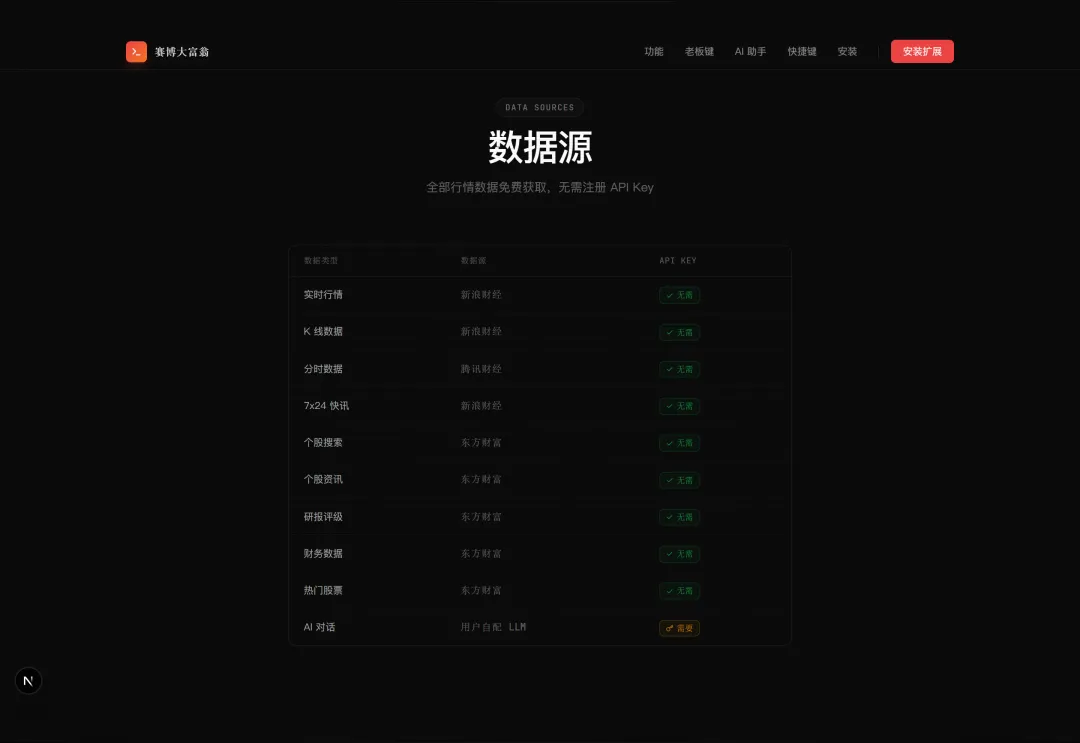
LLM API Key 是可选的。不填也能用行情和快讯功能。填了之后可以用 AI 助手,支持 OpenAI 兼容接口——GPT、Claude、通义千问都行。
技术细节
-
零外部依赖,不启动额外进程 -
数据来自新浪财经公开接口 + 东方财富 API -
断网可看缓存数据,重启不丢失 -
开源,代码在 src/目录下,可以自己改
老陈后来把自选股加到了十五只。 组长也装了。两个人有时候在钉钉上聊两句,说的都是代码,但老陈知道组长也在看盘。 下午三点收盘。状态栏的 ticker 停了。老陈保存文件,提交代码,push 到远程。 他关掉 VSCode,拿起手机,给老婆发了条消息:晚上买点排骨。
官方网站:http://dafuweng.zhaoshijun0415.xyz/