 夜雨聆风
夜雨聆风





Word基础编辑七武器⑥|离别钩——多级列表:文档经脉
古大侠笔下的七武器,离别钩最是特别。
它不似刀剑锋芒,不似长枪刚猛,却能钩住对手、锁住战局,一招制敌,从不会让章法乱掉。离别钩的精髓,是有序、有层级、不乱不散,无论多复杂的局面,都能牢牢归位。

放到Word编辑里,多级列表,就是这柄离别钩。
新手编辑Word一定吃过下面这种苦:
写论文、写方案、写制度,一弄就是几十页,章节层级一塌糊涂。
1.下面本该是1.1,结果手打成了2.;
一级、二级、三级标题混在一起,编号乱跳、缩进不齐;
领导让改一下编号规则,从“1、1.1、1.1.1”改成“一、(一)、1.”,只能从头删到尾、手动重排,半小时过去,眼都花了;
突然中间要加一个章节,后面的章节序号全部都得重新改,想到了手都发软;
更糟的是,目录生成不了、结构乱、排版丑、显得极不专业。
不是你不够细心,是你一直在徒手编序号。
而多级列表这柄离别钩,一出手就把层级钩死、结构锁住,让整篇文档永远整齐、永远不乱。

离别钩的真谛:让文档“自带经脉”,
多级列表不是简单的“1、2、3”。
它是一套会自动识别层级的编号系统:
–一级标题:1、2、3……
–二级标题:1.1、1.2、2.1……
–三级标题:1.1.1、1.1.2……
它的厉害之处:
1.自动续号:删一段、加一段,编号自动重排,不用手改。
2.层级锁定:一级归一级、二级归二级,绝不会串位。
3.一键换样式:想从“1→一、(一)、1.”,整个文档一秒全换。
4.配合样式直接生成目录:论文、报告、标书必备。
一句话:离别钩钩住的是胜负,多级列表钩住的是文档的经脉——结构。

离别钩入门三式:5分钟学会,从此不乱
不用懂复杂设置,掌握这3招,99%场景都够用。
第一式:找到它——从“开始”里调出多级列表
打开Word→开始选项卡→段落组里找到编号按钮旁的小箭头→选择多级列表。
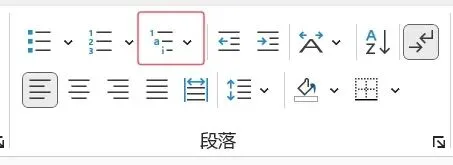
别用单级列表,那是“小匕首”,多级列表才是“离别钩”。
第二式:直接套用内置库(新手最稳)
Word自带几套最常用格式:
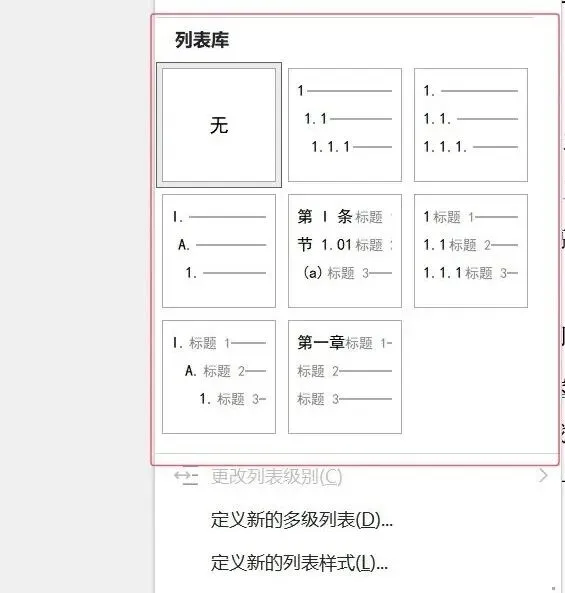
-1、1.1、1.1.1(论文/报告最常用)
–一、(一)、1.(制度/公文最常用)
点一下就能用,不用自己建、不用自己调。
第三式:定义新多级列表(进阶必学)
如果内置不符合要求,可以定义新多级列表。
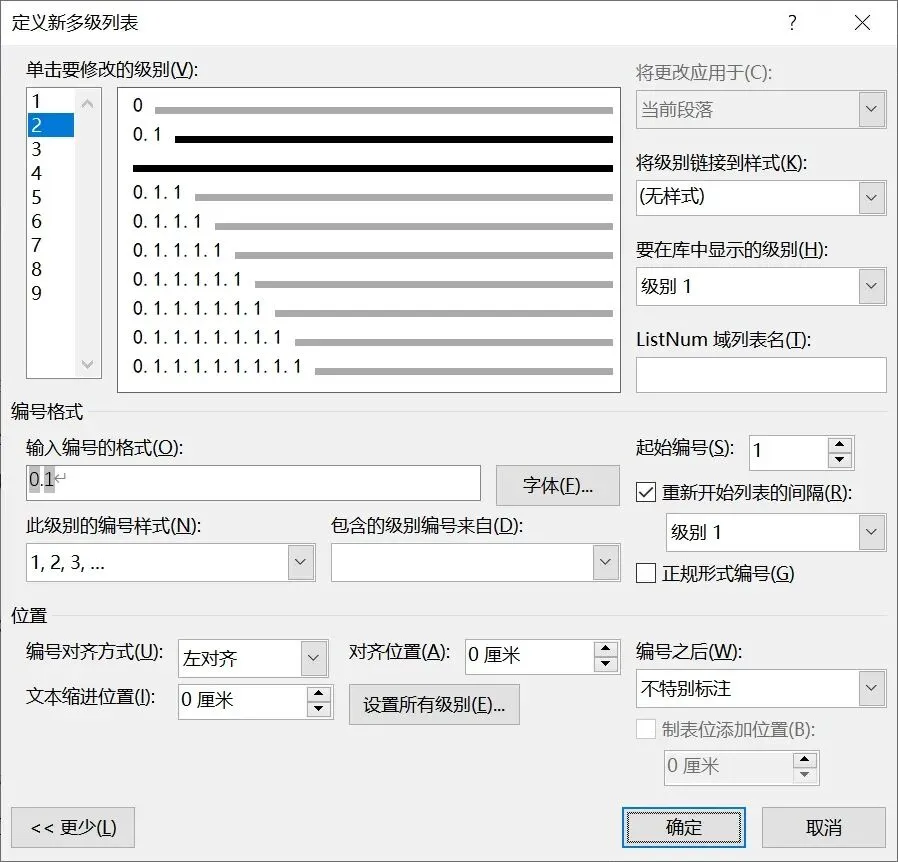
在这里你可以设置:
–每级编号样式(数字/中文/字母)
–编号格式(1.或1、或(1))
–缩进位置
–最重要:将级别链接到样式(标题1/标题2/标题3)
一旦链接样式,你点“标题1”就自动出一级编号,点“标题2”自动出二级编号,钩得死死的,永远不乱。

实战3大场景:离别钩一出手,麻烦全没有
场景1:长文档编号乱跳?
不用手动删改,直接用多级列表,增删内容自动重排。
场景2:公文/论文要换编号格式?
从“1、1.1”改成“一、(一)”,一键全局替换,10秒搞定。
场景3:想自动生成目录?
必须用多级列表+样式,否则目录要么生成失败,要么页码错乱。

新手3个大坑,千万别踩
1.一边用列表,一边手动打编号
一手动就断钩,后续全乱。
2.只用单级列表当多级用
看起来像,实则结构是死的,不能自动升级降级。
3.不把列表链接到样式
这是最可惜的——列表是列表,标题是标题,目录生成不了,等于白用。

江湖心法
离别钩,锁层级,多级列表不偏移。
一章一节钩得稳,经脉整齐无人敌。
一键换号全文档,目录生成不费力。
长文排版从此易,专业干净又高级。
多级列表是word编辑的有力臂助,大家一定要自己上手多试试,用的熟练了之后,绝对会感受到飞一样的感觉!
延伸阅读: