当前时间: 2026-05-24 02:39:33
更新时间: 2026-05-24
分类:软件教程
评论(0)
Word设置奇偶页页眉完整教程
很多小伙伴做工作汇报、标书、论文资料排版,最后打印出来的问题:封面带页眉、页码乱跳、双面打印页眉不在同一侧、删个封面页码,正文直接从第2页开始!
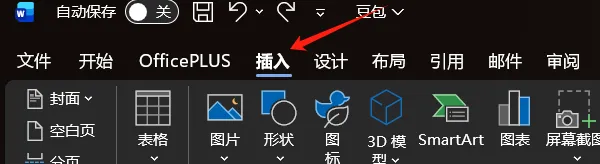
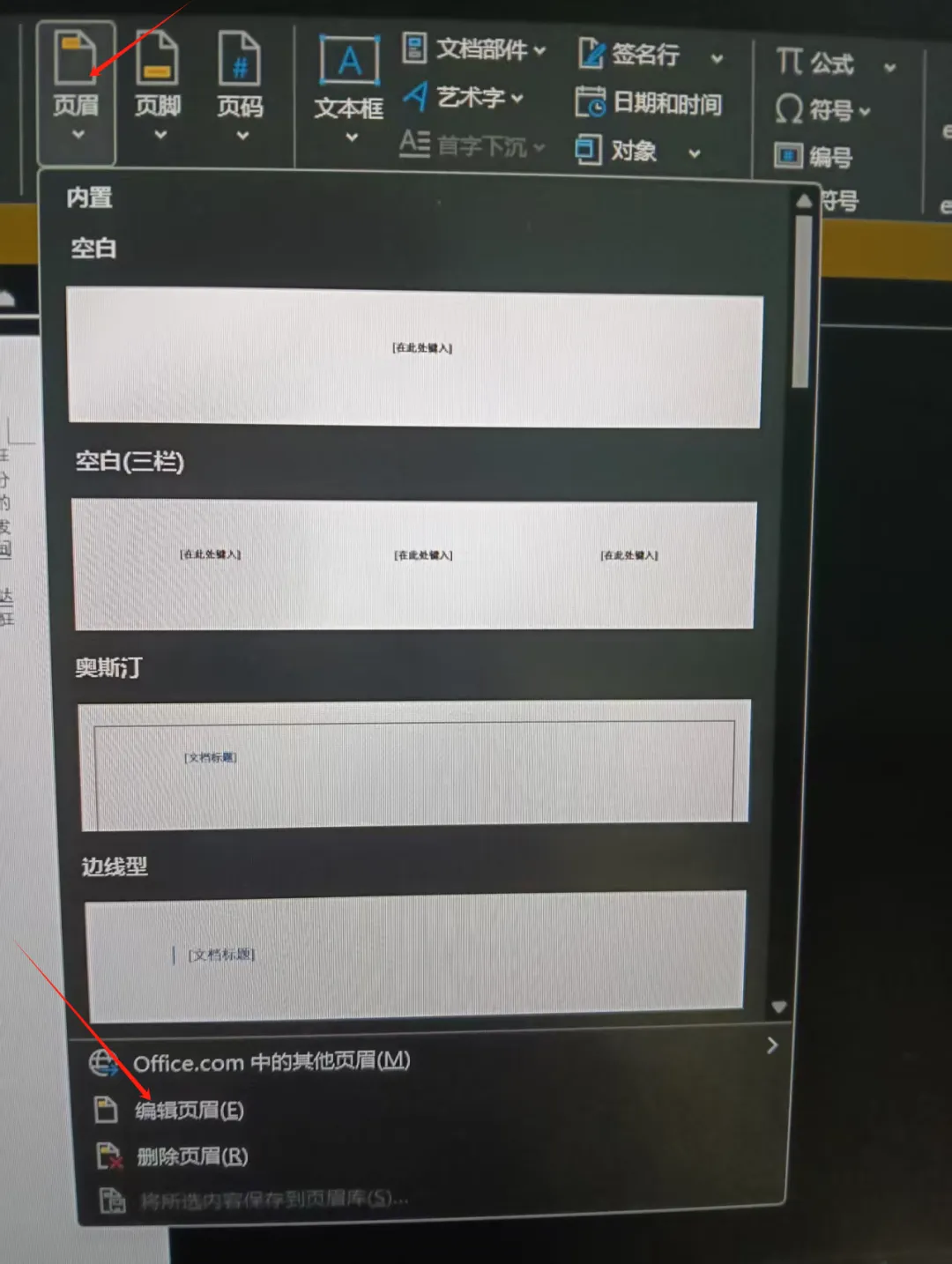
一、怎么让封面干干净净(无页眉、无页码)不用手动删东西!越删越乱!
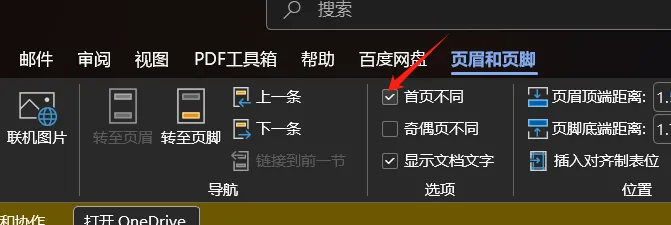
3. 在“页眉和页脚”的选项卡下找到“首页不同”,将其勾选,第一页的页眉和页码就会被去除,不影响后面页面的设置。
二、奇偶页眉双面打印设置别人打印出来整整齐齐、章节朝外,就是开了这个功能。
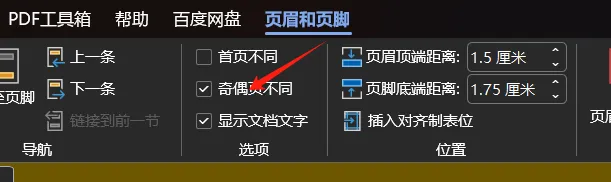
1. 方法同样在“页眉和页脚”的选项卡下,勾选“奇偶页不同”。
2. 勾选后奇数和偶数页面彻底分开,互不影响最简单填写规则,改了单个奇数页眉后,所有的奇数页的页眉随之改变,偶数页同理。
三、解决所有人都踩坑的页码问题你是不是也遇到过:删掉封面页码,正文直接从第2页开始?
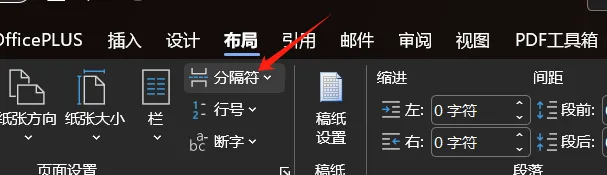
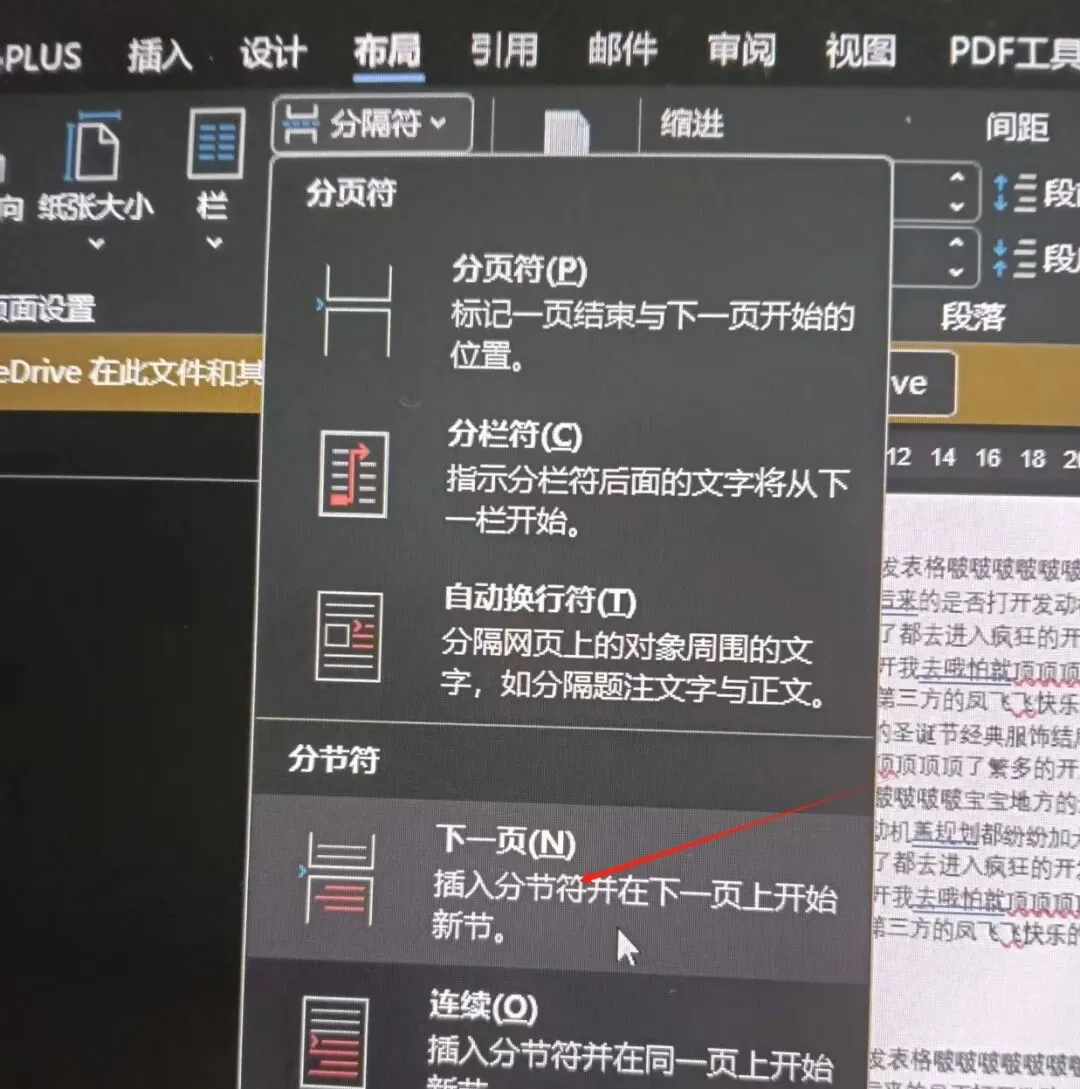
2. 在“布局”选项卡中找到“分隔符”下拉列表中的“下一页”分节符,目的是为了把封面和正文彻底断开。
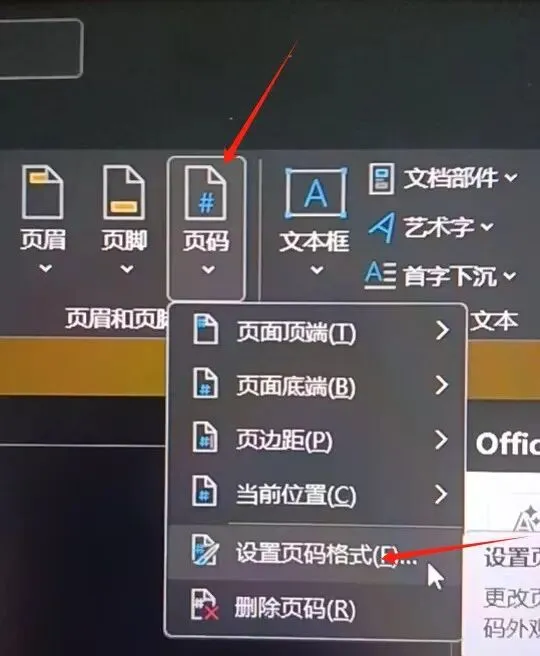
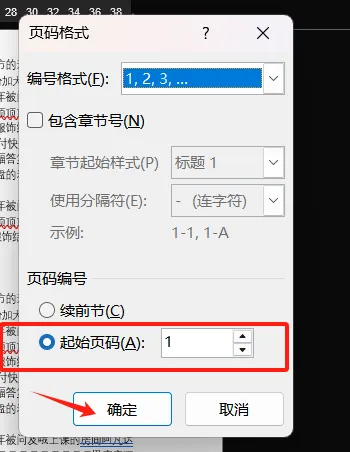
3. 点击“页码”下拉列表,单击“设置页码格式”,选择“选择起始页码”为1,点击确定即可。
这份办公排版小妙招大家都学会可吗?欢迎留言学习交流,后续持续分享实用Word技巧,千万别错过了~
 夜雨聆风
夜雨聆风