 夜雨聆风
夜雨聆风


零基础安全养虾指南:OpenClaw 远程部署与使用
-
一:环境准备
-
二:安装并配置openclaw
-
三:实现外机远程访问
-
四:初步使用
-
五:配置与通讯软件的通信
一:环境准备
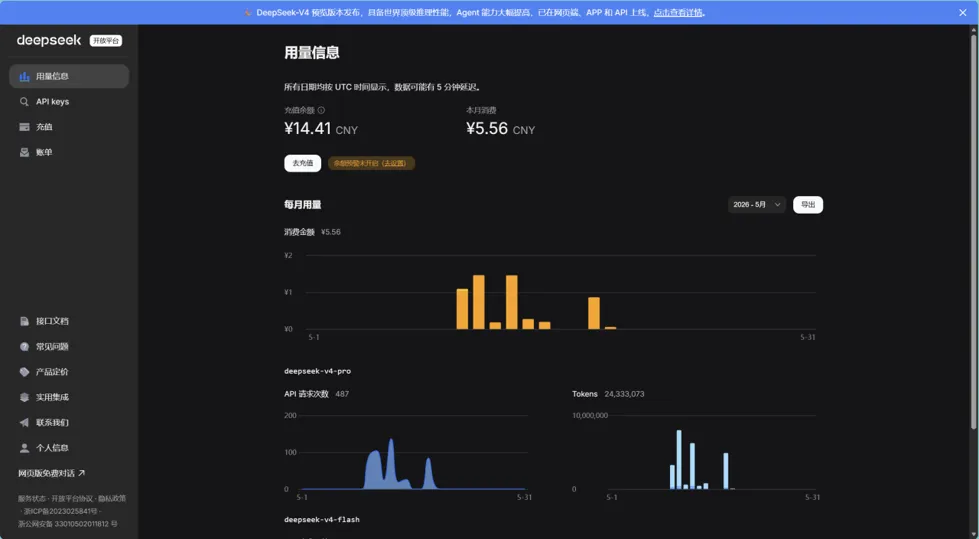
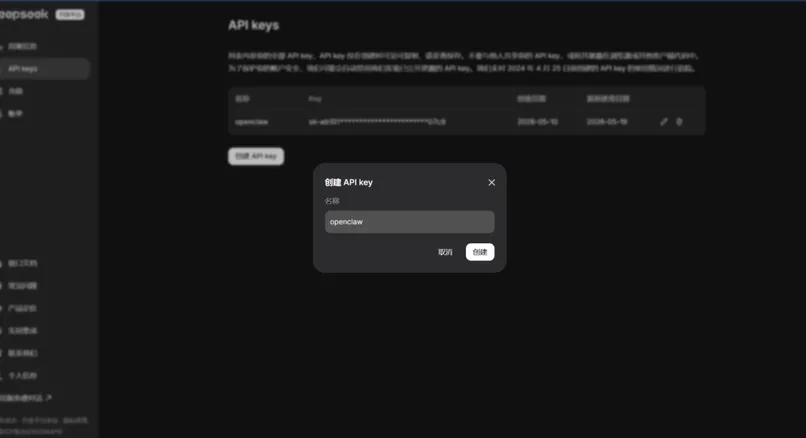
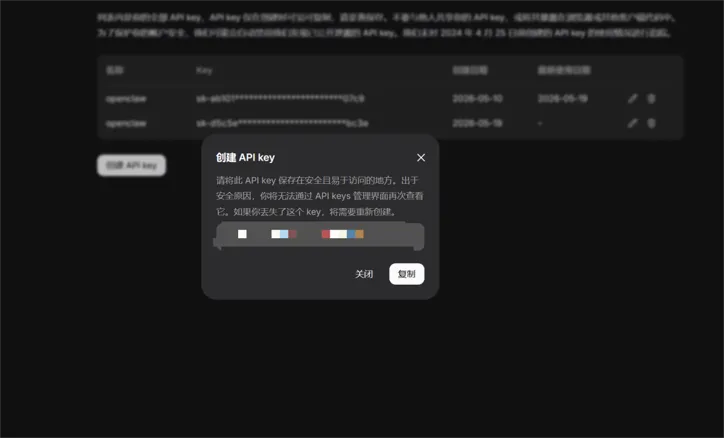
1. 任一模型厂商的API-Keys
2.一台云服务器
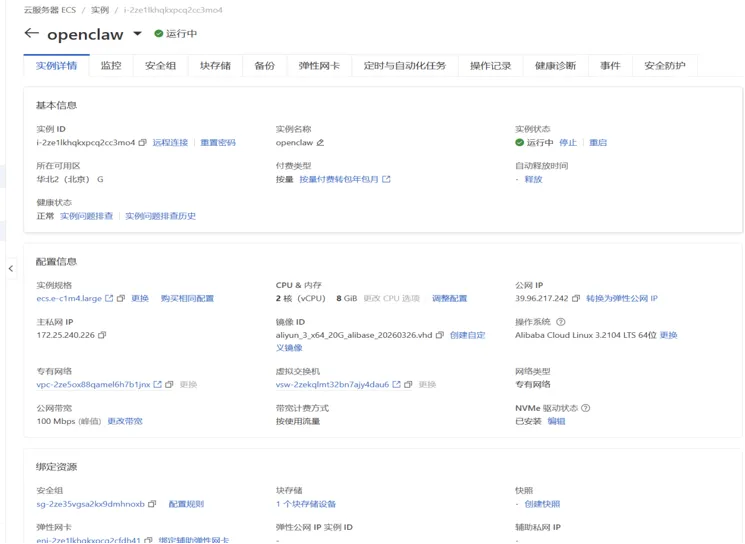
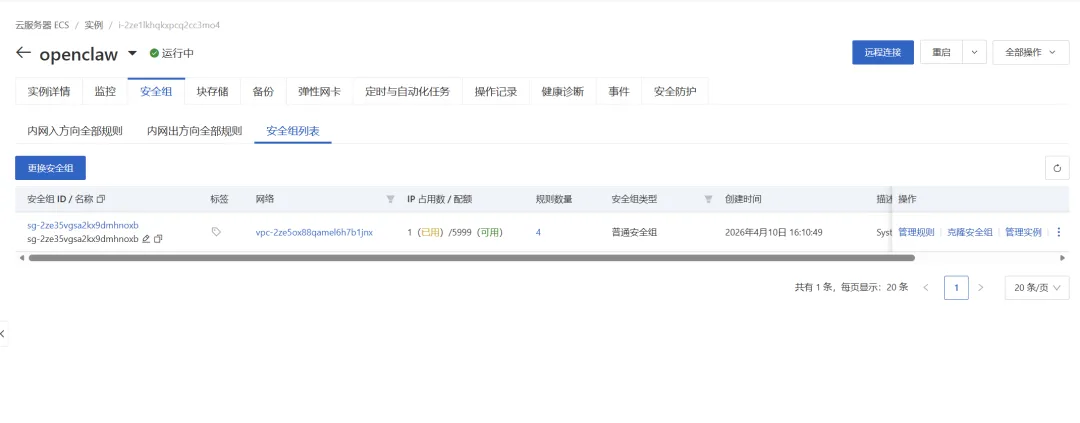
3.SSH会话工具
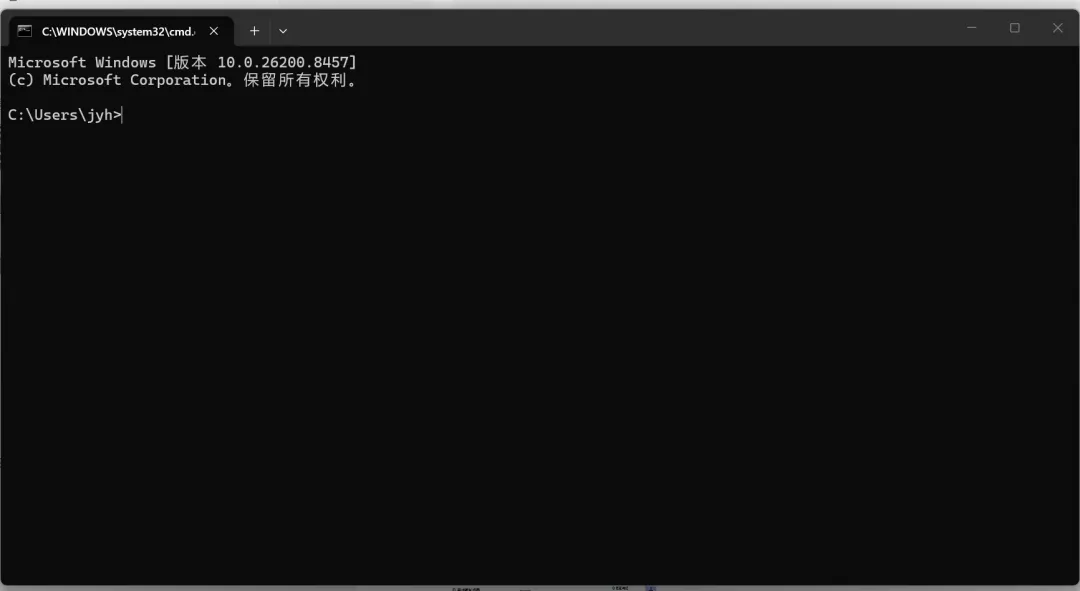
ssh root@你的服务器的公网ip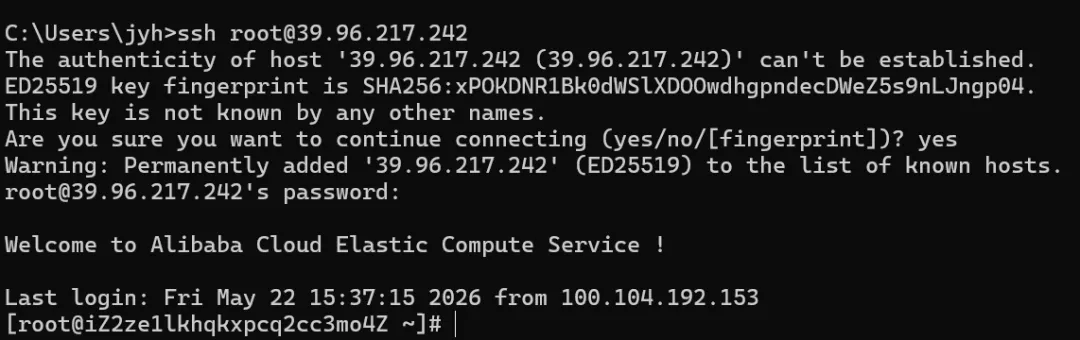
二:安装并配置openclaw
1.安装各种依赖
#更新系统软件包sudo yum update -y
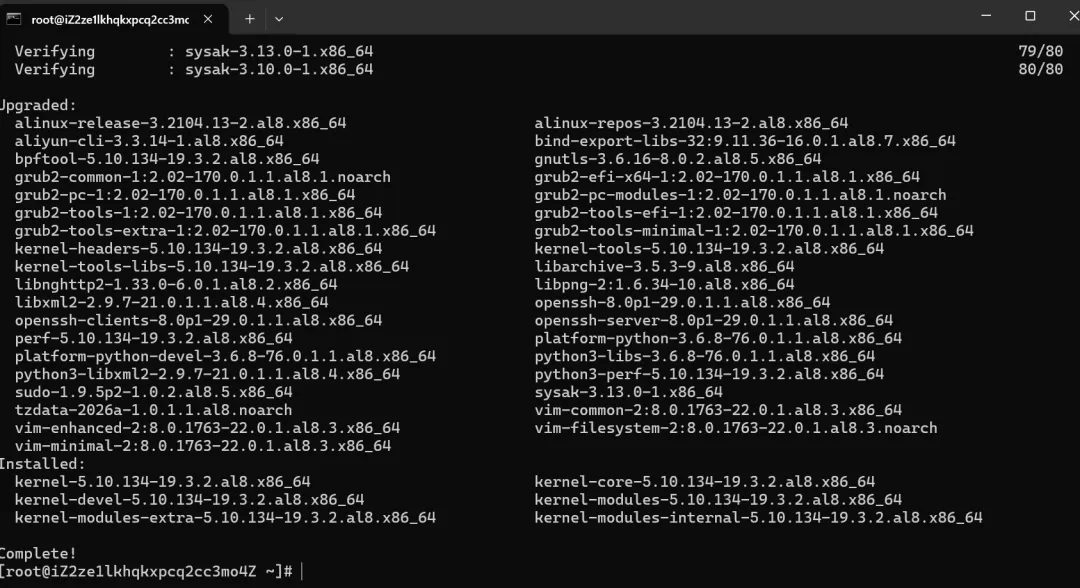
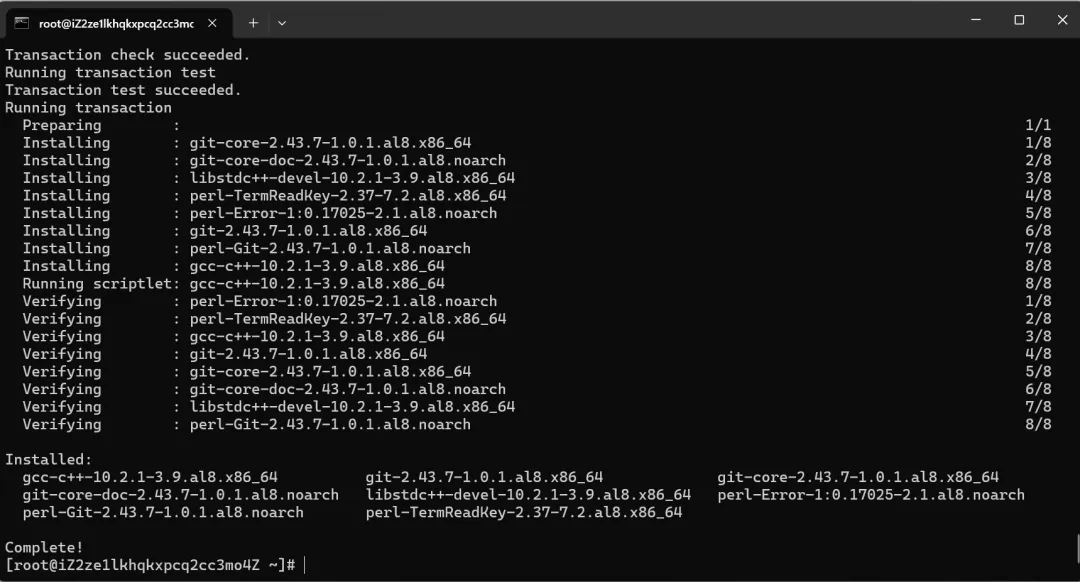
#安装基础工具和编译环境sudo yum install -y curl git wget gcc-c++ make
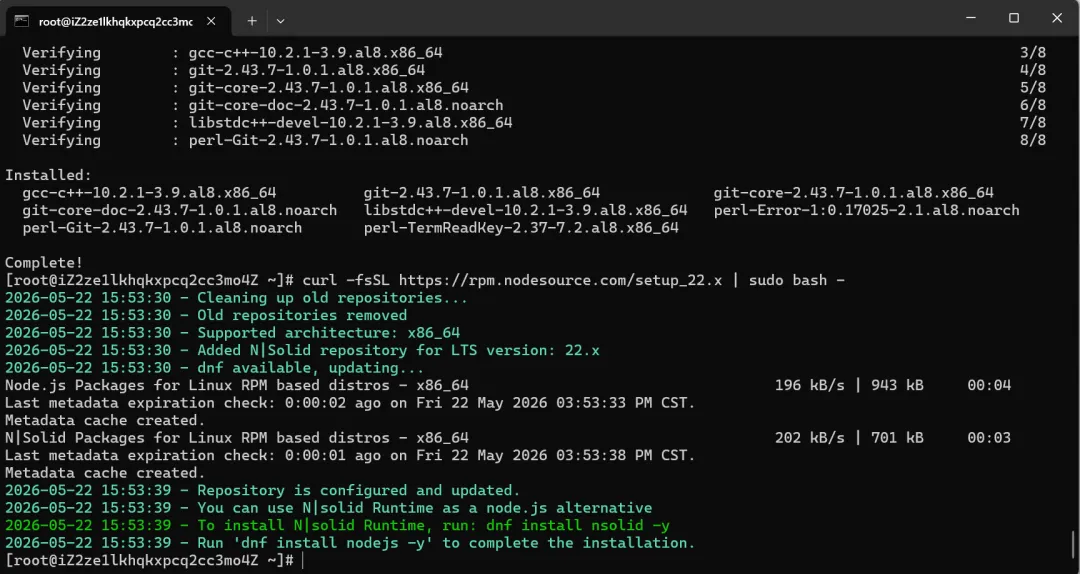
#添加 NodeSource Node.js 22.x 仓库curl -fsSL https://rpm.nodesource.com/setup_22.x | sudo bash -
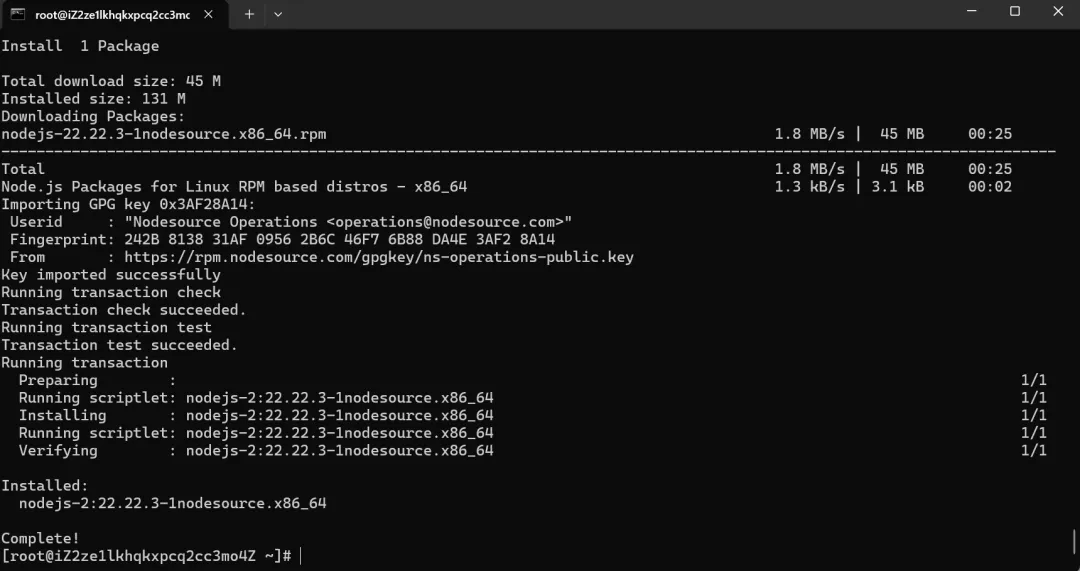
#安装 Node.jssudo yum install -y nodejs
#全局安装 OpenClaw CLIsudo npm install -g openclaw
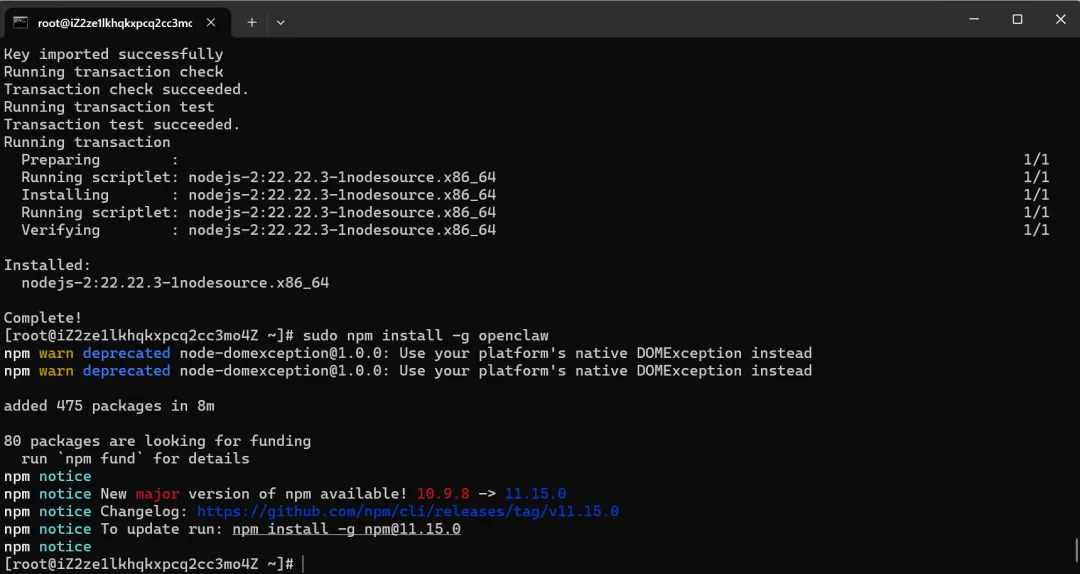
2.配置openclaw
安装成功后在命令行输入openclaw onboard进入openclaw的交互式配置程序
openclaw onboard 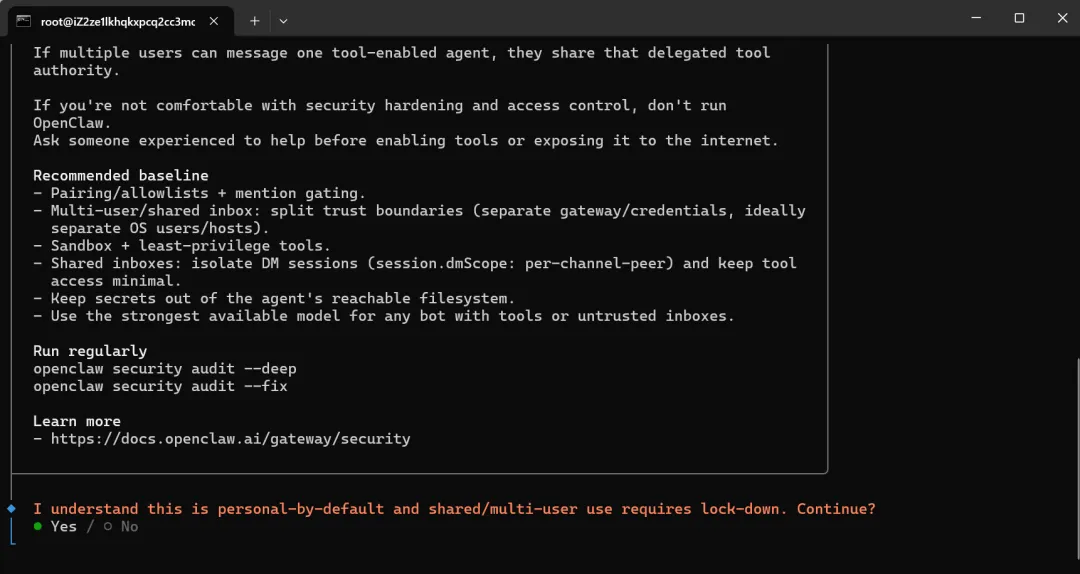
通过键盘上的上、下、左、右、空格、确认键来进行交互,此处选择Yes
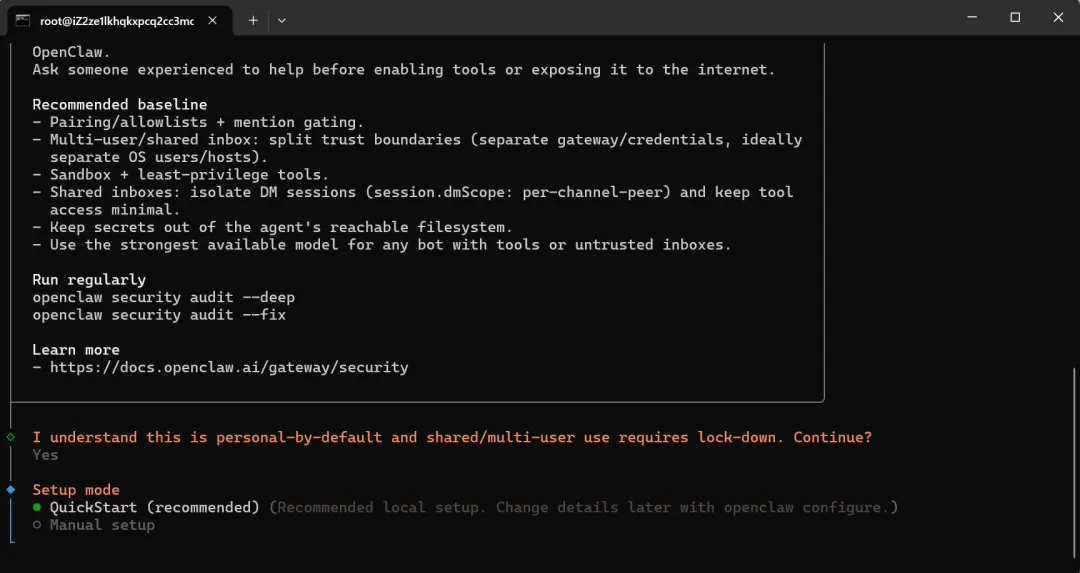
此处选择QuickStart快速配置,后续的所有设置都可以在webui进行配置
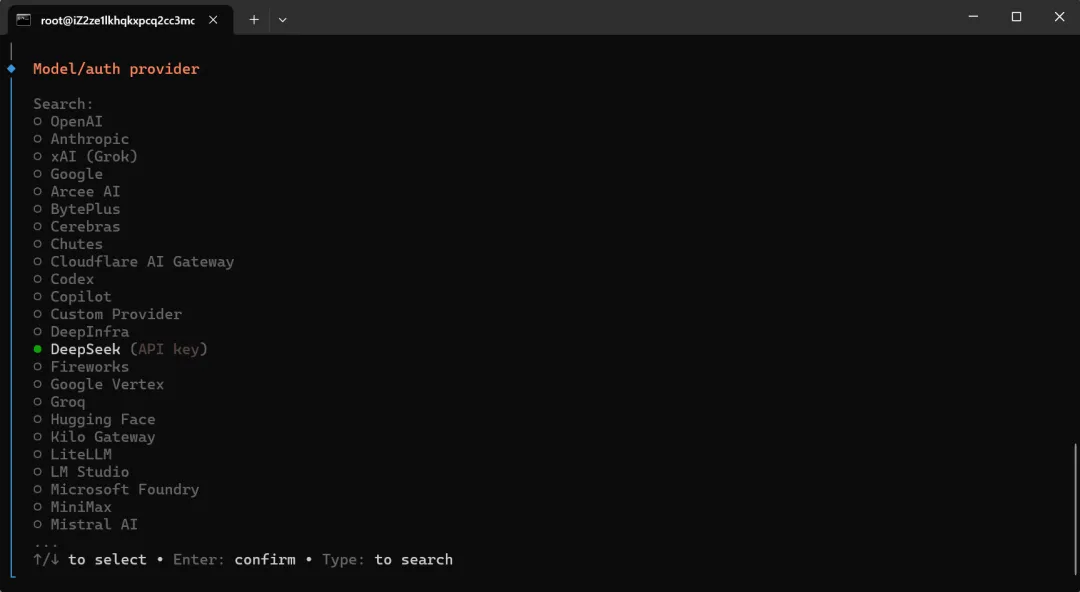
该选项选择DeepSeek
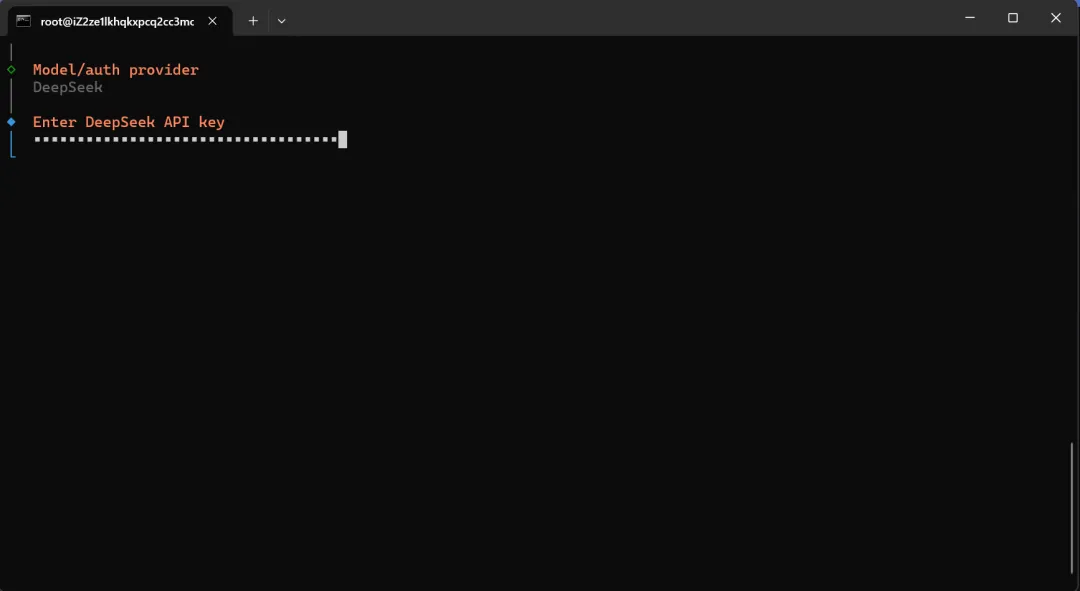
在该处填入一开始保存的Keys
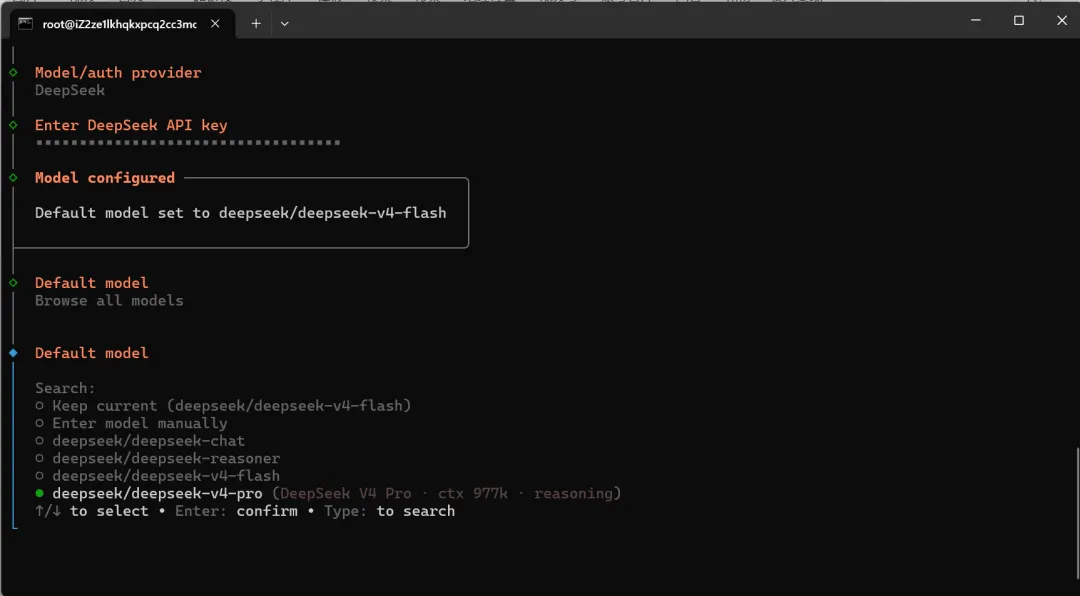
默认模型选择Browse all models,接着选择deepseek-v4-pro
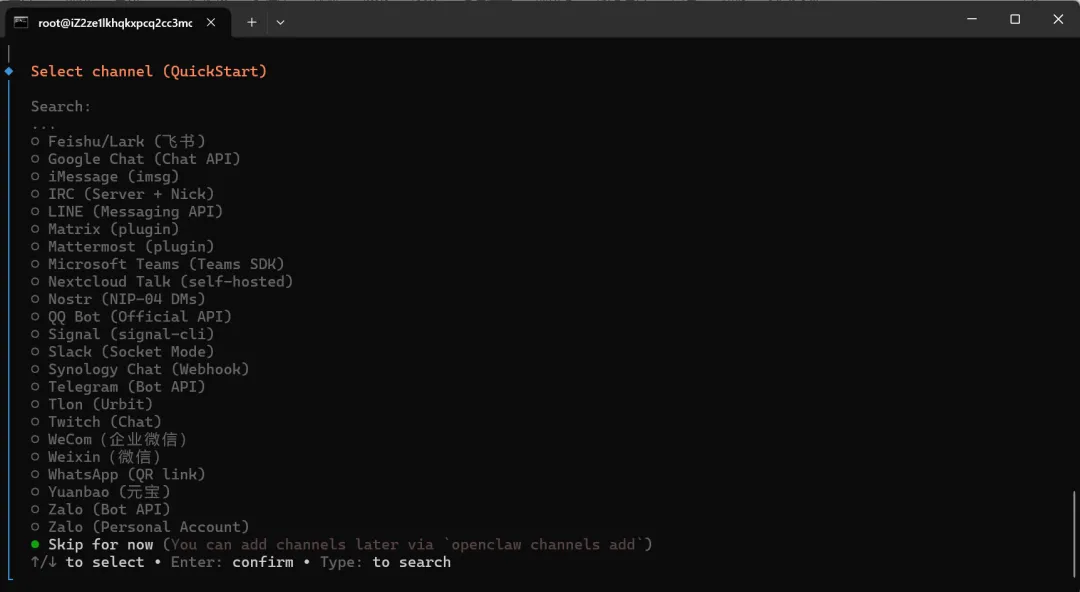
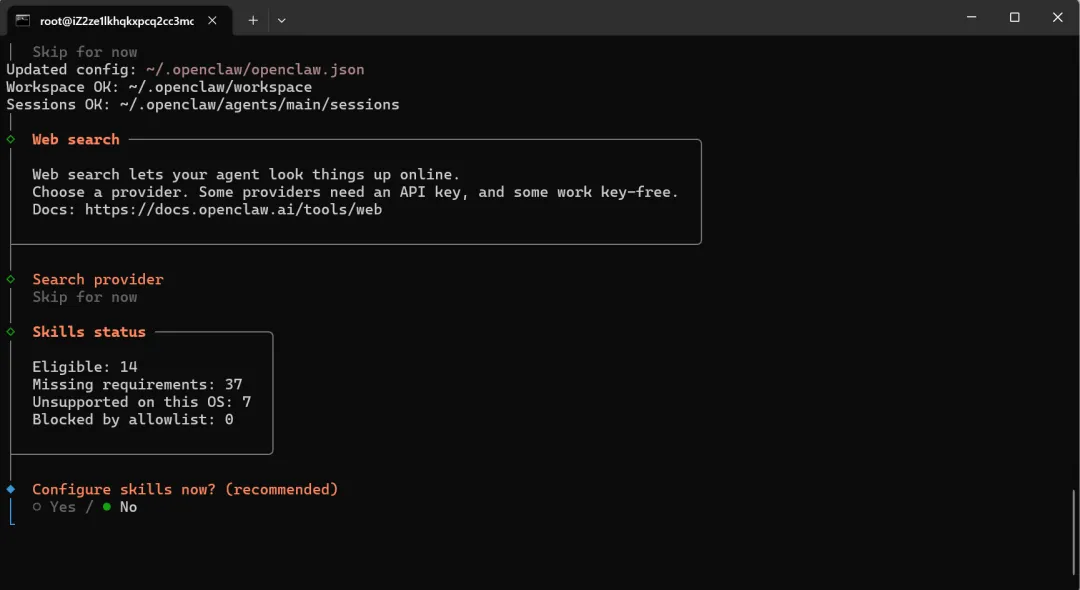
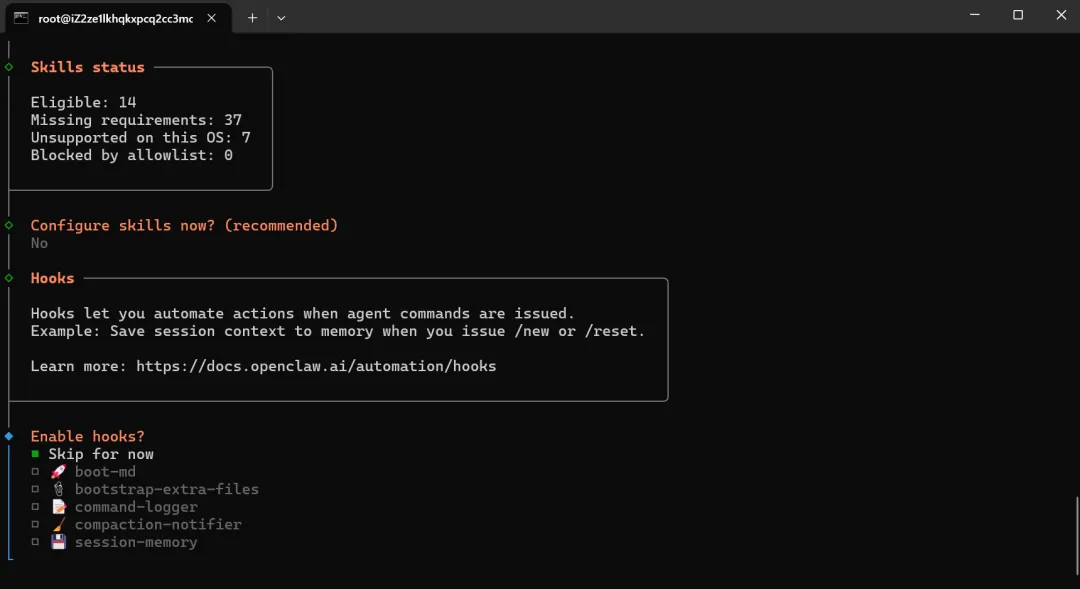
接下来所有的选项都跳过
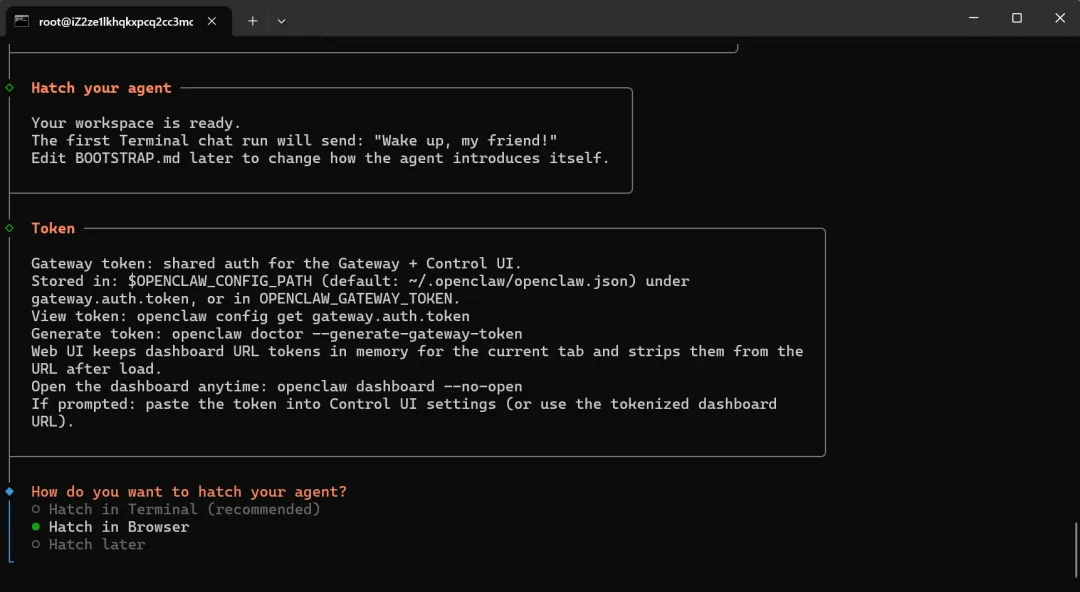
这一项选择Hatch in Browser
至此,openclaw以及初步配置完了,我们需要在webui中唤醒它。
三:实现外机远程访问
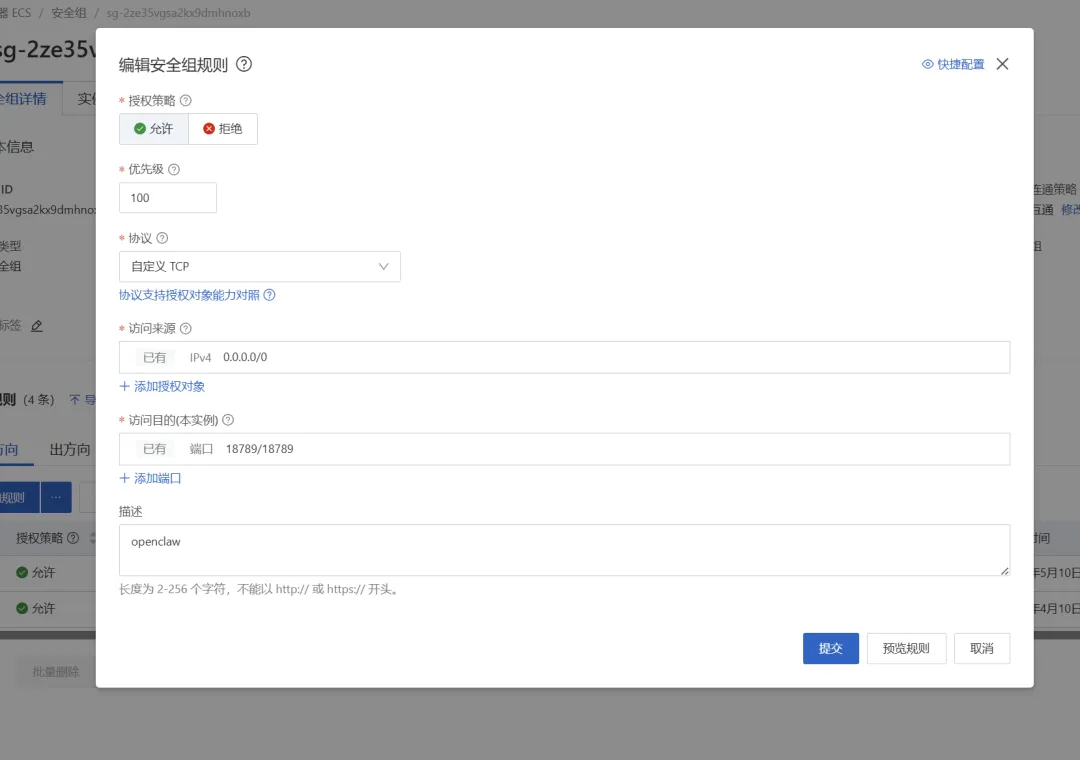
OpenClaw 的 WebUI默认运行在 18789 端口。由于这个控制面板拥有最高管理员权限(可以直接控制 Agent、修改系统配置甚至执行命令行),官方强烈建议不要将其直接暴露在公网上。
为了在本地电脑上访问它,我们有两种选择:安全推荐的 SSH 隧道映射,或者直接开放公网访问的 安全组放行。
这里选择最安全的隧道映射方式。不需要修改云服务器的任何防火墙设置,流量全部经过 SSH 加密,别人无法通过公网 IP 扫描到你的面板。
重新打开一个命令行,输入以下代码:
ssh -L 18789:127.0.0.1:18789 root@你的阿里云公网IP接着输入密码,就建立了服务器和本机的隧道映射
接着输入openclaw config打开openclaw的设置面板
openclaw config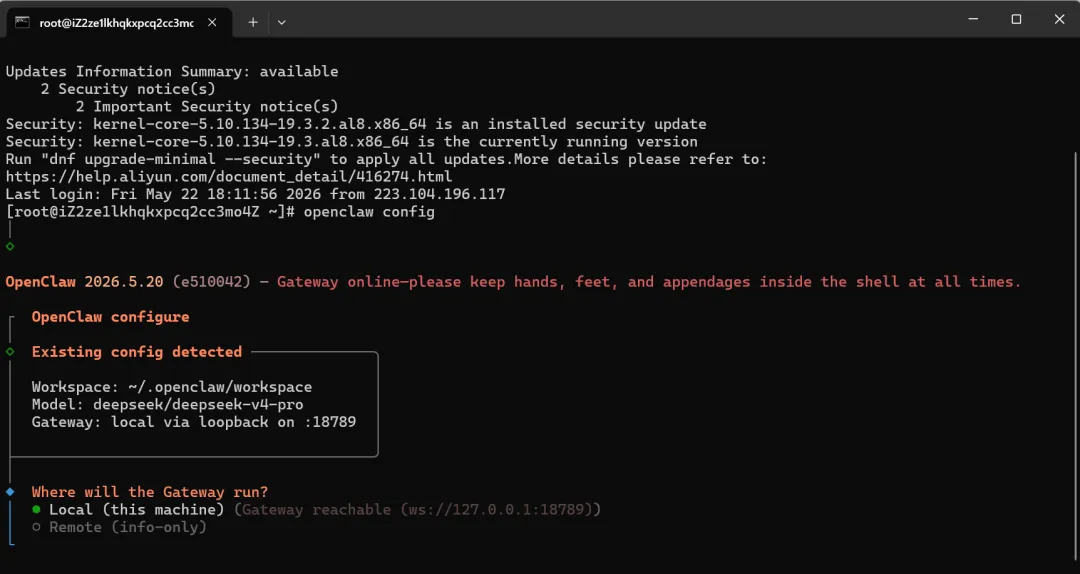
该选项选择Local
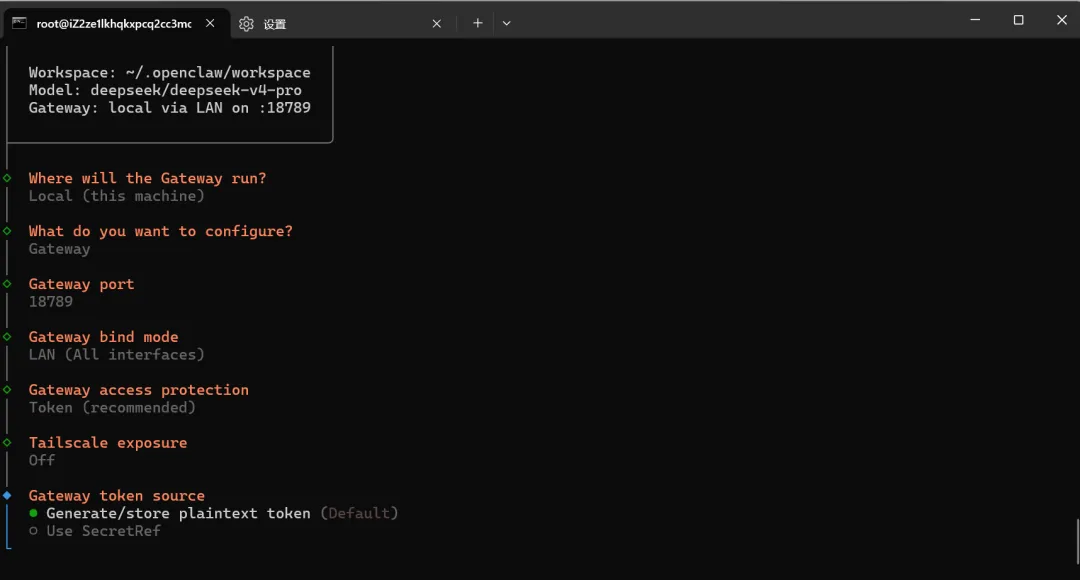
然后按照图片依次选择选项,将生成的tokens保存,接着选择done退出设置
打开浏览器,输入网址http://127.0.0.1:18789/在自己电脑上远程访问webui(命令行终端不要关闭)
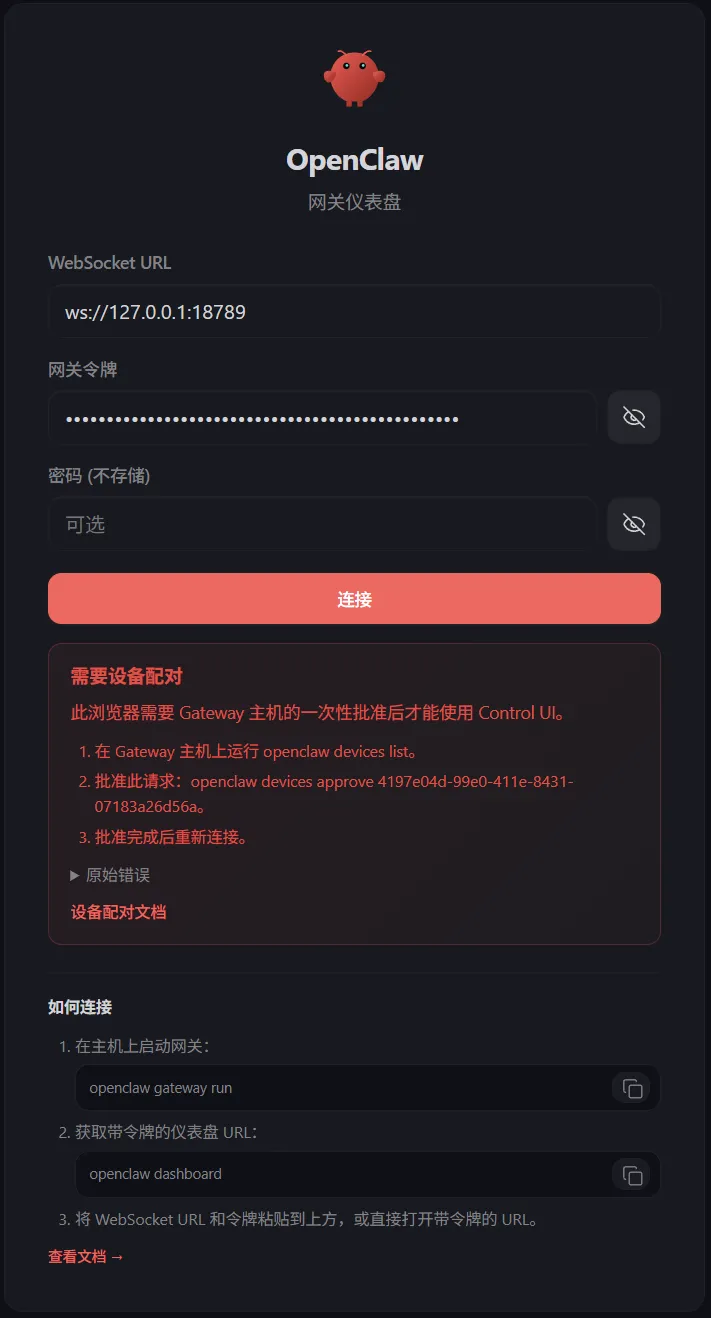
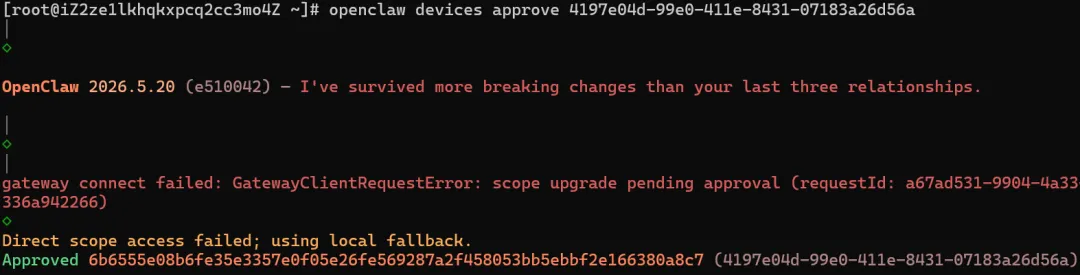
http://127.0.0.1:18789/第一次登录会出现以下这种情况,需要你在终端上输入它所显示的第二条批准此请求的命令(每台设备所生成的都不一样)
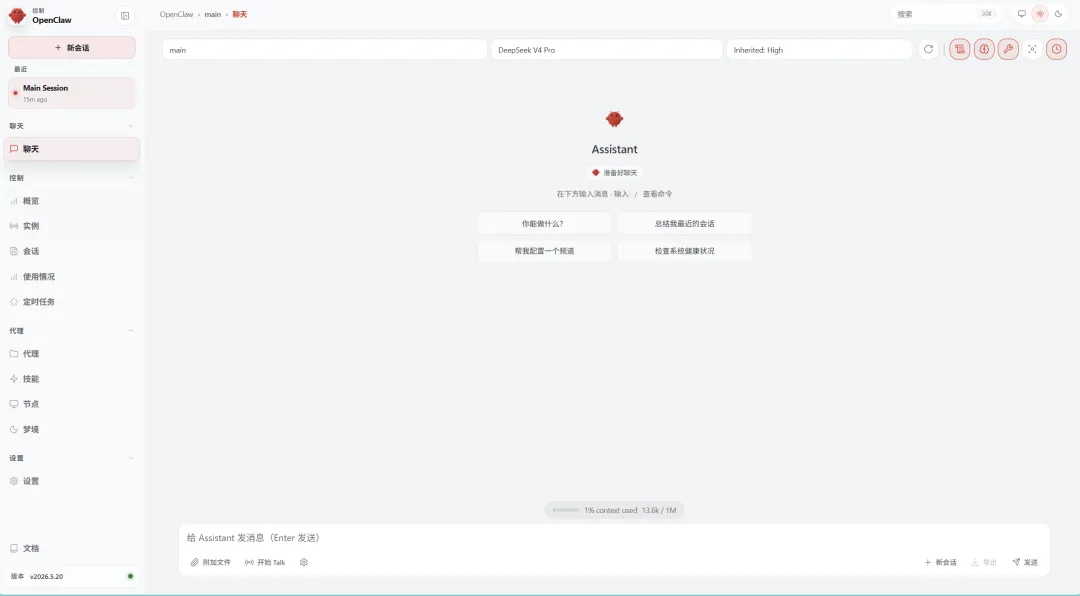
之后便可正常登录到openclaw的webui界面
四:初步使用
1.完善openclaw的各项功能
在此界面下,可以通过与openclaw聊天的方式来完善它的各项功能
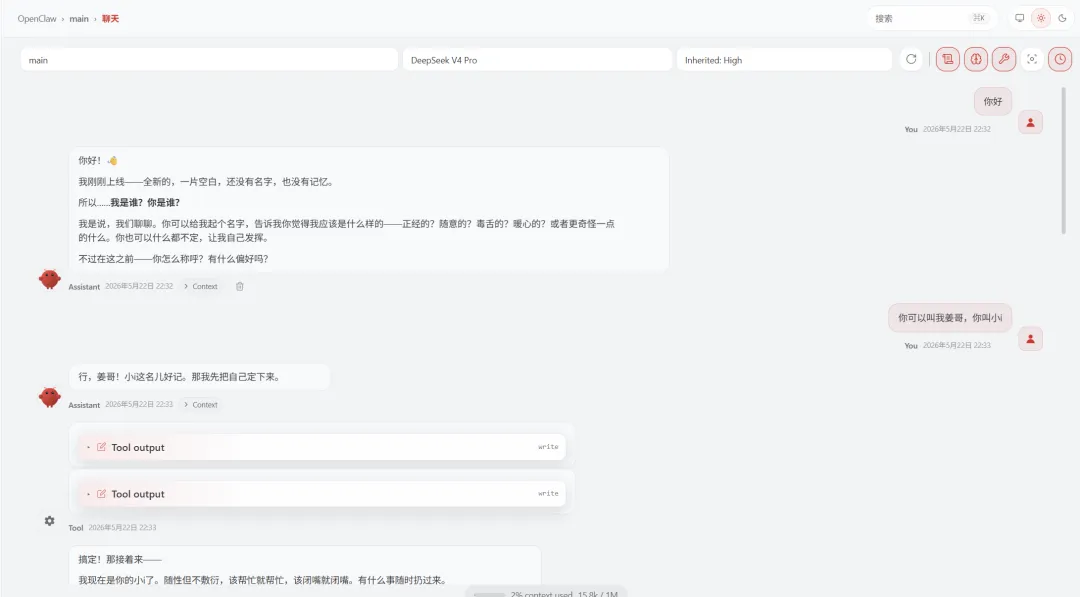
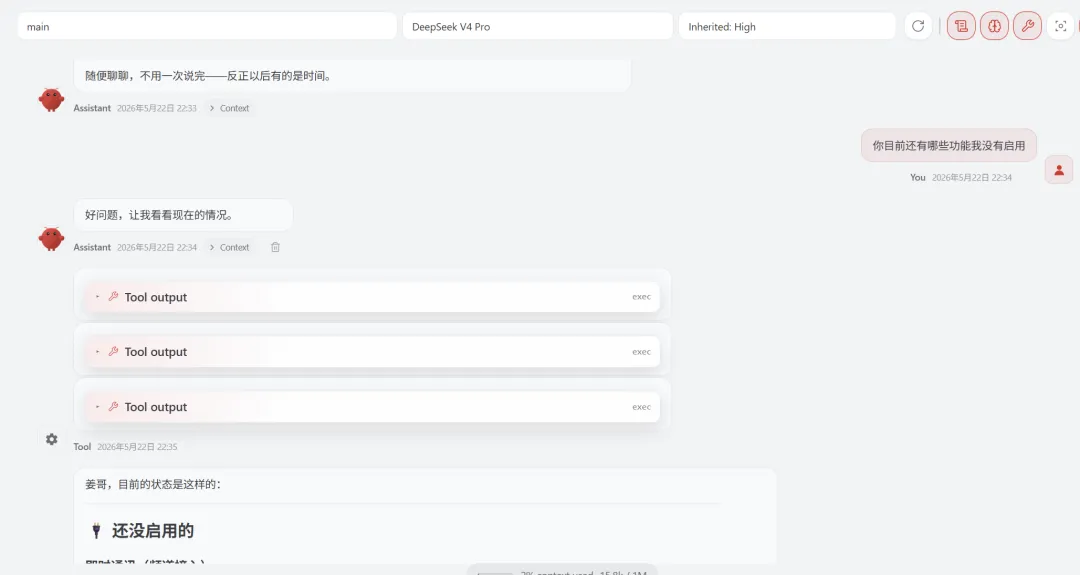
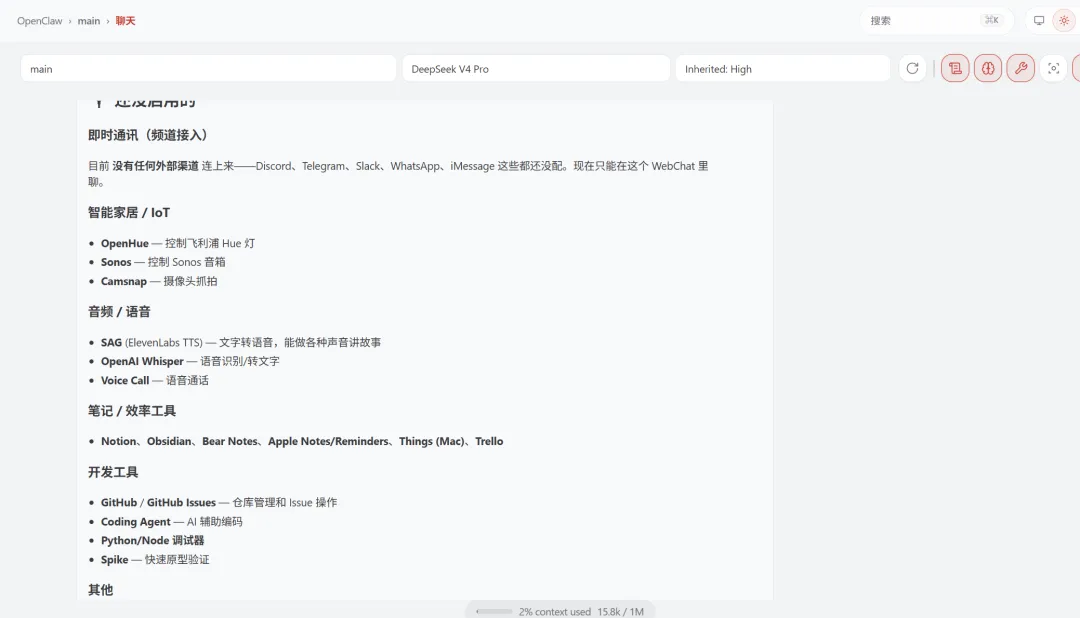
openclaw会指导你为它提供所需要的信息,以便它来完成你所要求的相应配置。
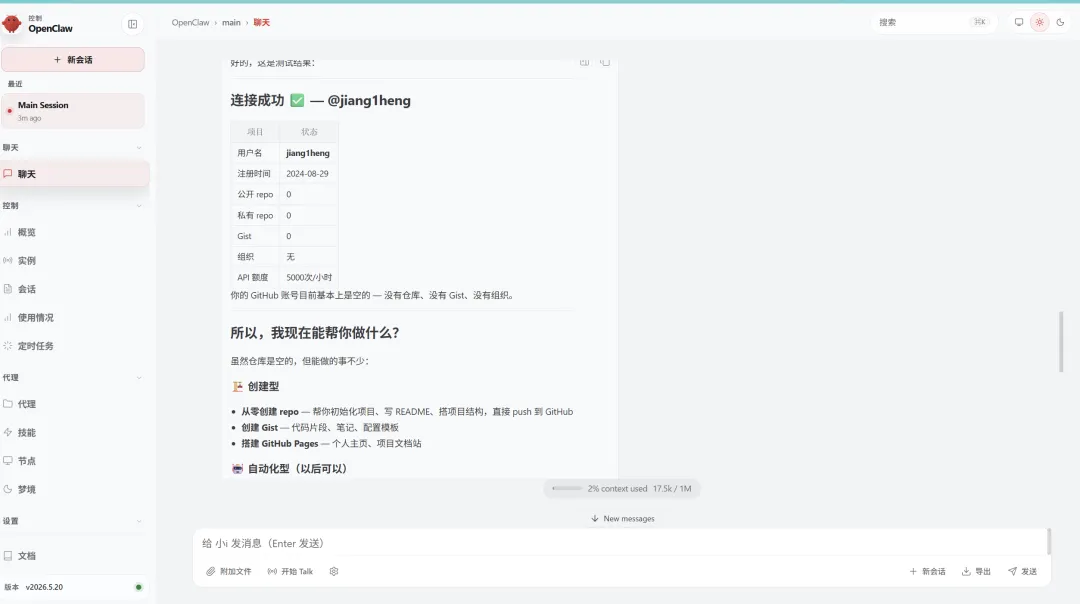
下图为向openclaw提供github的tokes后它所能完成的多种任务。各位可以根据需求来配置相应的功能
2.openclaw完成任务示例
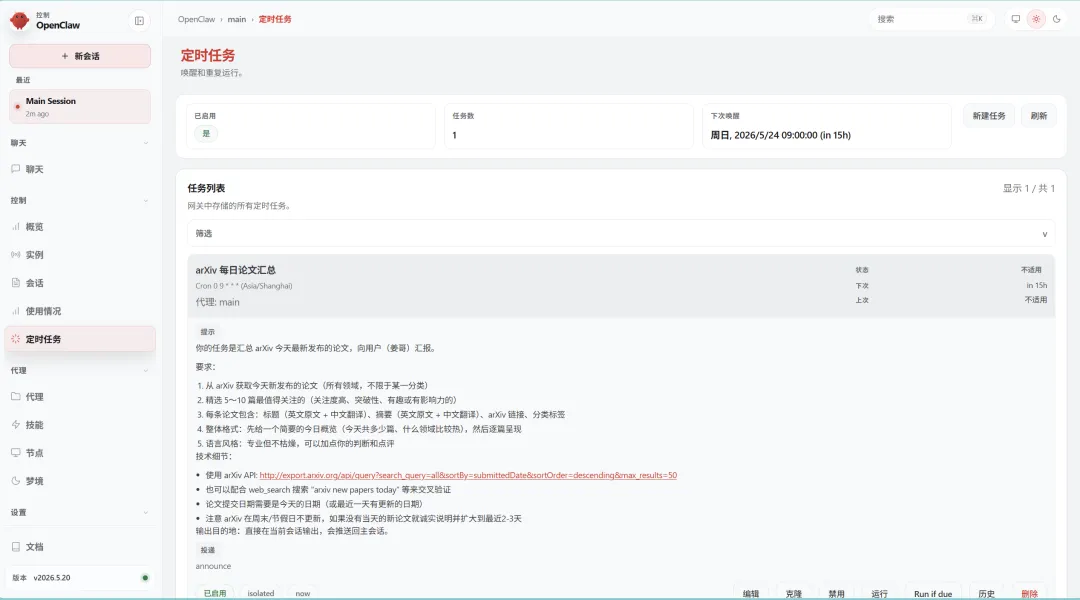
我们可以通过对话的形式来给openclaw安排各种任务,比如说,我们可以让每天让它定时给我们汇总arvix上最新的论文

在此期间,openclaw会自己编写tool和skill,我们可以展开浏览
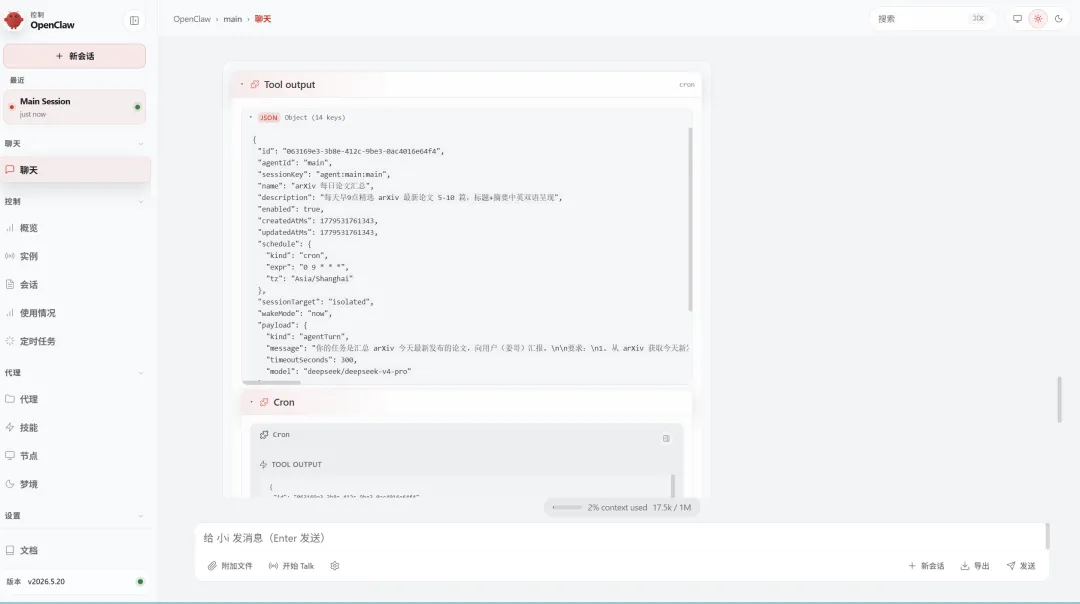
我们可以先让它推送一下今天的汇总来看一下效果:
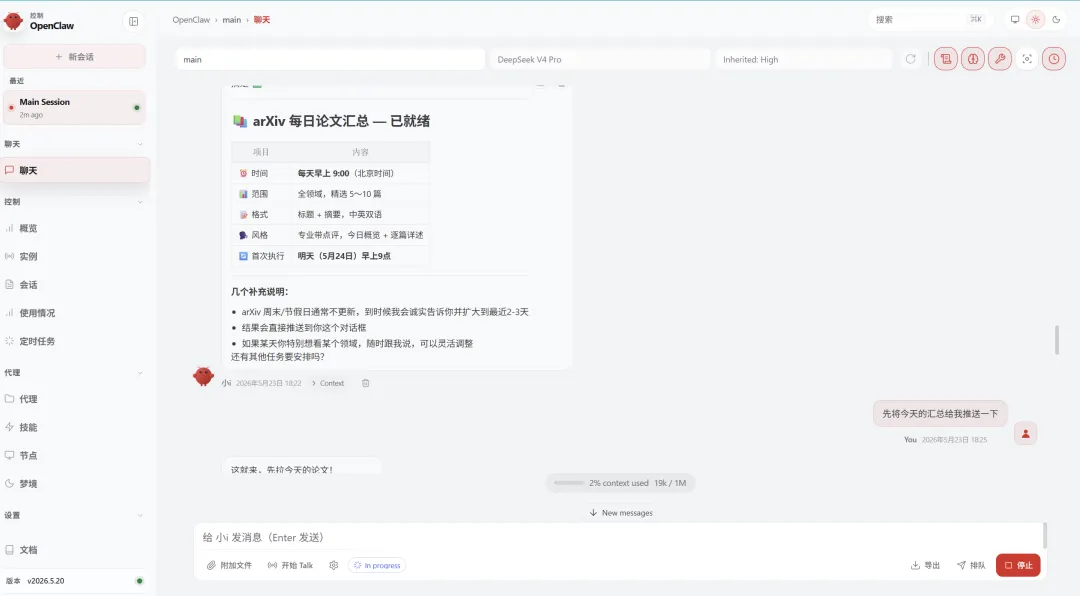
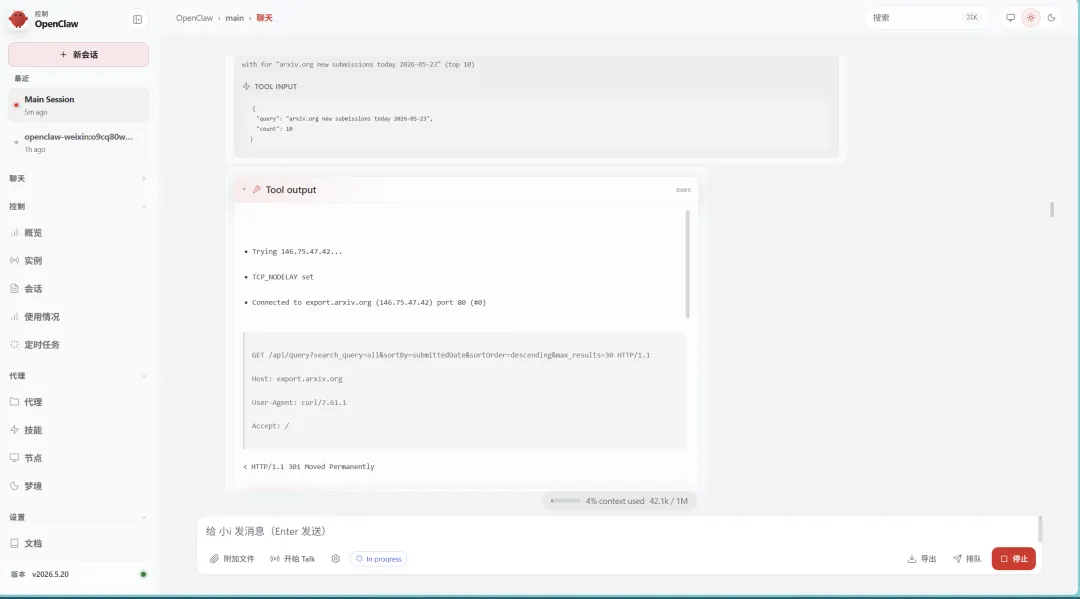
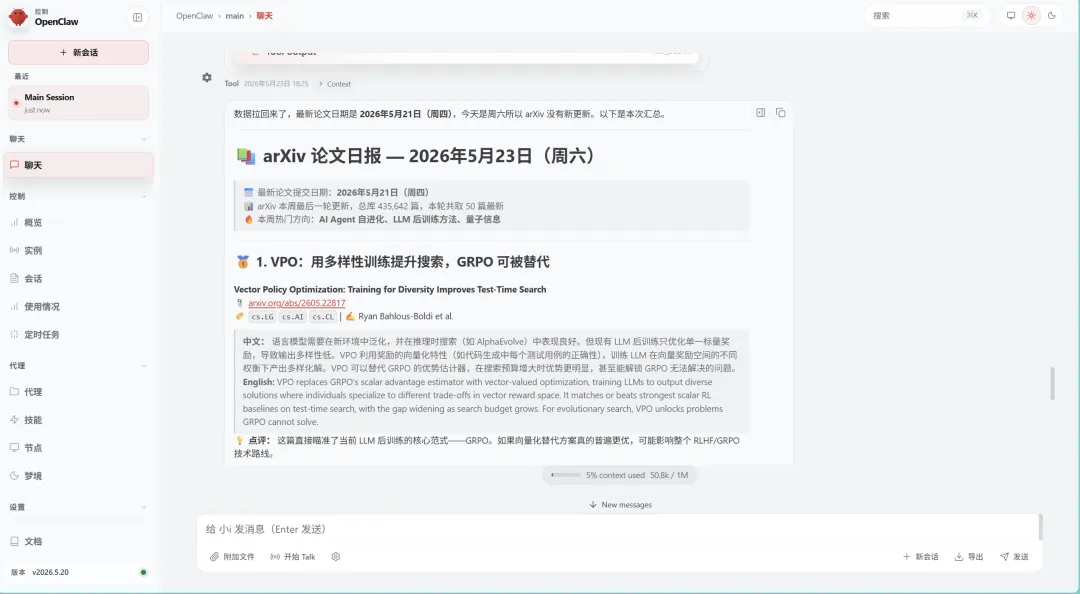
效果很好,openclaw很好的完成了我们安排的定时任务,并且我们可以在左边的定时任务中看到我们所指定的定时任务。
五:配置与通讯软件的通信
openclaw能够作为私人助手来很好的完成我们安排给它的任务,但是每次都通过webui来和它交流十分的不方便,但是,openclaw之所以能风靡全球,就是因为它能够与各种通讯软件通信,如微信、飞书、钉钉等,我们可以在我们的软件中与它进行交流。
以配置与微信的连接为例,我们只需要与它对话说明要求即可。我们按照它所说的步骤操作即可实现通信,其它软件也是如此。
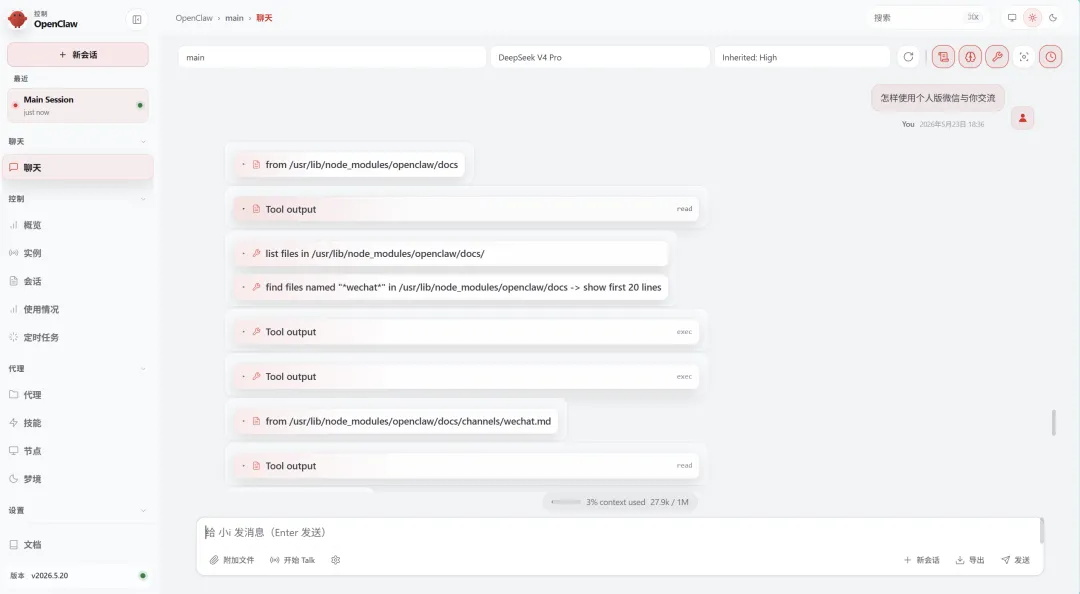
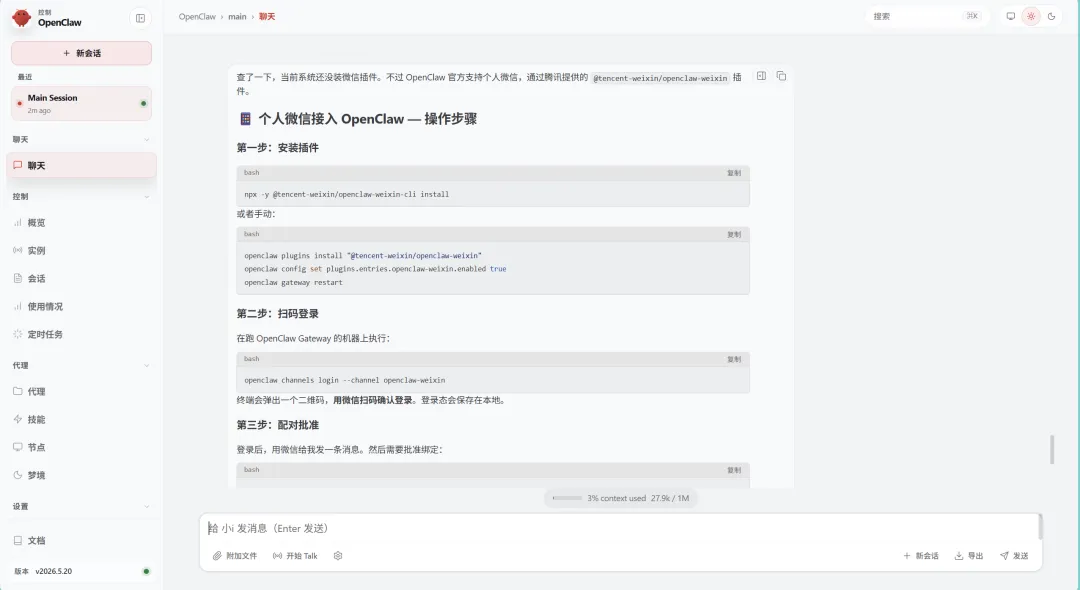
按照它的指示配置完与微信的通信后,我们就可以通过微信与它交流,并且让它将之前的论文汇总任务推送到微信中
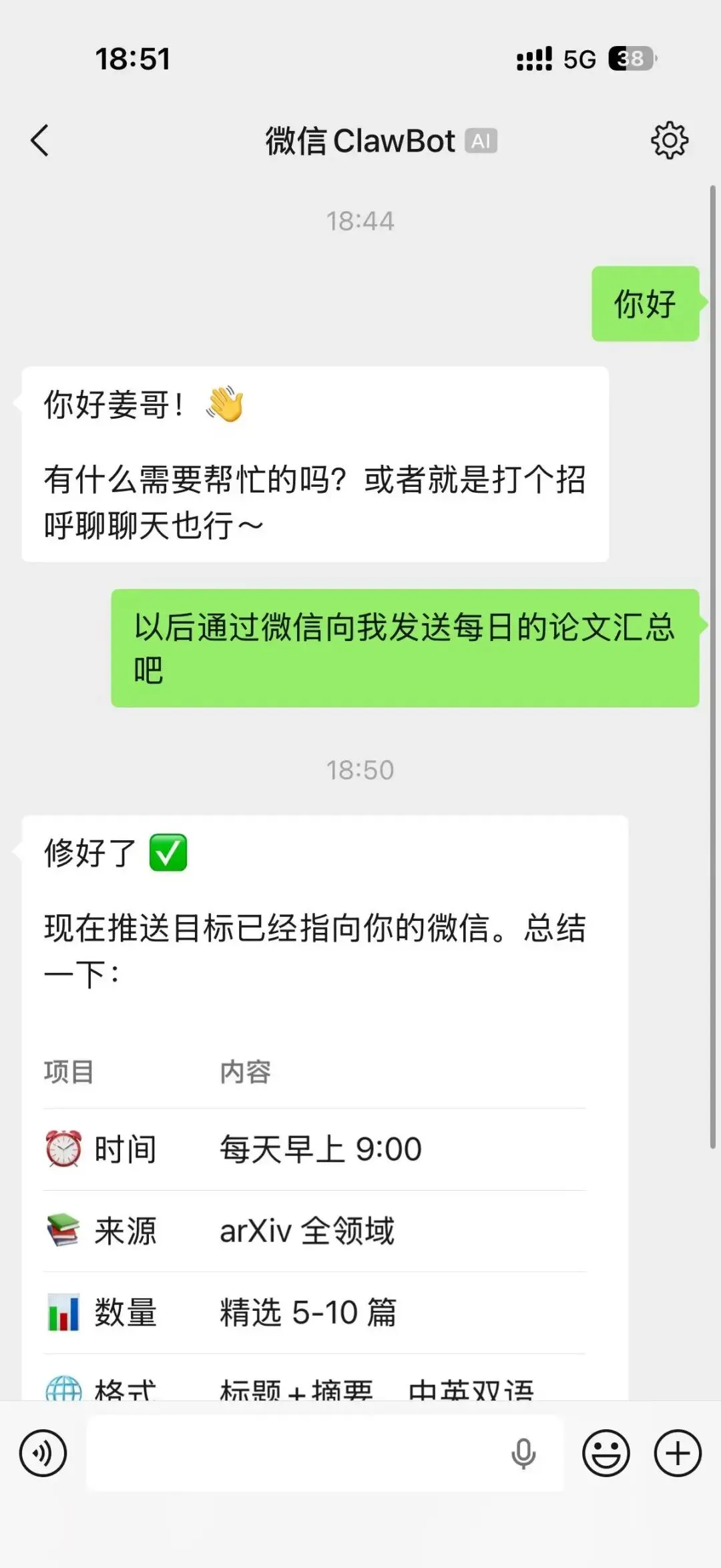
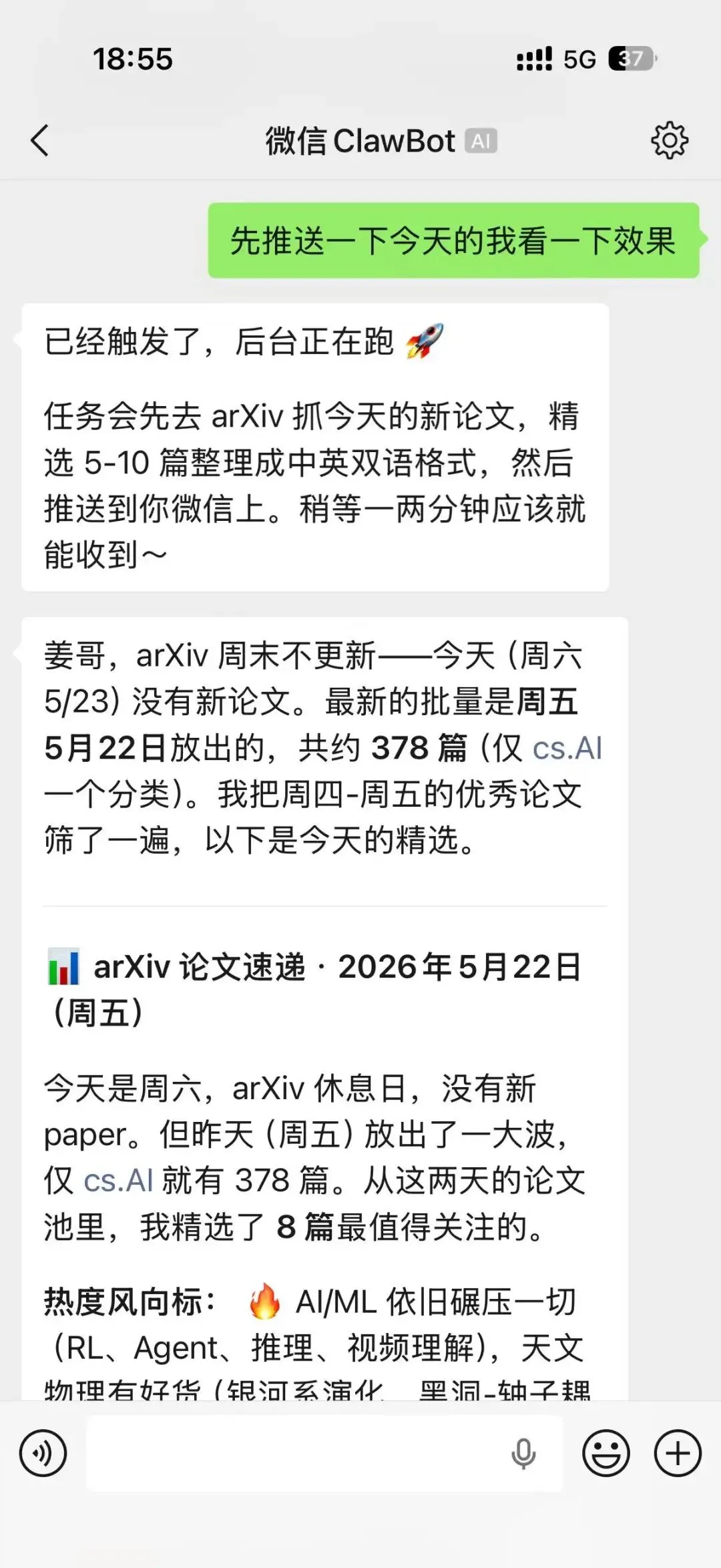
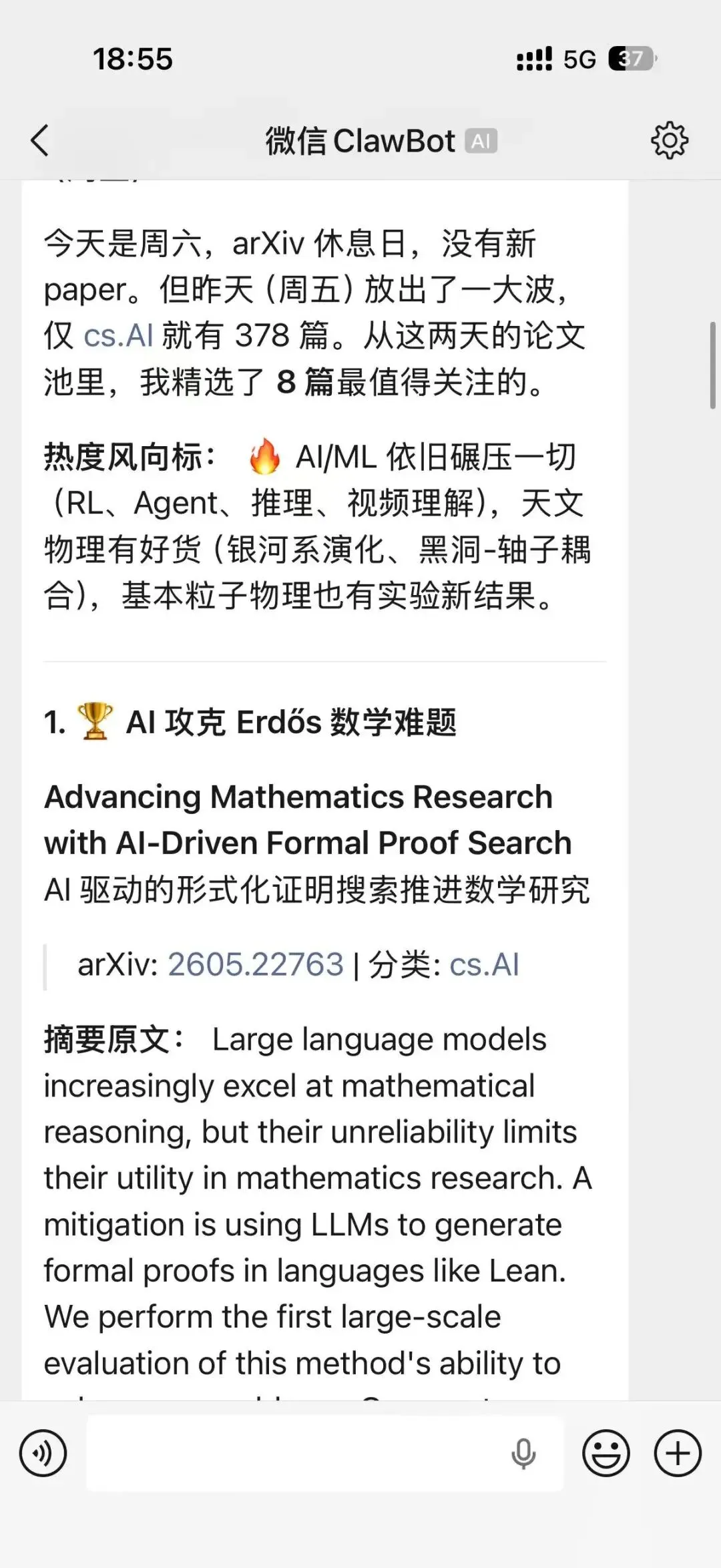
至此,openclaw已经部署并配置完成。