WPS高效办公实战宝典_第02期 使用WPS表格批量制作四字告示
|
富迪工匠 · WPS高效办公实战宝典 · 第02期
WPS表格批量制作四字告示
几步操作 · 打造超大号文字海报
|
|
用WPS表格可以快速制作出醒目的四字告示,输入文字、设置字体、调整页面方向与边距、放大字号,几分钟就能完成一张大字海报,打印后即可张贴使用。本期以 「富学迪行」 为例,手把手教你操作。
|
| 💡 本期目标
掌握WPS表格页面设置与字号放大的组合技巧,快速制作四字告示。
|
|
| 制作工具:
WPS表格(WPS Office自带组件)本期案例:学以致用、自强不息、富学迪行、知行合一、崇德向善、勤学静思制作思路:新建表格 → 输入文字 → 设置字体 → 页面设置(纸张方向、边距、居中方式)→ 放大字号 → 打印输出
|
|
|
① 打开 WPS Office,新建空白表格② 点击 A1 单元格,输入 「富学迪行」,按 Enter 确认③ 点击「文件」→ 另存为,将文件命名为 「四字告示.xlsx」 并保存
|
|
① 选中 A1 单元格② 在「开始」选项卡中,点击字体下拉框,选择 「方正大黑体_GBK」(或方正大黑简体)③ 点击 加粗 按钮(或按 Ctrl + B),使文字更加醒目
|
|
① 点击顶部菜单栏的 「页面」 选项卡② 在打印设置组中,找到 「纸张方向」,选择 「横向」
|
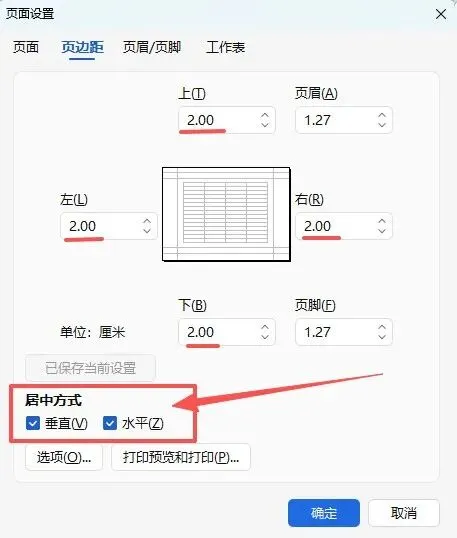
① 在「页面」选项卡中,点击分页设置组右下角的 小箭头,打开「页面设置」对话框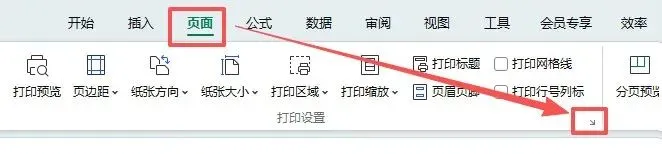 ② 切换到 「页边距」 选项卡③ 将上、下、左、右边距均设置为 2 厘米④ 在「居中方式」中,勾选 「水平」 和 「垂直」 两个选项⑤ 点击 「确定」
|
| 为什么要设置居中方式?
勾选「水平」和「垂直」居中后,无论文字大小如何变化,打印时都会自动在纸张上水平和垂直居中显示,无需手动调整位置。
|
|
|
① 选中 A1 单元格中的文字② 按住快捷键 Ctrl + ](右中括号键),字号会逐步放大③ 反复按 Ctrl + ],直到「富学迪行」四个字铺满整张 A4 纸④ 也可以在字号框中直接输入数值(视频案例为160)快速放大
|
|
/* 快捷键说明 */放大字号 → Ctrl + ](右中括号)缩小字号 → Ctrl + [(左中括号)加粗文字 → Ctrl + B/* 也可在字号框中直接输入数值 */
|
|
① 按 Ctrl + Alt + P 进入打印预览 ② 确认纸张方向为 横向,纸张大小为 A4③ 确认四个大字在页面中居中显示,效果满意后,点击 「打印」 输出
|
|
如果需要制作多张不同内容的四字告示,可以在同一个表格文件中批量完成:
|
|
① 在 A 列依次输入多个四字词语(每行一个),例如:A1 学以致用、A2 自强不息、A3 富学迪行A4 知行合一、A5 崇德向善、A6 勤学静思② 选中所有单元格,统—设置 字体(方正大黑体_GBK)和 加粗③ 在「页面」选项卡中,点击 「纸张方向」 设为 「横向」④打开「页面设置」对话框,在「页边距」选项卡中设置边距为 2 厘米,勾选 「水平」和「垂直」 居中方式⑤ 选中所有单元格,Ctrl + ] 反复放大字号(视频案例设置字号为160)
⑥ 按 Ctrl + Alt + P 预览效果,每页显示一张告示,确认后打印
|
|
|

以「富学迪行」为例制作的四字告示效果
以下为同一方法批量制作的其他案例
|
|
|
放大字号:Ctrl + ]缩小字号:Ctrl + [加粗文字:Ctrl + B打印预览:Ctrl + Alt + P
|
|
|
关注公众号 · 获取更多教程
更多高效办公实操干货,尽在「富迪工匠育贤学社」

打开微信 → 搜一搜 → 输入「富迪工匠育贤学社」
匠心 · 专注 · 精进 · 传承
|
|
WPS高效办公实战宝典
第02期 / 持续更新
# WPS表格# 四字告示# 办公技巧# 打印技巧
|
 夜雨聆风
夜雨聆风