 夜雨聆风
夜雨聆风


WPS 灰色工具栏恢复方法|免登录离线使用,2026 实测有效

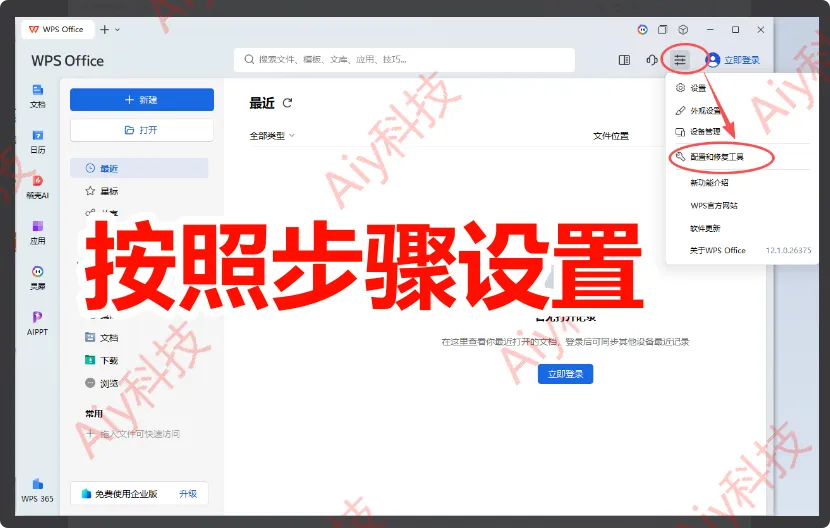
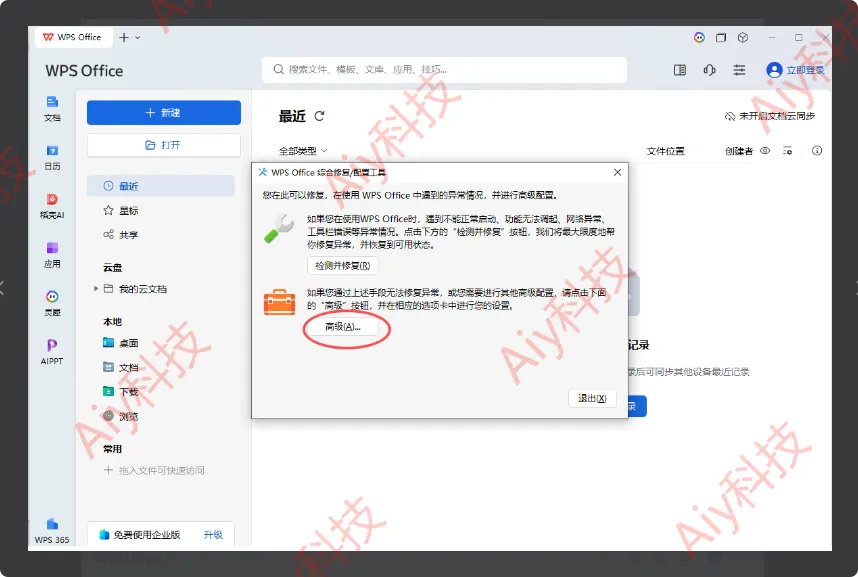
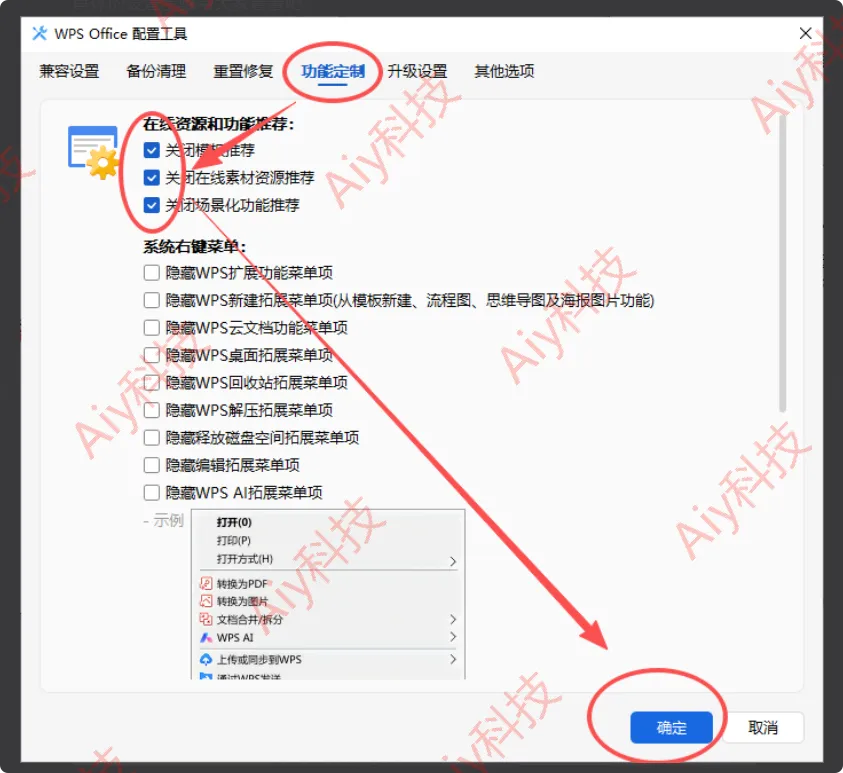
其实操作特别简单,全程就在 WPS 自带的 “配置和修复工具” 里完成,安全无风险。 第一步:打开 WPS,右上角点三条横线→配置和修复工具→高级→其他选项,勾选兼容离线状态下的未登录使用方式,确定后重启 WPS,灰色工具栏直接变黑,文字、表格、PPT、PDF 基础编辑都能免费使用,长期免登录。 第二步:再进配置工具→功能定制,把 “关闭模板推荐、在线素材推荐、场景化功能推荐” 三个选项全勾上,一键关闭广告弹窗、资讯推送、会员提醒,界面瞬间干净清爽。
我再说一遍:不需要登录、不需要会员、不需要花钱、不需要解锁、不需要改注册表,就是 WPS 官方合法设置,2026 最新版通用,电脑小白 1 分钟就能搞定。普通办公、学生写论文、职场做报表,这些基础功能完全够用,没必要花冤枉钱开会员。以上仅供参考。
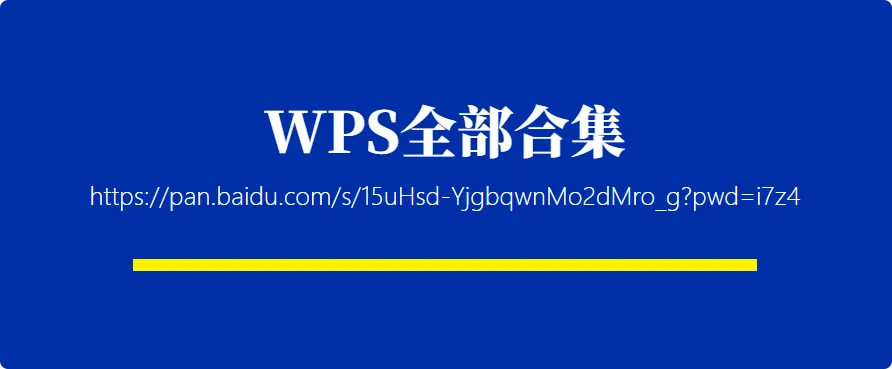
如果你还没有用上2026WPS欢迎到这篇文章更新
从此办公高效又省心。觉得有用,点赞收藏,转发给身边需要的朋友,咱们下期再见! 我是阿四,专注分享正版软件知识、AI工具用法、设计办公技巧,咱们下期再见。