 夜雨聆风
夜雨聆风


超强会议纪要工作流|识图整理直接出文档
大家好,我是小p✨
上期文章我给大家分享了如何在Coze搭建会议纪要智能体,可以快速帮我们整理会议内容、梳理重点,解决了大家开会记录混乱、复盘无重点的难题。今天继续进阶升级!我们不再只做简单的智能体对话,直接上手搭建【会议纪要自动化工作流】!
这一次的工作流功能直接拉满,相比普通智能体更强大:
✅ 支持识别手写会议笔记、会议截图
✅ 自动提取图片文字、纠错、规整内容
✅ 一键自动生成标准会议纪要
✅ 最终直接导出 Word 文档,可以直接保存、上交、归档
全程零代码、纯拖拽连接配置节点,小白跟着步骤就能一次成功,超级实用!
超详细保姆级搭建流程(1:1复刻)
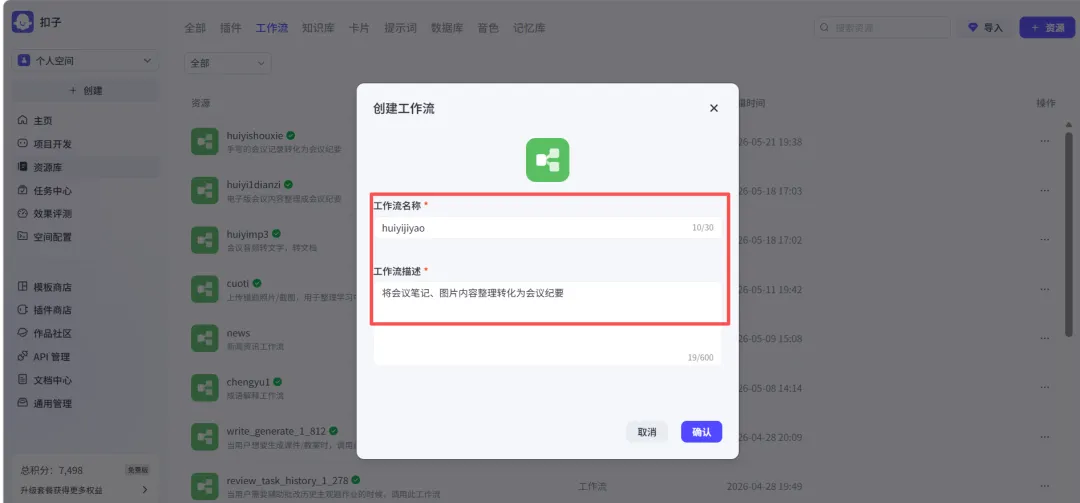
步骤1:新建工作流,填写基础信息
打开 Coze 后台,进入【工作流】,点击创建新工作流。
工作流名称填写:huiyijiyao(注意:工作流名称只能填写英文字母,不能写中文,可以通过拼音字母填入大致内容)
工作流描述填写:将会议记录笔记、图片截图整理转化成规范标准的会议纪要,并支持导出文档。
步骤2:配置开始节点(输入图片)
点击页面中的【开始】节点,修改输入变量。
变量选择:image含义:设置整个工作流的输入内容为「图片」,支持上传手写笔记、截图图片。
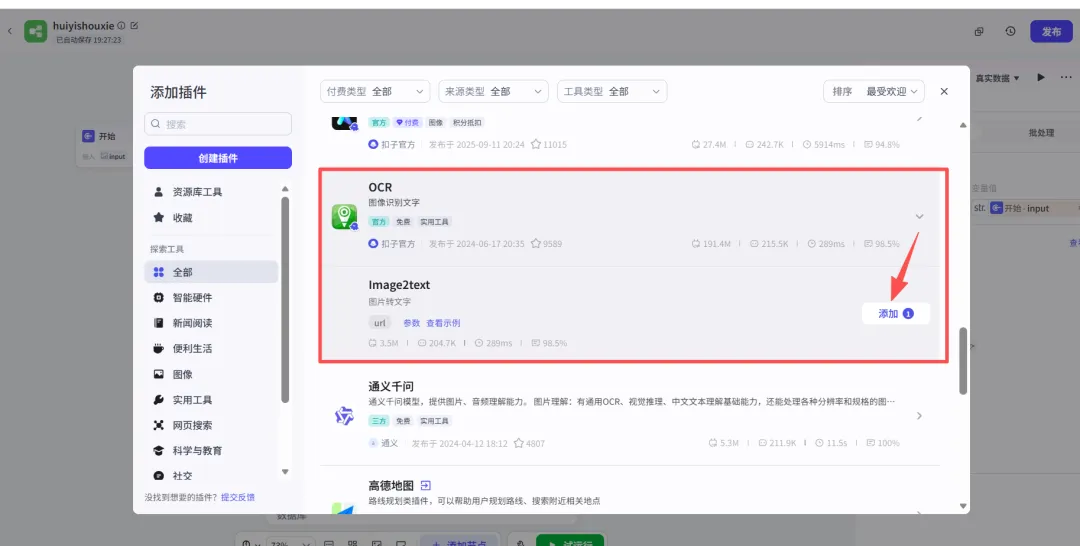
步骤3:新增 OCR 图片识别节点
新增节点,选择 OCR 文字识别中的image2text节点。作用:自动读取图片里的所有手写文字、屏幕文字、截图文字,把图片内容转为纯文本。
将【开始节点】连线到【OCR节点】,完成数据传入。
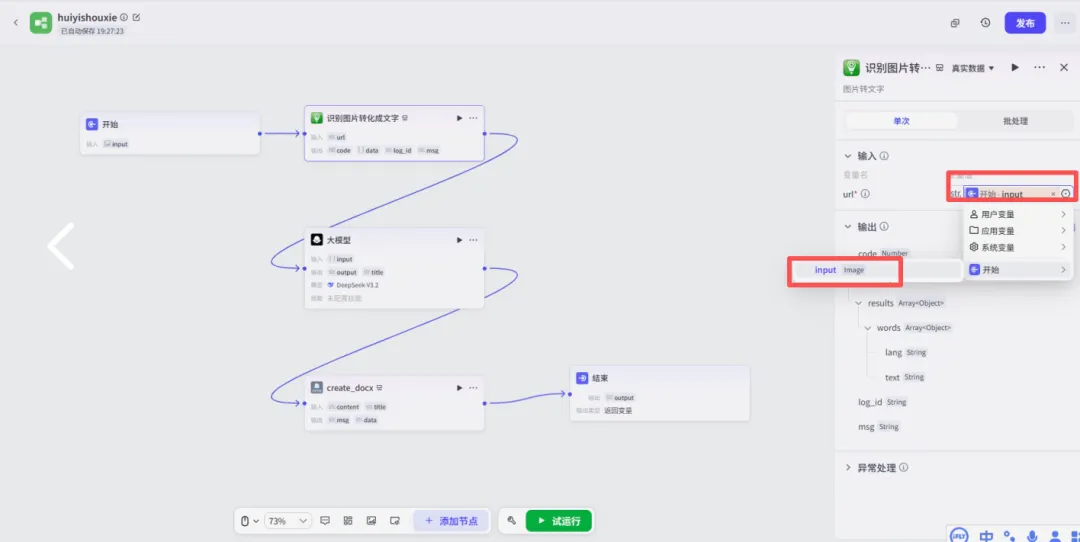
步骤4:新增大模型整理节点(核心步骤)
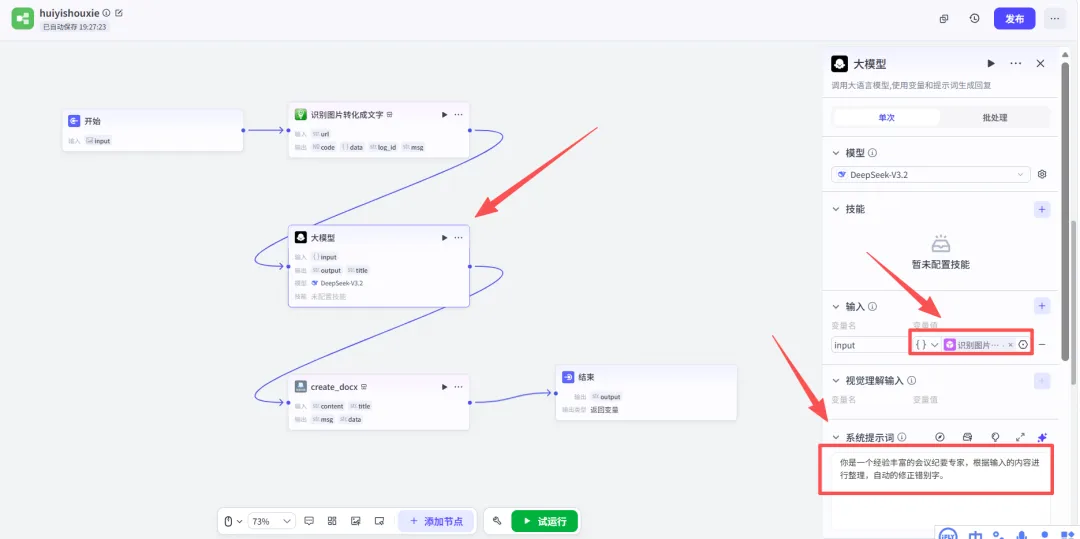
新增【大模型】节点,连接 OCR 节点。
输入变量设置:
变量名:填入input
变量值:选择OCR节点里的→data
系统提示词(直接复制):
你是一个经验丰富的会议纪要专家,根据输入的内容进行整理,自动的修正错别字。
用户提示词记得填入:{{input}}
大模型会自动完成:纠错、规整、分段、梳理会议重点。
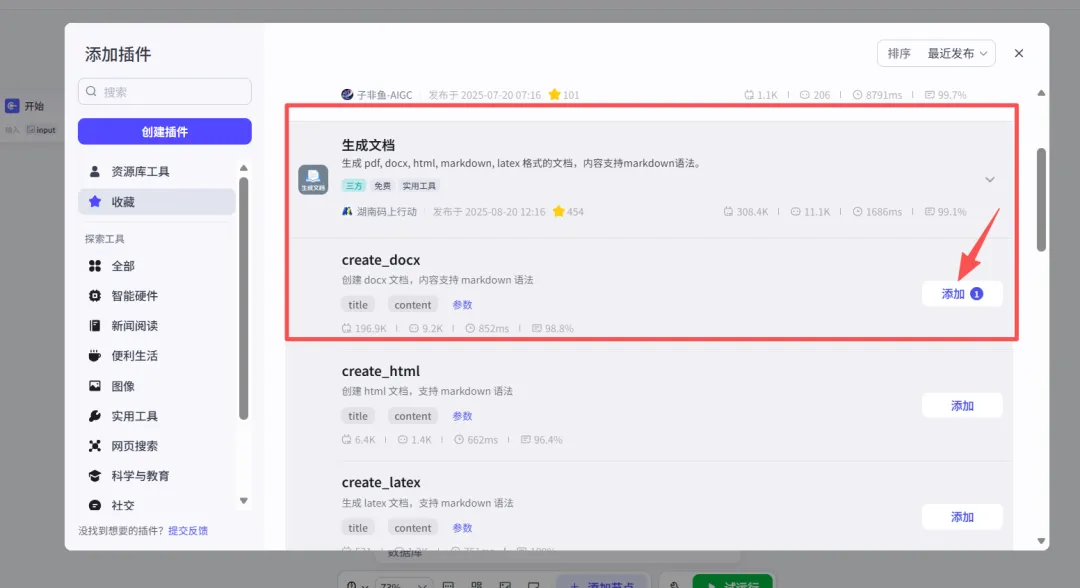
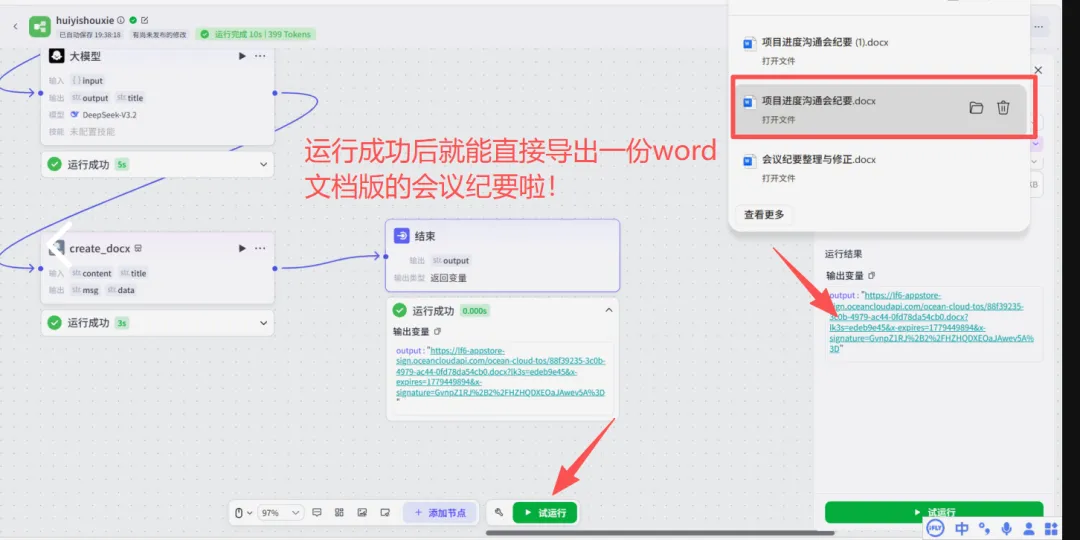
步骤5:新增【生成文档】节点(这个节点就是将大模型输出的内容整理导出成Word文档),新增【生成文档】节点,连接大模型节点。
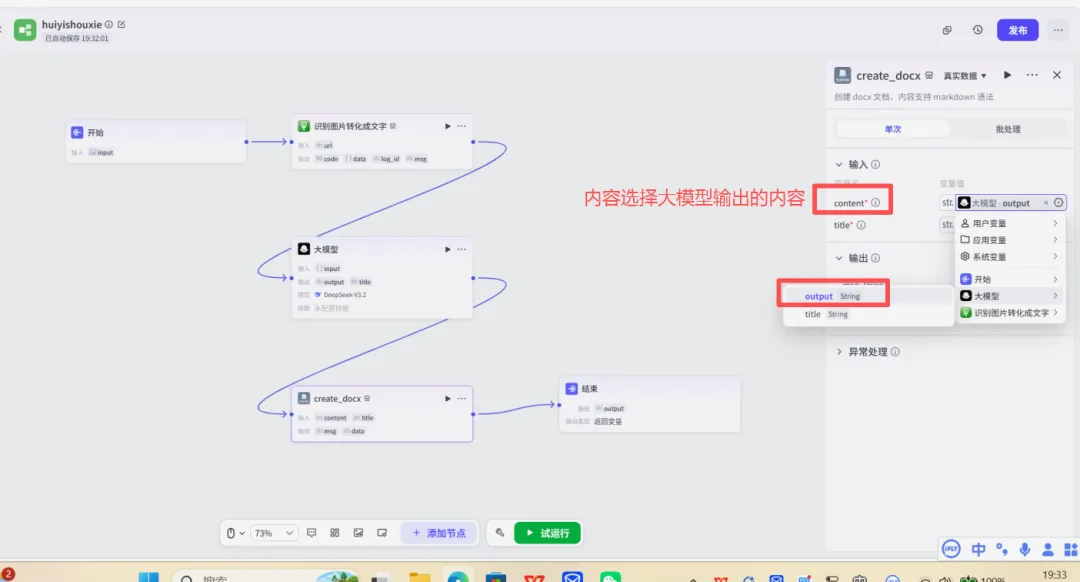
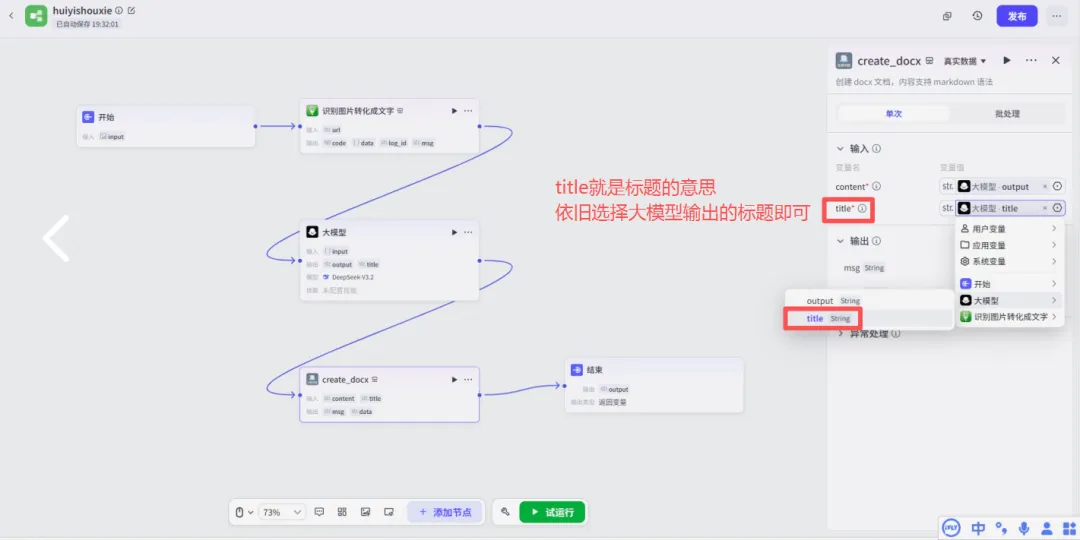
输入参数配置:
content 选择:大模型中的output
title 选择:大模型中的title
作用:把AI整理好的标准会议内容,自动生成结构化文档格式。
步骤6:连接结束节点,完成整条工作流
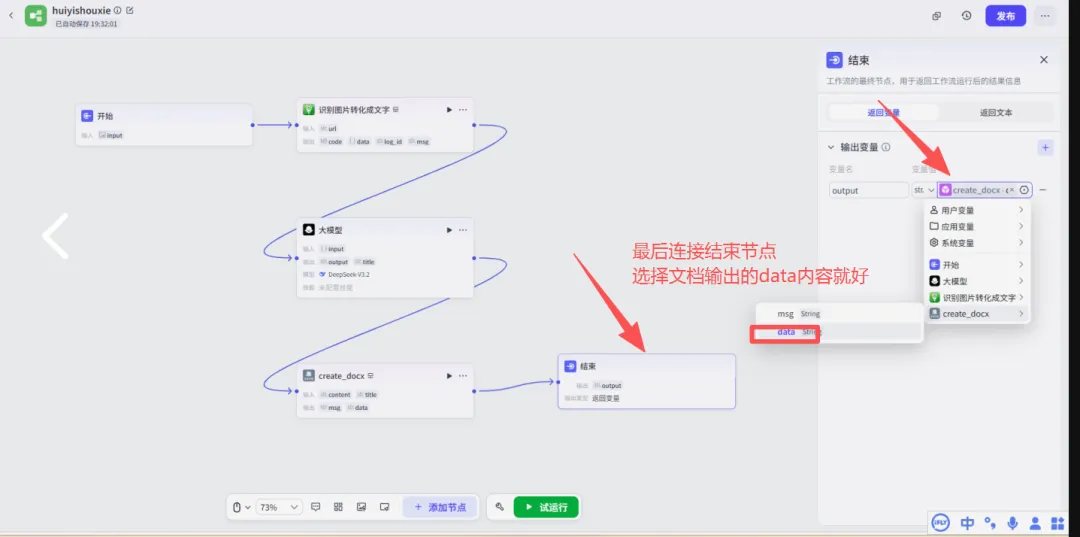
将【生成文档节点】连接【结束节点】,结束节点输出变量选择:生成文档中的data
到这里!可图片识别、可自动整理、可导出Word的会议纪要工作流就搭建完成✅
最后试运行
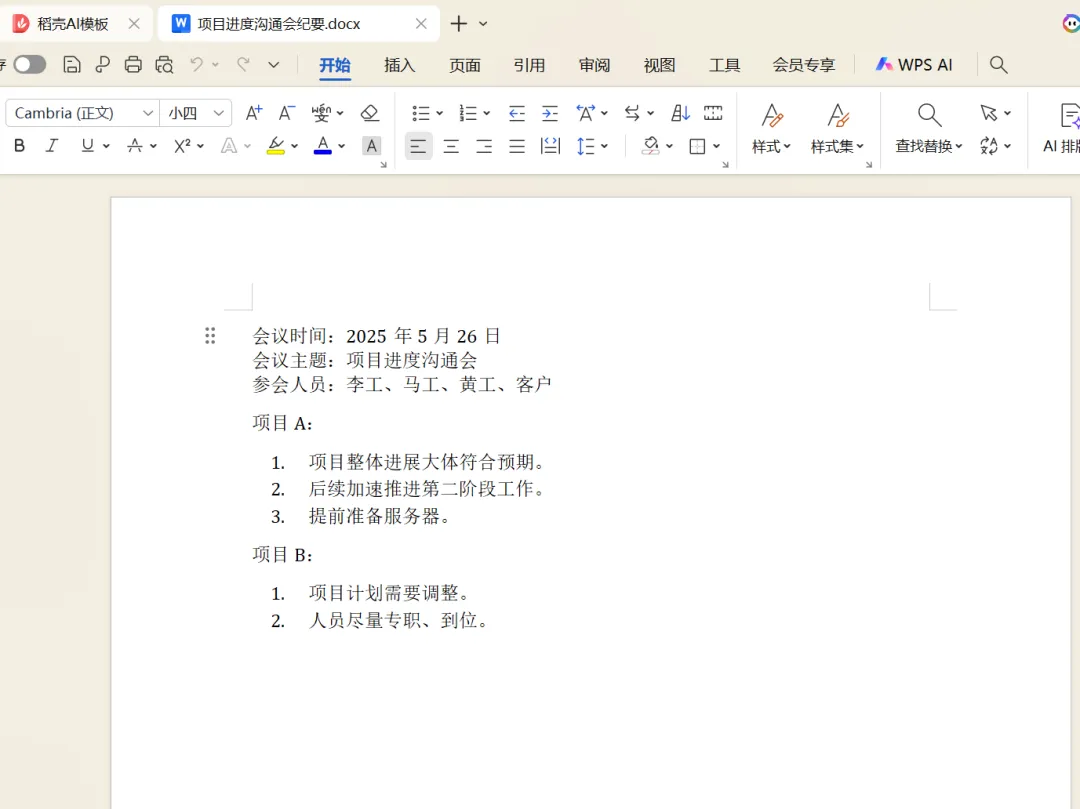
上传一张你的会议手写笔记或截图,点击运行,就能看到 AI 自动输出排版工整、无错别字、可直接下载的会议纪要文档!
从最开始只会搭建简单对话智能体,到现在可以独立搭建完整工作流,我真的越来越感受到:AI实操真的越学越上瘾。
以前我一直以为“工作流”很难、很专业、小白学不会。
真正上手之后才发现:只要节点逻辑理顺,一步步拖拽配置,普通人也能做出可以落地、可以真正提高工作学习效率的自动化工具。
这个会议纪要工作流实用性真的超强:开会随手记、随手截图,不用刻意工整,丢给AI,自动整理成正式文档,省去我90%的整理时间。
下期再继续挖掘更多实用的智能体和工作流,我们一起从零学AI,慢慢进阶,用AI解放双手✨