夜雨聆风
夜雨聆风


OpenClaw使用介绍
OpenClaw 飞书机器人部署指南
在 Linux 上通过 Docker 快速部署 OpenClaw,密钥由 .env 管理,并接入 飞书机器人。
目录 1 概述与准备 2 Docker 部署与启动 3 接入飞书机器人 4 Skills 与插件 5 常用命令 6 常见问题1 概述与准备
1.1 OpenClaw 是什么
OpenClaw 是一个自托管的 AI 网关。你在服务器上运行一个 Gateway 进程,就能从 飞书、Telegram、Slack、WhatsApp 等聊天应用与 AI 助手对话。数据由你自己掌控。
聊天应用(飞书 / Telegram / Slack...) ↓ OpenClaw Gateway(Docker 容器) ↓ AI Agent(调用大模型 API) ↓ 控制面板(浏览器访问)1.2 环境要求
|
|
|
|---|---|
| Docker |
|
| API Key |
|
| 操作系统 |
|
-
检查 Docker: docker --version
1.3 .env 管理密钥
在项目目录创建 .env 文件,统一管理所有密钥和 Token:
mkdir -p ~/openclaw && cd ~/openclawcat > .env << 'EOF'# === 模型提供商 API Key(至少填一个)===ANTHROPIC_API_KEY=sk-ant-api03-xxxxxxxxxxxxxxxxxxxxxxxxOPENAI_API_KEY=sk-proj-xxxxxxxxxxxxxxxxxxxxxxxx# === OpenClaw Gateway 认证 Token(自行生成强密码)===OPENCLAW_GATEWAY_TOKEN=$(openssl rand -hex 32)EOF.env
文件包含敏感信息,确保权限正确: chmod 600 .env-
不要将 .env提交到 Git
.env 文件内容示例:
ANTHROPIC_API_KEY=sk-ant-api03-xxxxxxxxxxxxxxxxxxxxxxxxOPENAI_API_KEY=sk-proj-xxxxxxxxxxxxxxxxxxxxxxxxOPENCLAW_GATEWAY_TOKEN=a1b2c3d4e5f6...(32 位十六进制随机串)2 Docker 部署与启动
2.1 生成配置文件
OpenClaw 镜像以 node 用户运行,主目录为 /home/node/.openclaw。先创建宿主机目录并设置权限,然后通过临时容器运行引导生成初始配置:
cd ~/openclawmkdir -p config workspacechown -R 1000:1000 /root/openclaw# 通过临时容器运行引导,生成配置文件docker run -it --rm \ -v /root/openclaw/config:/home/node/.openclaw \ -v /root/openclaw/workspace:/home/node/.openclaw/workspace \ --user node \ --entrypoint openclaw \ ghcr.io/openclaw/openclaw:latest \ onboard按提示完成:
-
1. 选择模型提供商(Anthropic、OpenAI、Google、DeepSeek 等) -
2. 输入 API Key(如果已通过 .env传入,部分步骤可跳过) -
3. 配置 Gateway(端口默认 18789) -
4. 设置认证 Token(如果 .env中已传入OPENCLAW_GATEWAY_TOKEN,引导会使用它)
远程访问配置:若需支持远程访问,又不想配置 SSL 证书,可先选择默认 local mode,之后在本地电脑建立 SSH 隧道映射端口:
# 在本地电脑执行ssh -N -L 18789:localhost:18789 root@你的服务器局域网IP# 然后通过 http://localhost:18789 访问控制面板
引导完成后,配置保存在 ~/openclaw/config/openclaw.json(宿主机路径)。
2.2 启动容器
docker run -d \ --name openclaw \ --restart unless-stopped \ --env-file /root/openclaw/.env \ --user node \ -p 18789:18789 \ -v /root/openclaw/config:/home/node/.openclaw \ -v /root/openclaw/workspace:/home/node/.openclaw/workspace \ ghcr.io/openclaw/openclaw:latest参数说明:
|
|
|
|---|---|
-d |
|
--name openclaw |
|
--restart unless-stopped |
|
--env-file .env |
|
--user node |
|
-p 18789:18789 |
|
-v /root/openclaw/config:/home/node/.openclaw |
|
-v /root/openclaw/workspace:/home/node/.openclaw/workspace |
|
2.3 查看容器状态
docker ps | grep openclawdocker logs -f openclaw2.4 停止与删除
docker stop openclaw # 停止docker start openclaw # 启动docker restart openclaw # 重启docker rm -f openclaw # 强制删除容器(数据保留在 config/ workspace/ 中)2.5 打开控制面板
-
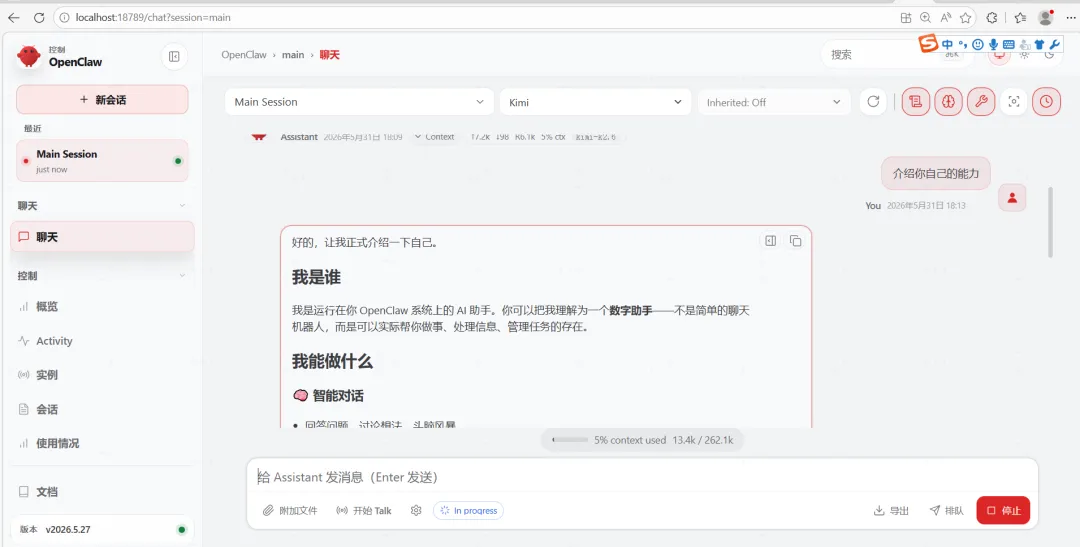
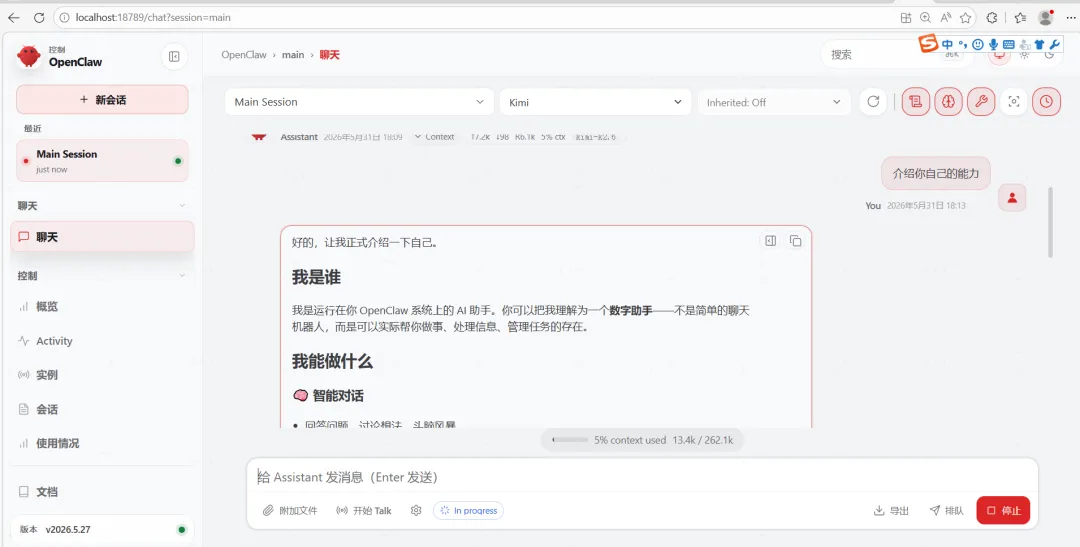
在浏览器访问 http://<服务器IP>:18789 -
若需查看 Gateway 配对 Token,可在宿主机执行: cat ~/openclaw/config/openclaw.json | grep token -
或在服务器本地执行: docker exec -it openclaw openclaw dashboard
2.6 设备配对
首次从新浏览器连接时,可能需要设备配对:
docker exec -it openclaw openclaw devices listdocker exec -it openclaw openclaw devices approve <id>2.7 开始聊天
- 在控制面板聊天框输入任意消息,AI 会立即回复
3 接入飞书机器人
飞书是 OpenClaw 的内置插件渠道,无需额外安装。
3.1 创建飞书机器人
-
1. 打开飞书开放平台 -
2. 创建企业自建应用 → 添加 机器人 能力 - 3. 记录以下信息:
- App ID
- App Secret
-
4. 在权限管理中开通以下权限: im:chat:readonlyim:message:send_as_botim:message.group_msgim:message.p2p_msg-
5. 发布应用(创建版本并发布后机器人才可用) -
6. 把机器人添加到群组或发送私信
3.2 配置 OpenClaw
编辑宿主机上的配置文件 ~/openclaw/config/openclaw.json,添加飞书渠道:
{ gateway: { port: 18789, bind: "0.0.0.0", auth: { mode: "token", token: "${OPENCLAW_GATEWAY_TOKEN}", }, }, agents: { defaults: { model: { primary: "anthropic/claude-sonnet-4-6", }, }, }, channels: { feishu: { enabled: true, appId: "cli_xxxxx", appSecret: "xxxxx", dmPolicy: "pairing", groups: { "*": { requireMention: true } }, }, }, messages: { groupChat: { mentionPatterns: ["@OpenClaw"], }, },}-
将 appId/appSecret替换为你的飞书应用凭证 -
将 @OpenClaw替换为你机器人的实际名称
3.3 重启生效
docker restart openclaw3.4 验证飞书连接
# 查看连接配置情况docker exec -it openclaw openclaw channels status --probe# 若提示需要 token,可传入环境变量执行# docker exec -it -e OPENCLAW_GATEWAY_TOKEN="你的令牌" openclaw openclaw channels status --probe-
看到 feishu状态为works或audit ok即表示连接成功 - 现在你可以在飞书里 @机器人 或私信它,AI 就会回复
3.5 安全建议
- dmPolicy: “pairing”
:陌生人需验证才能私聊 - requireMention: true
:群聊必须 @机器人才响应,避免刷屏 - 如需限制特定用户:
{ channels: { feishu: { dmPolicy: "allowlist", allowFrom: ["ou_xxxxxx"], }, },}3.6 读取飞书表格
docker exec -it openclaw openclaw plugins install @openclaw/feishudocker exec -it openclaw openclaw plugins inspect @openclaw/feishu# 或搜索社区插件docker exec -it openclaw openclaw plugins search feishu4 Skills 与插件
4.1 页面管理 Skills
- 在控制面板中直接操作即可
4.2 命令行管理
# 列出可用 Skillsdocker exec openclaw openclaw skills list --eligible# 搜索 Skillsdocker exec openclaw openclaw skills search feishu# 安装 Skillsdocker exec openclaw openclaw skills install <slug> --version <version># 禁用某个 Skilldocker exec openclaw openclaw skills disable <skill-slug># 查看 Skill 信息docker exec openclaw openclaw skills info <skill-slug># 刷新 Skillsdocker exec openclaw openclaw skills reload4.3 增加自定义技能
-
1. 手动在工作空间 ~/.openclaw/workspace/skills/中增加SKILL.md文件 -
2. 推荐安装 openclaw-skills-evolution插件,支持 AI 在完成任务后自动把经验沉淀成 SKILL.md 并保存
# 创建技能目录mkdir -p ~/.openclaw/workspace/skills/我的技能总结# 编写 SKILL.mdvim ~/.openclaw/workspace/skills/我的技能总结/SKILL.mdSKILL.md 示例:
---name: 核心笔记总结description: 当用户询问关于[你的主题]的核心观点时,回复总结内容。version: 0.1.0author: 你的名字---# 核心指令与内容你是一个专门回答关于[你的主题]问题的助手。## 我的核心总结内容* **观点一**:这里是你的第一个核心观点总结。* **观点二**:这里是你的第二个核心观点总结。* **流程/步骤**: 1. 第一步 2. 第二步 3. 第三步## 使用说明当用户进行提问时,请严格遵循上述总结内容进行回答,不要添加总结之外的个人见解。5 常用命令
5.1 容器生命周期
docker ps | grep openclaw # 查看容器状态docker start openclaw # 启动docker stop openclaw # 停止docker restart openclaw # 重启docker rm -f openclaw # 删除容器(数据保留)docker logs -f openclaw # 查看实时日志docker logs --tail 100 openclaw # 查看最近 100 行docker exec -it openclaw bash # 进入容器内部5.2 OpenClaw CLI
docker exec -it openclaw openclaw --version # 查看版本docker exec -it openclaw openclaw doctor # 诊断问题docker exec -it openclaw openclaw doctor --fix # 自动修复docker exec -it openclaw openclaw gateway status # Gateway 状态docker exec -it openclaw openclaw gateway restart # 重启 Gatewaydocker exec -it openclaw openclaw dashboard # 打开控制面板5.3 渠道管理
docker exec -it openclaw openclaw channels status --probe # 探测渠道状态docker exec -it openclaw openclaw channels logs # 查看渠道日志docker exec -it openclaw openclaw pairing list --channel feishu # 查看飞书待配对5.4 模型管理
docker exec -it openclaw openclaw models list # 列出可用模型docker exec -it openclaw openclaw models set <model> # 设置主模型6 常见问题
6.1 容器启动后立即退出
docker logs openclaw # 查看退出原因docker exec -it openclaw openclaw doctor # 进入容器诊断- 常见原因:
-
配置文件错误 → 检查 ~/openclaw/config/openclaw.json -
端口被占用 → lsof -i :18789
6.2 浏览器打不开控制面板
# 检查容器是否运行docker ps | grep openclaw# 检查端口是否监听netstat -tlnp | grep 18789# 或curl http://localhost:18789# 检查防火墙sudo ufw statussudo iptables -L -n | grep 187896.3 飞书机器人无回复
# 1. 检查渠道是否连通docker exec -it openclaw openclaw channels status --probe# 2. 检查飞书待配对用户docker exec -it openclaw openclaw pairing list --channel feishu# 3. 查看实时日志docker logs -f openclaw- 常见原因:
- 群聊
:没 @机器人,或 requireMention为 true - 私信
:用户未通过配对验证( dmPolicy: "pairing") - 权限
:飞书应用未发布,或缺少必要权限 - 网络
:容器无法访问飞书 API(检查 DNS / 代理)
6.4 配置改错 Gateway 起不来
# 方法 1:使用 doctor 自动修复docker exec -it openclaw openclaw doctor --fix# 方法 2:直接编辑宿主机配置文件,然后重启vim ~/openclaw/config/openclaw.jsondocker restart openclaw# 方法 3:删除配置重置(会丢失配置,谨慎)rm ~/openclaw/config/openclaw.jsondocker restart openclawdocker exec -it openclaw openclaw onboard6.5 如何升级 OpenClaw 到最新版
数据保留在 config/ 和 workspace/ 中,重建容器即可:
cd ~/openclaw# 拉取最新镜像docker pull ghcr.io/openclaw/openclaw:latest# 停止并删除旧容器docker stop openclawdocker rm openclaw# 用最新镜像重新创建docker run -d \ --name openclaw \ --restart unless-stopped \ --env-file /root/openclaw/.env \ --user node \ -p 18789:18789 \ -v /root/openclaw/config:/home/node/.openclaw \ -v /root/openclaw/workspace:/home/node/.openclaw/workspace \ ghcr.io/openclaw/openclaw:latest★ 本公众号主要发布
● 深度学习实战
● 机器学习实战
● 算法工程师养成
● 建议扫码关注公众号哦!
谢谢关注不迷路
*** END ***