当前时间: 2026-06-01 20:32:25
更新时间: 2026-06-01
分类:软件教程
评论(0)
身份证号等过长的数字怎么在文档中自动换行?
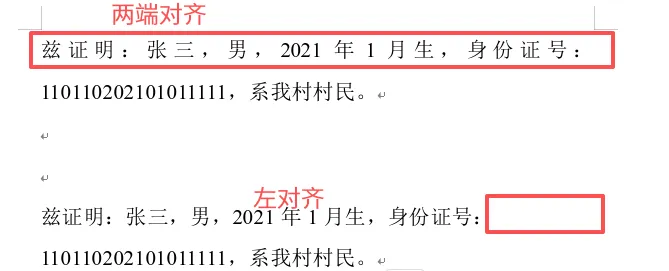
大家经常在使用word等文档的时候会面临数字或者英文单词默认不自动换行的问题,其实大多数场景下,保持单词和数字在同一行的做法比较符合日常阅读习惯,也能避免换行导致读错数字或者分割错误单词的情况,但是有时候会导致排版比较奇怪,上一行比较空,如果选择两端对齐的话字符间距就会比较大,如果选择左对齐,右边就会空出较大空白。
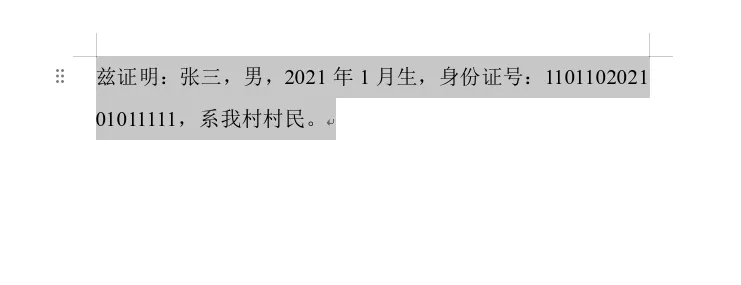
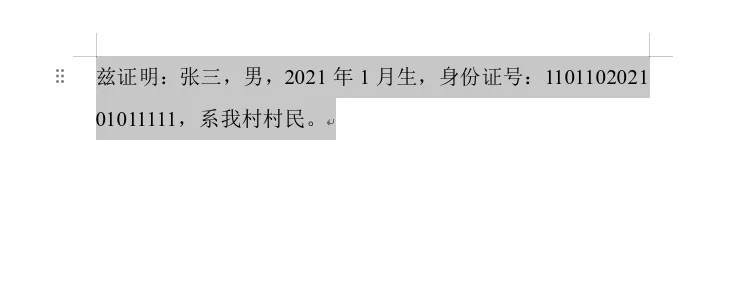
为了美观,如果身份证号能自动换行,就可以连续输入了:
有的朋友经常把光标放到身份证号号码前,想通过删除(←Backspace)来实现,结果发现,一删除直接删除到上一行的内容,并不会使号码跳转到上一行,那具体要怎么操作呢?
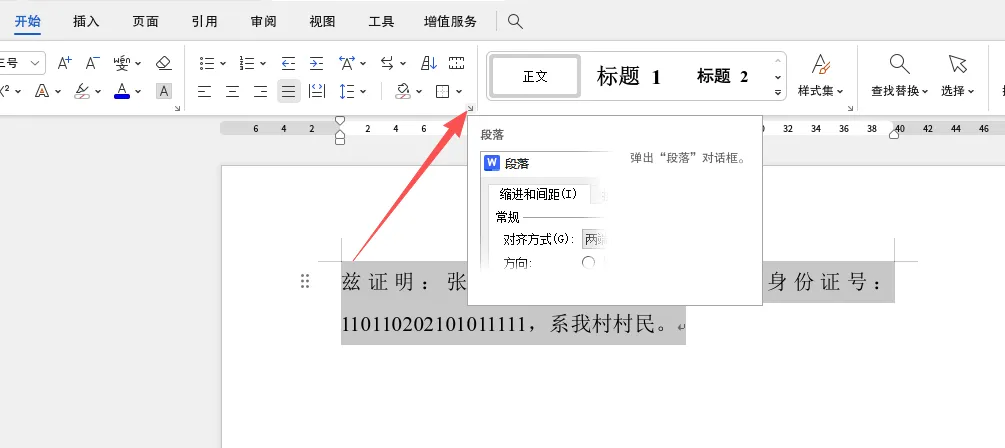
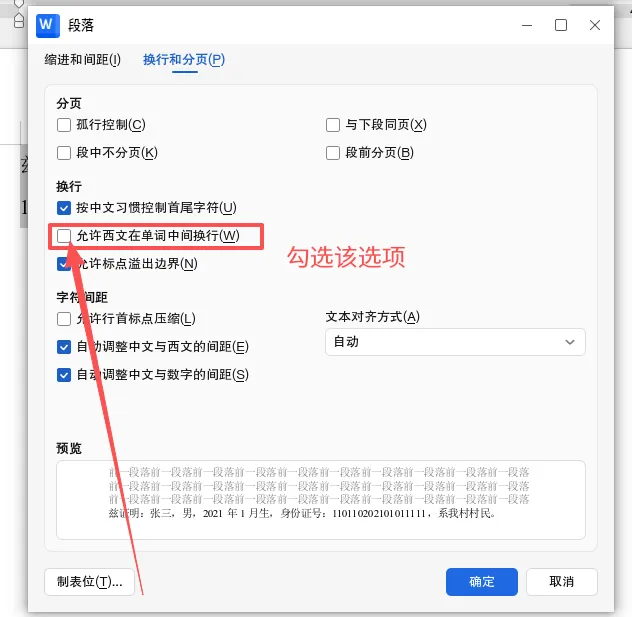
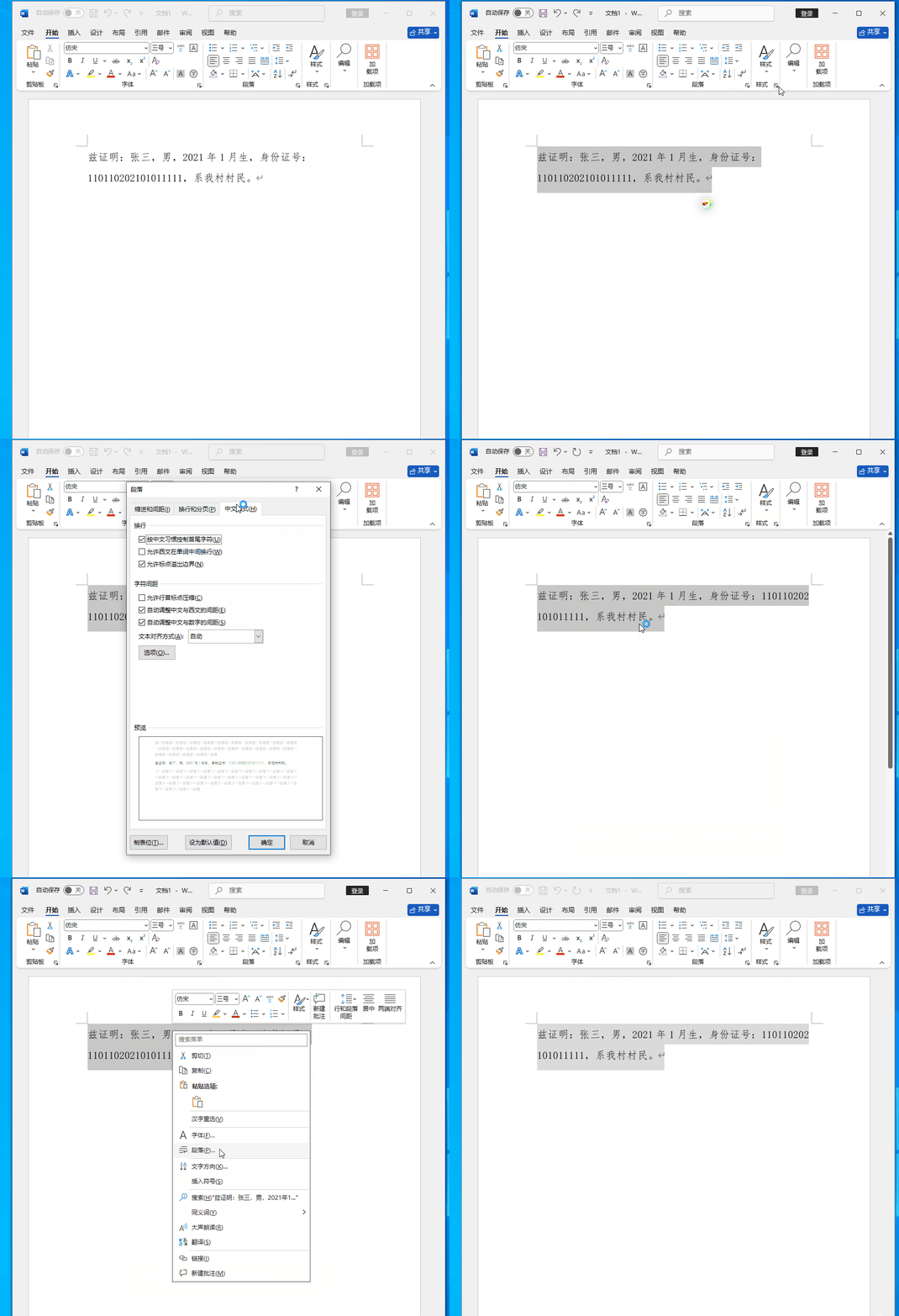
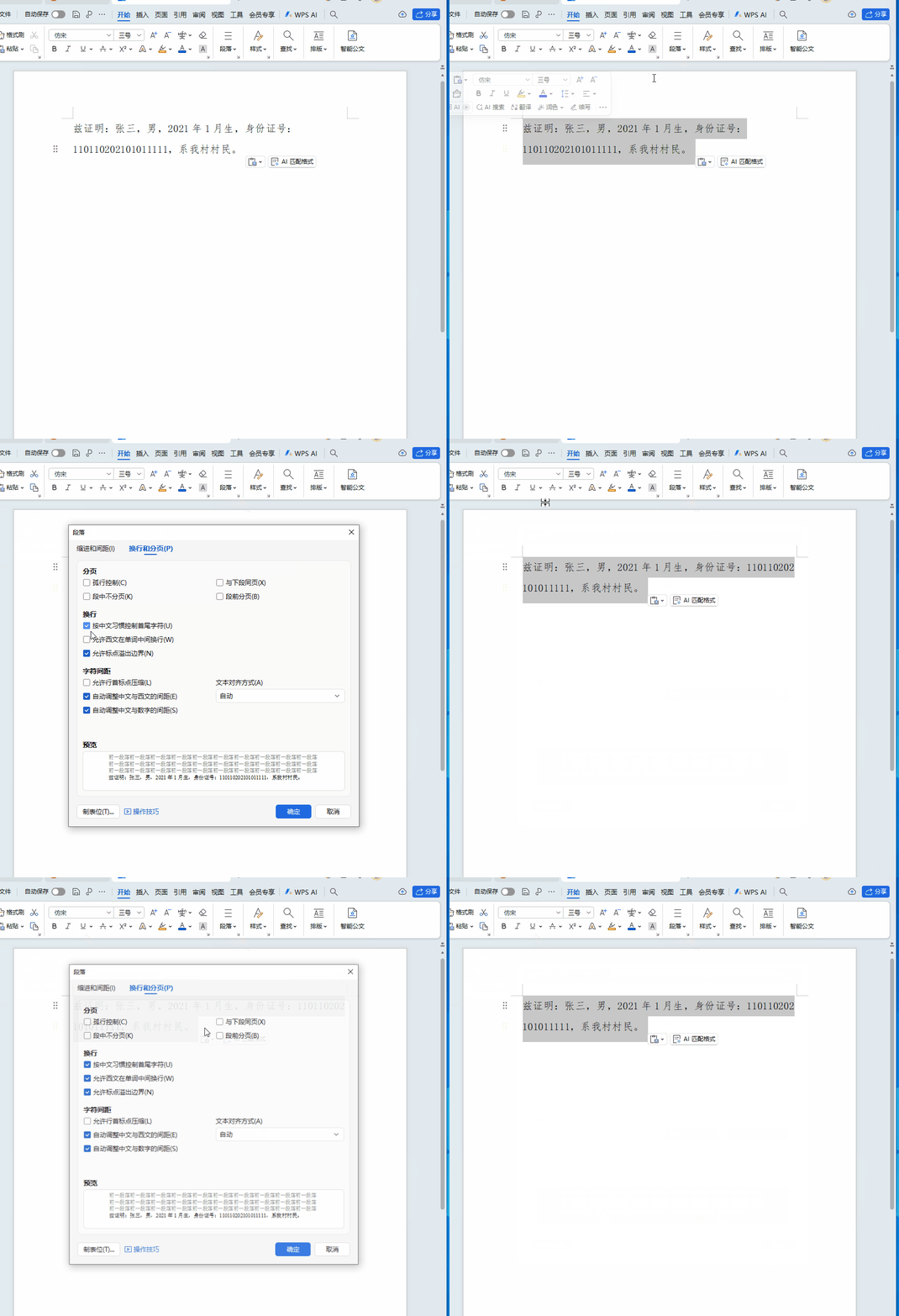
通过“(选中击右键或开始菜单中)段落——换行和分页”找到换行中的“允许西文在单词中间换行(W)”复选框,将前面的方框勾选即可。
通过允许西文在单词中间换行,就可以让较长的身份证号从中间断开分别位居两行了。
 夜雨聆风
夜雨聆风