 夜雨聆风
夜雨聆风


word怎么批量加粗带手写编号的小标题?
大家好,本期文章跟大家分享一下怎么在word中批量加粗带手写编号的小标题。
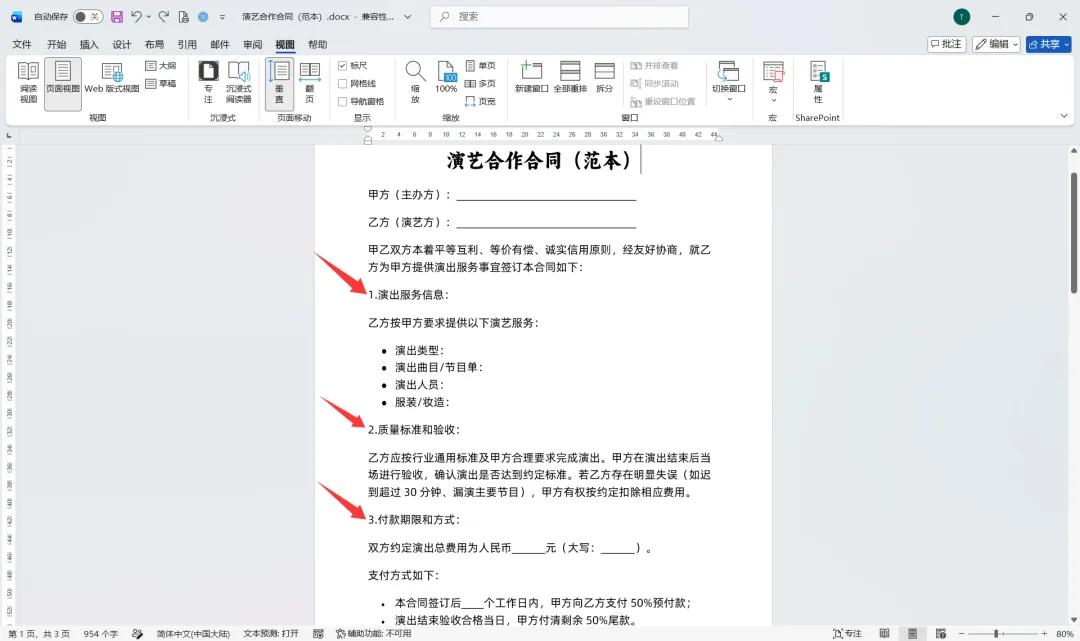
操作步骤如下:
第1步:
同时按ctrl+h打开【查找和替换】对话框。
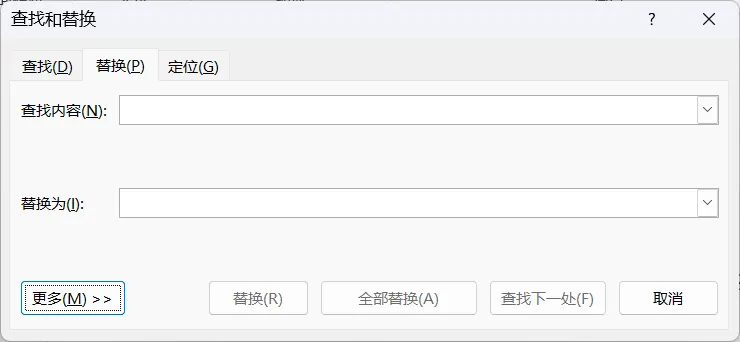
第2步:
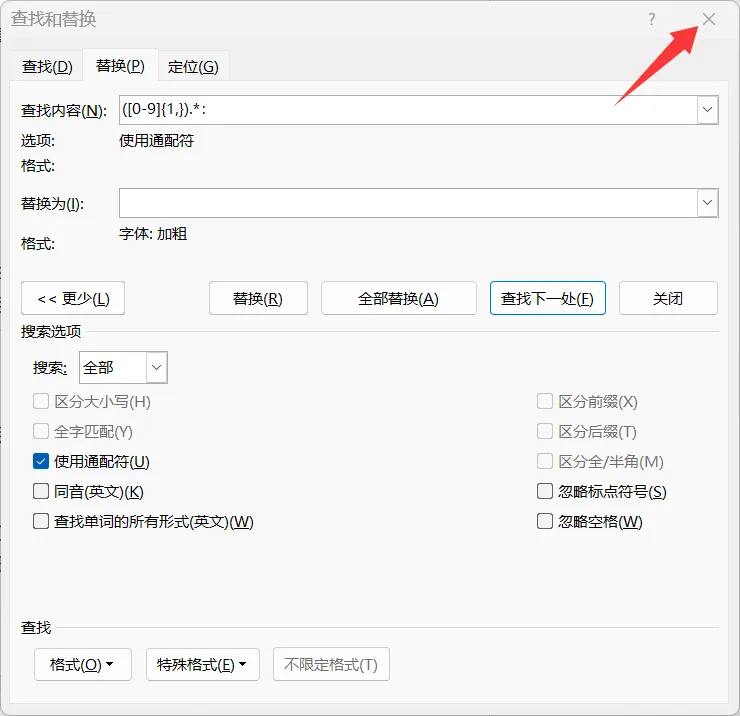
在【查找内容】编辑框中输入:([0-9]{1,}).*:
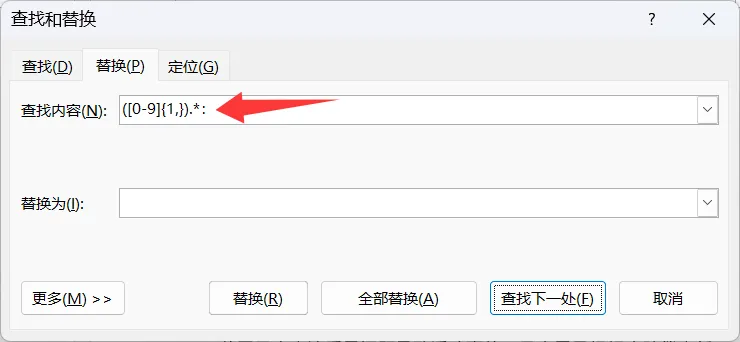
代码说明:
[0-9]代表匹配0到9之间的任意一个数字,
{1,}代表前面匹配的数字至少出现 1 次,
[0-9]{1,}组合起来代表要查找一个或多个相连的数字(即至少一位的整数),
*代表匹配任意数量的字符。
整个代码的意思就是:查找以至少一位数字开头,后面跟着点号“.”,接下来是任意数量的字符,最后以冒号“:”结尾的字符串。
第3步:
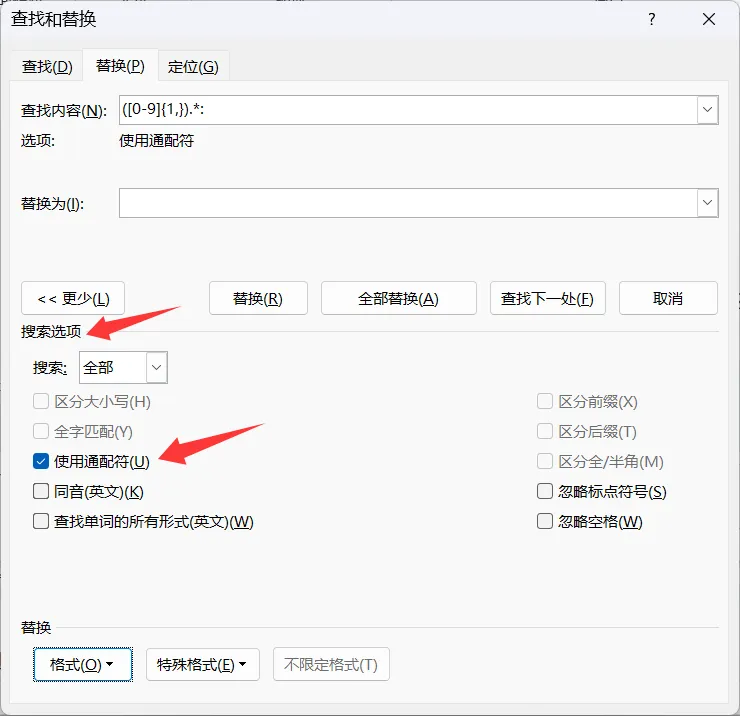
将光标定位在【替换为】编辑框中,单击【更多】按钮。
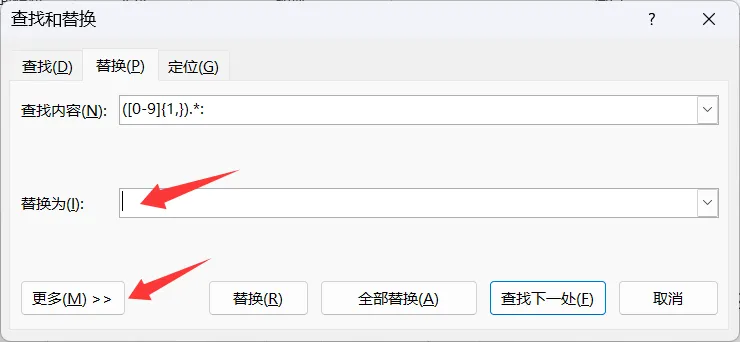
第4步:
在【搜索选项】下面勾选【使用通配符】。
第5步:
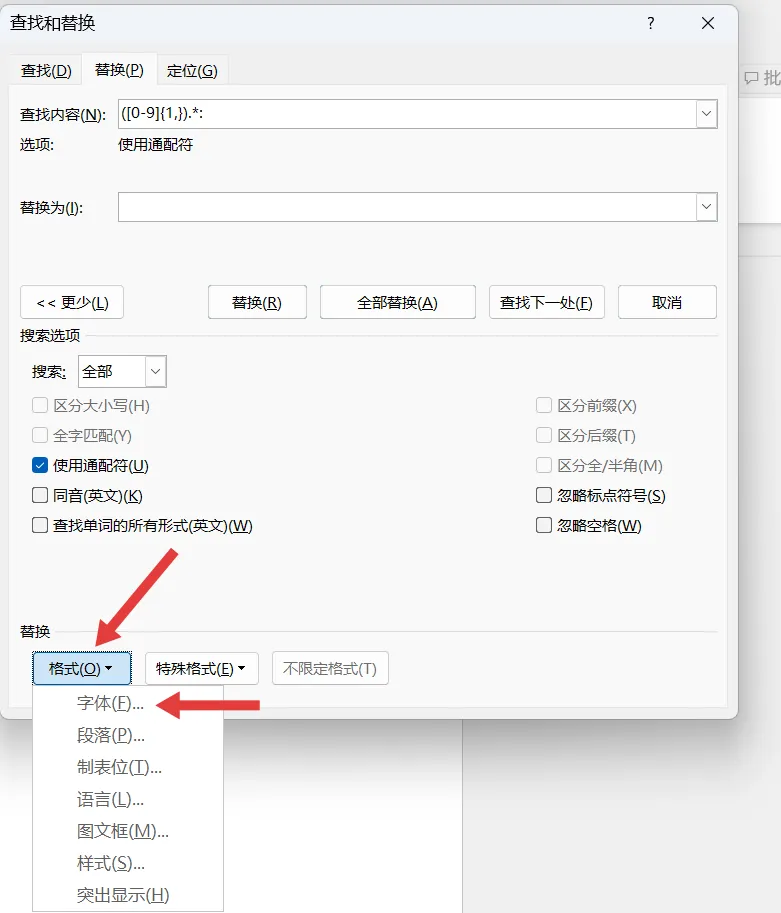
在【替换】组中单击【格式】,在下拉列表中选择【字体】。
第6步:
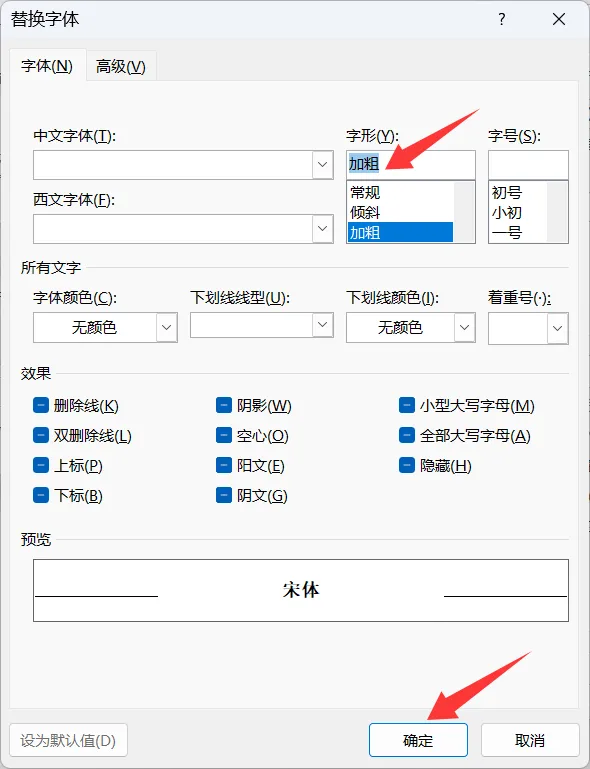
在打开的【替换字体】对话框中,设置【字形】为【加粗】,单击【确定】。
第7步:
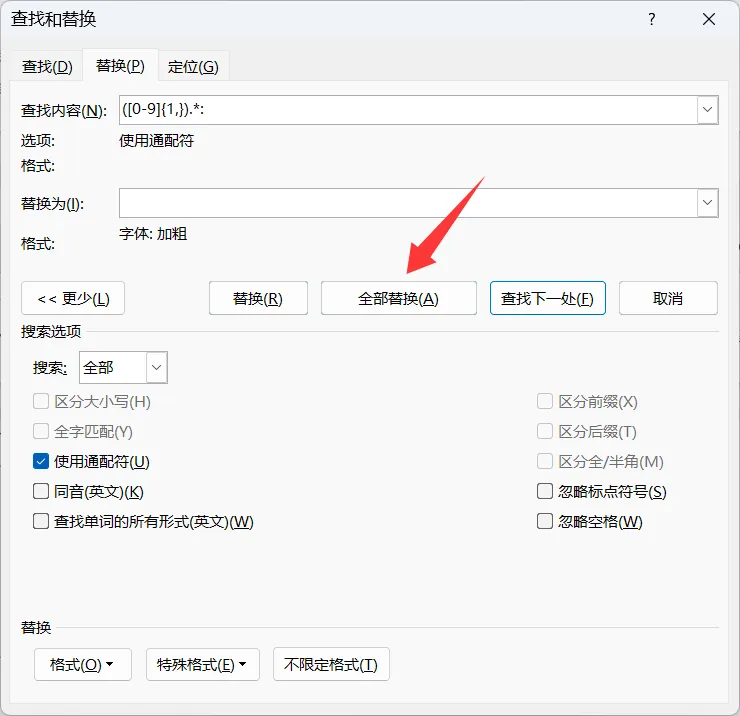
返回【查找和替换】对话框,单击【全部替换】。
第8步:
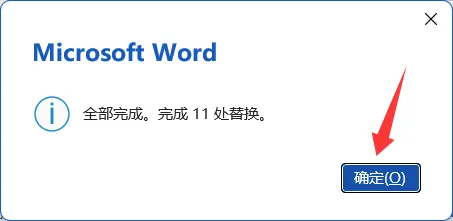
替换完成,在替换结果提示框中会提示完成了多少处替换,单击【确定】按钮。
第9步:
关闭【查找和替换】对话框。
第10步:
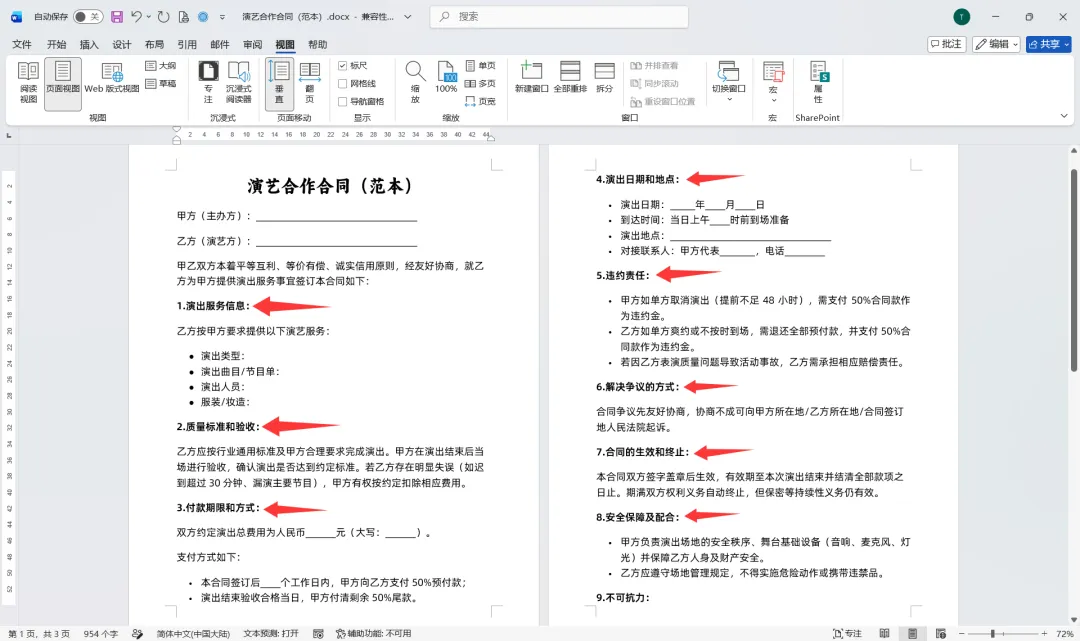
返回文档,可见带数字编号的小标题已经批量加粗显示了。
你学会了吗?关注我@静心办公,学会更多实用办公技能!