 夜雨聆风
夜雨聆风


怎么把PDF转成Word?WorkBuddy装个免费技能,一句话搞定PDF合并、压缩、提取文字
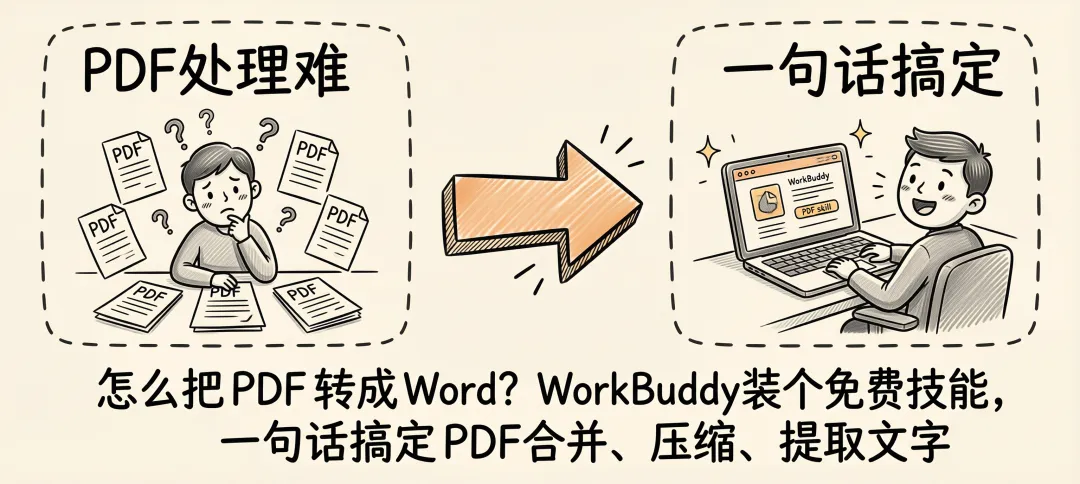
差点搞疯,因为工作原因,需要将10页的PDF转成Word文档,方便存档和修改。
结果发现第一页就是个扫描件(图片,没文字层),后面的正文倒是正常。
我试了几个办法:在线转换网站导出来格式全乱了,WPS转Word要会员,Adobe按月付费更不划算。
后来我才发现,WorkBuddy里有个自带的PDF技能,装好之后直接一句话搞定。
全程本地处理,文件不用上传任何第三方网站。
好方法自然要分享。
这篇文章就聊聊这个免费技能到底能干啥。
1. 这个技能怎么装
如果你还不知道WorkBuddy是什么,先去看看这个合集WorkBuddy入门教程合集。
学完之后WorkBuddy能帮你做很多事,而且能实现自动化。
WorkBuddy安装好后,需要给它装上技能,这样它就你能使用技能帮我们干活。
比如,我们需要用WorkBuddy将PDF转化成Word文档,那么我们就需要给WorkBuddy装个PDF技能。
这个PDF技能WorkBuddy已经内置了,不需要去技能商店下载。
你只要在WorkBuddy对话框里直接说:
帮我安装PDF技能
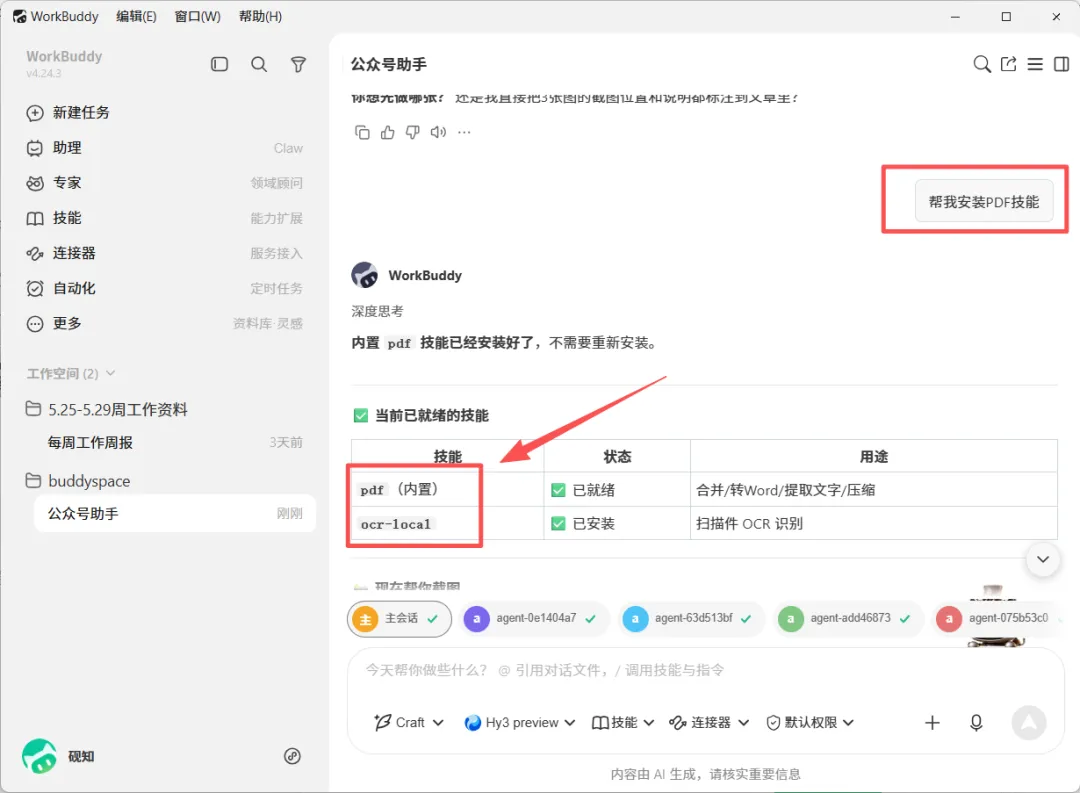
等几秒钟就装好了。就这么简单。如果安装好,就跟上图一样。
2. 我上周用这个技能干了3件事
合并两个PDF。 桌面上有两份行测复习笔记,判断推理11页,言语理解8页。一句命令过去,两张PDF合成了19页的合并版。原来得用Adobe Acrobat或者在线工具上传下载,现在一句话就行。
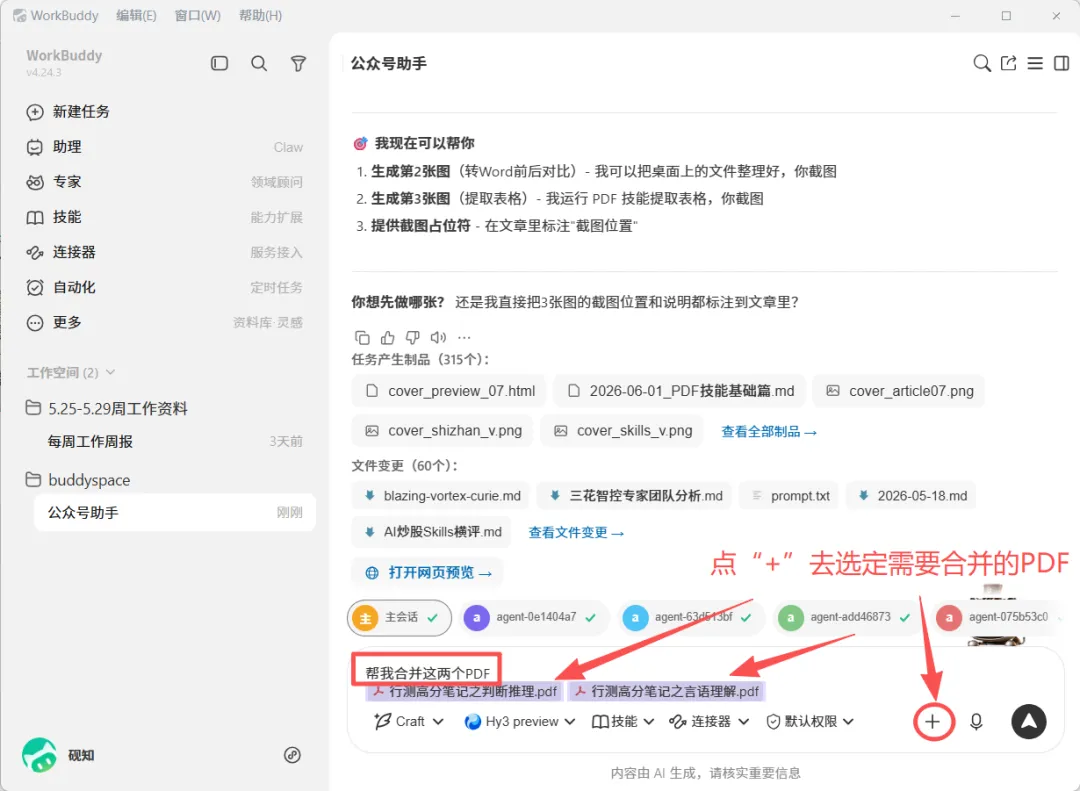
具体操作步骤,在对话框中输入“帮我合并这两个PDF”,然后点“+”去选定需要合并的PDF文件,最后回车,等个10几秒就完成你了。全程本地运行,安全且不收费。
转Word。就是前面说的。工作原因,需要将那个10页PDF的通知文件转word。
我给WordBuddy下了个指令“帮我把这个PDF转换成Word文档”,然后点“+”选定需要转换的PDF。操作步骤跟前面差不多,只是指令不一样。
除第一页扫描件没有转成功,其他页面转成的Word跟PDF一模一样,准确率很高,比在线转换网站的效果好。格式上需要手动调一下。
具体说说第一页为什么没成功,因为第一页是扫描过来的,相当于一张图片,底层是没有文字,需要用到OCR才能解决,难吗?不难,下一篇进阶篇展开讲讲。
压缩。 装了个叫qpdf的小工具,把一份50多页的文件从12MB压到了8MB。装qpdf也是命令行一句话的事。
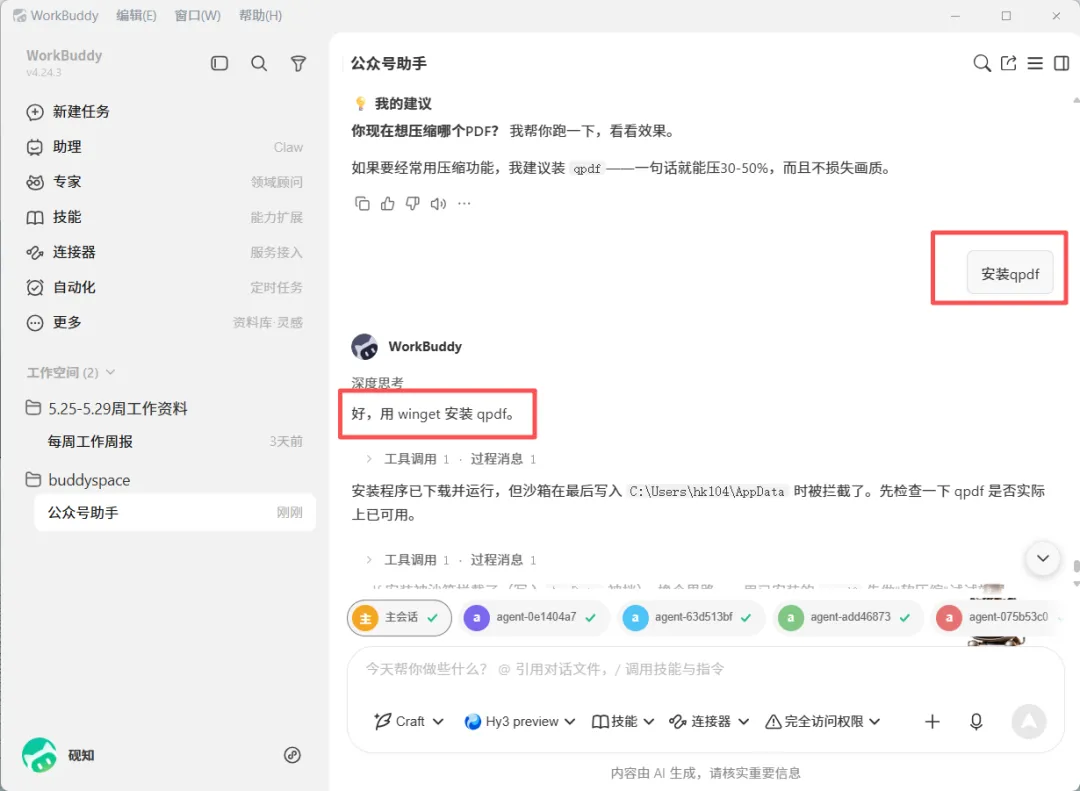
3. 这个技能到底能做什么——一张表看明白
|
|
|
|---|---|
|
|
|
|
|
|
|
|
|
|
|
|
|
|
|
|
|
|
|
|
|
|
|
|
|
|
|
|
|
|
这些操作全部在本地完成,PDF文件不用上传到任何网站。
4. 几个你可能关心的小事
安全。 文件全程在本地处理,不上传服务器。公司的保密合同、个人的证件扫描件,不用再担心上传到第三方在线工具。
免费。 这个技能是WorkBuddy自带的,不用另外付费。装qpdf等辅助工具也是开源的,免费。
速度。 20页以内的文件基本秒出,大文件(100页以上)也就等几秒。
OCR怎么办? 扫描件(就是我之前说的通知文件的第一页,被扫描成了图片)单独识别,安装一个叫”OCR本地识别”的插件就行。这个可以留到进阶篇细说。
下一篇进阶篇会聊:怎么批量处理一整个文件夹的PDF、怎么OCR扫描件、怎么自动填表单。关注这个合集,下一篇见。