 夜雨聆风
夜雨聆风


应用宝下载管理

点击箭头处“蓝色字”,关注我们哦!!
应用宝作为常用的应用下载平台 管理下载任务其实很简单 但不同场景下需要不同的操作方式 今天咱们就聊聊几种常见的管理方法 从基础操作到进阶技巧 保证让新手也能轻松上手 先说说最基础的查看下载进度 打开应用宝后 首页右下角通常会有个‘管理’按钮 点进去就能看到所有正在下载和已下载的应用 如果找不到这个按钮 也可以直接在顶部搜索栏旁边的‘下载’图标点一下 效果是一样的 比如你正在下载微信 这里会显示下载速度 剩余时间 还能暂停或继续

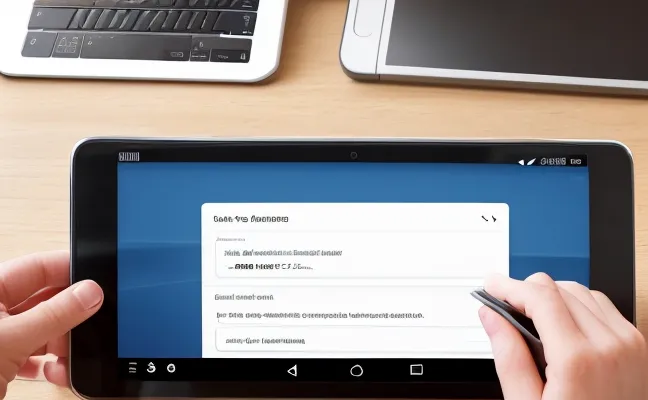
如果想暂停某个下载任务 比如手机流量不够用时 先找到正在下载的应用 点它右边的‘暂停’按钮就行 暂停后按钮会变成‘继续’ 想恢复下载时再点一下 要是想彻底取消下载 长按应用图标两秒 会弹出删除选项 确认后任务就被清除了 举个例子 你同时下载了抖音和快手 发现快手不需要了 长按快手图标点删除 就能节省时间和流量
批量管理下载任务也很实用 尤其是同时下载多个应用时 在下载管理页面 右上角通常有个‘编辑’按钮 点进去后每个应用左边会出现小方框 勾选想操作的应用 底部会弹出‘暂停’‘删除’等选项 比如你想暂停所有下载 勾选后点‘全部暂停’ 想清理已完成的任务 勾选后点‘删除’就行 这种方法特别适合大批量操作 不用一个个点 效率高很多
下载路径设置也是个关键点 默认情况下应用宝会把文件存到手机内部存储的‘Download’文件夹里 但有些人喜欢存到SD卡或自定义文件夹 设置方法很简单 打开应用宝 点右下角‘管理’ 再点右上角‘设置’ 找到‘下载路径’选项 点进去后可以选择内部存储或SD卡 还能手动输入路径 比如你想把下载的应用存到SD卡的‘Apps’文件夹 先确保SD卡已插入 然后在路径栏输入‘/storage/sdcard1/Apps’ 保存后新下载的应用就会自动存到这里
下载速度慢是很多人头疼的问题 其实可以通过调整设置来优化 在下载管理页面的设置里 有个‘下载加速’选项 开启后应用宝会利用多线程下载技术提升速度 不过要注意 这个功能会消耗更多流量 建议在WiFi环境下使用 另外 如果网络不稳定 可以尝试切换网络 比如从WiFi换到4G/5G 或者重启路由器 举个例子 你下载大型游戏时速度只有几十KB 开启加速后可能提升到几百KB 效果还是很明显的
下载失败的情况也时有发生 可能是网络问题 服务器故障或存储空间不足 遇到这种情况 先检查网络是否正常 比如打开网页看看能不能加载 如果网络没问题 可能是应用宝服务器暂时故障 可以等几分钟再试 如果提示存储空间不足 需要清理手机内存或删除不需要的文件 比如你下载时提示‘存储空间不足’ 可以打开文件管理器 删除一些旧视频或照片 腾出空间后再重新下载
最后说说下载记录的清理 很多人下载完应用后 下载记录会一直保留 占用空间不说 还可能泄露隐私 清理方法很简单 在下载管理页面 找到‘已完成’或‘历史记录’选项 点进去后长按某个应用 选择‘删除’即可 如果想一次性清理所有记录 可以点右上角的‘清空’按钮 比如你之前下载过很多测试应用 现在不想留记录了 直接清空历史记录 手机会干净很多
总结一下 管理应用宝的下载任务其实不难 掌握查看进度 暂停/继续 批量操作 设置路径 优化速度 处理失败和清理记录这些方法 就能轻松应对各种情况 刚开始可能会觉得步骤多 但多操作几次就熟练了 毕竟这些功能都是为了方便用户设计的 希望这些技巧能帮到你 让下载体验更顺畅
申明:图文部分由AI辅助生成,本文信息仅供参考,因之产生的后果,作者与平台概不负责。