 夜雨聆风
夜雨聆风


一目了然的数据展示:WPS与Excel条件格式的高效用法指南


-
业绩报表、销量清单用数据条直观对比数值高低
-
考核数据、分值表格借助色阶区分优、良、差等级
-
收支、达标类数据搭配图标集,快速标记正常、超标、未完成状态
-
自动高亮重复值、空白单元格、超标异常数据,快速筛查问题项
-
批量美化数据区域,统一报表视觉风格,简化人工核对流程

-
选中目标数据区域,点击顶部开始选项卡,找到条件格式功能组
-
可新建规则、清除规则、管理规则,对已添加的样式进行编辑或删除
-
同一片区域可叠加多条条件规则,按优先级依次生效
-
功能入口、规则创建、编辑删除逻辑与 Excel 完全兼容,规则可双向识别
-
面板分类更清晰,将数据条、色阶、图标集单独分区,查找使用更快捷
-
支持一键批量套用整套条件规则,多列数据可同步统一可视化样式 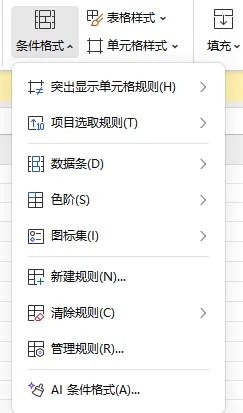

-
选中数据,在条件格式中选择数据条,分为实心填充、渐变填充两种样式
-
可设置数据条方向、最大值最小值取值范围,还能选择是否隐藏单元格原有数字
-
默认根据区域内极值自动匹配条体长度,无需手动设定区间
-
填充样式、方向、数值隐藏等设置规则完全通用,展示效果一致
-
新增多款商务配色数据条,适配财务、行政、人事各类办公报表
-
支持手动自定义区间阈值,自由划定数据条长短对应的数值范围 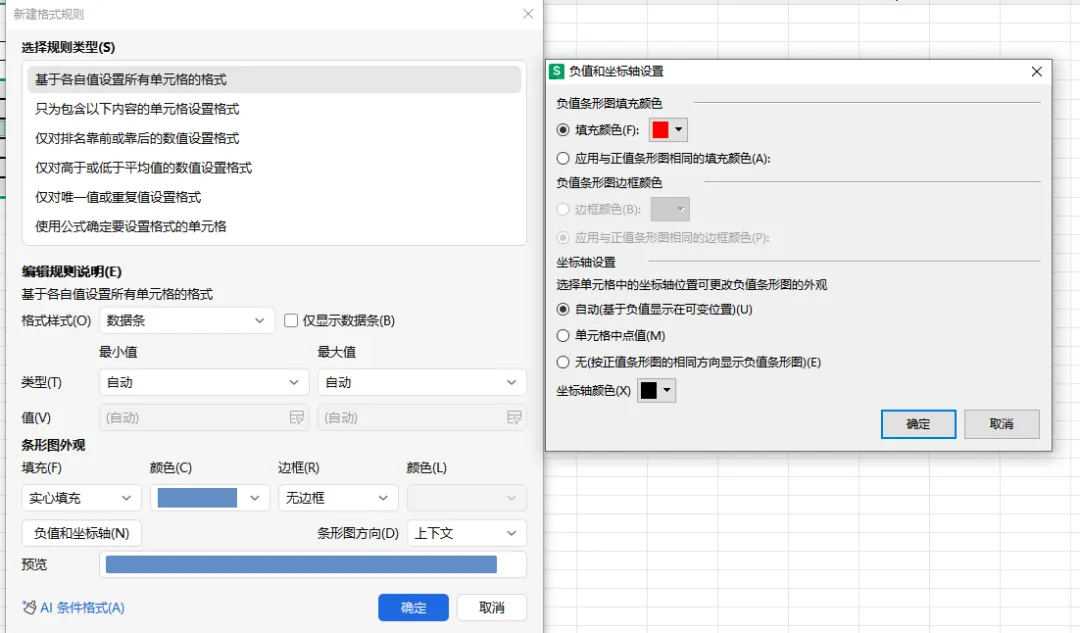

-
选择色阶样式,系统自动以渐变色彩区分数据区间,颜色深浅对应数值大小
-
可自定义起始色、中间色、结束色,搭配出专属色彩方案
-
适合大批量连续数值做等级划分,视觉层次分明
-
色彩渐变逻辑、自定义配色功能全部兼容
-
内置办公常用配色模板,冷暖色系分类摆放,直接选用即可
-
支持按百分比、固定数值双模式划分色阶区间,分级标准更灵活 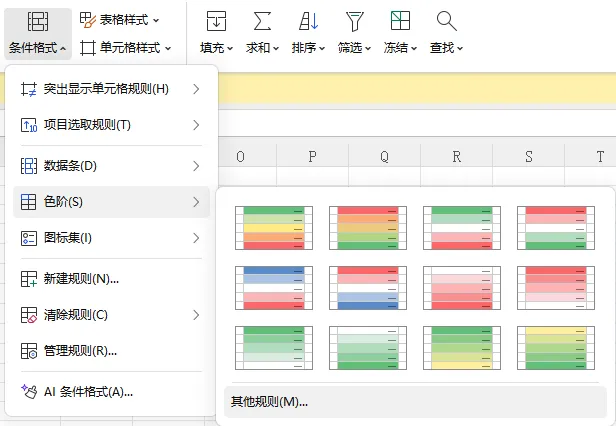

-
选择图标集,分为方向、形状、等级、标记等多类图标样式
-
按照百分比自动拆分区间,不同区间显示不同图标,区分数据状态
-
可单独设置图标显示规则,选择仅显示图标、图标加文字组合形式
-
图标样式、区间划分、展示模式与 Excel 规则统一
-
图标种类更丰富,新增警示、考勤、收支等专用图标组
-
支持手动修改每一档区间数值,精准定义达标、预警、异常界限 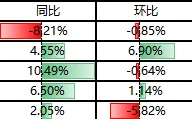

-
利用条件格式快速标记大于、小于、等于、重复值、空白值等内容
-
预设浅红填充、红色文字等基础样式,也可自定义格式效果
-
多条高亮规则叠加时,按创建顺序依次执行
-
判定条件、样式设置完全互通,高亮效果一致
-
增设常用场景快捷选项,如标记前 N 名、后 N 名、超标数据
-
可统一管理多条高亮规则,调整优先级,避免样式相互覆盖 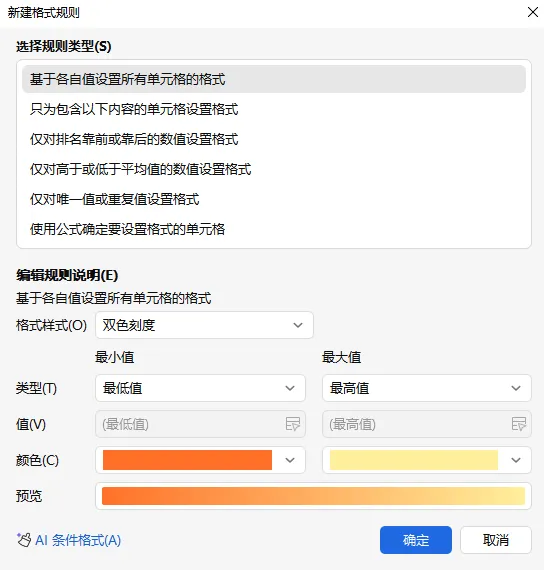

-
支持清除所选单元格规则、清除整个工作表规则两种模式
-
需分区域逐一清理,无分组管理功能
-
两种清除模式完全兼容
-
可按规则类型批量清除,单独删除数据条、色阶或图标集
-
支持一键重置整张表格所有条件格式,快速恢复原始状态 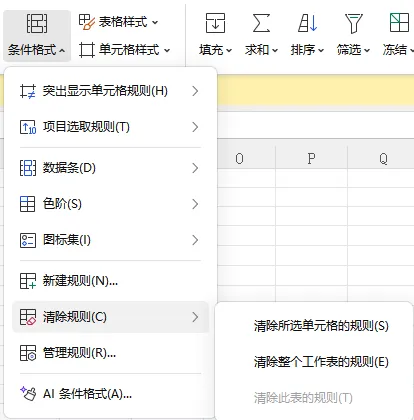

|
|
|
|
|---|---|---|
|
|
|
|
|
|
|
|
|
|
|
|
|
|
|
|
|
|
|
|
|
|
|
|
|
|
|
|

-
条件格式仅改变视觉展示,不会修改单元格原始数据,统计计算不受影响
-
多张数据表尽量统一可视化样式,保证整套报表风格协调
-
规则不宜叠加过多,避免页面色彩、图标杂乱,影响正常阅读
-
数据更新后,条件格式会自动刷新,无需重新设置规则

