夜雨聆风
夜雨聆风


旧版Word图表使用技巧,图例、图题、改数据、美化轻松搞定
word老版本的图表不少朋友觉得用不惯,有些功能找不到具体的位置在哪里设置,比如图表的标题、图例的位置颜色、数据的显示等等,接下来以饼图为例为各位介绍详细的用法,其他图表类型也可以参照类推。
1、新建图表
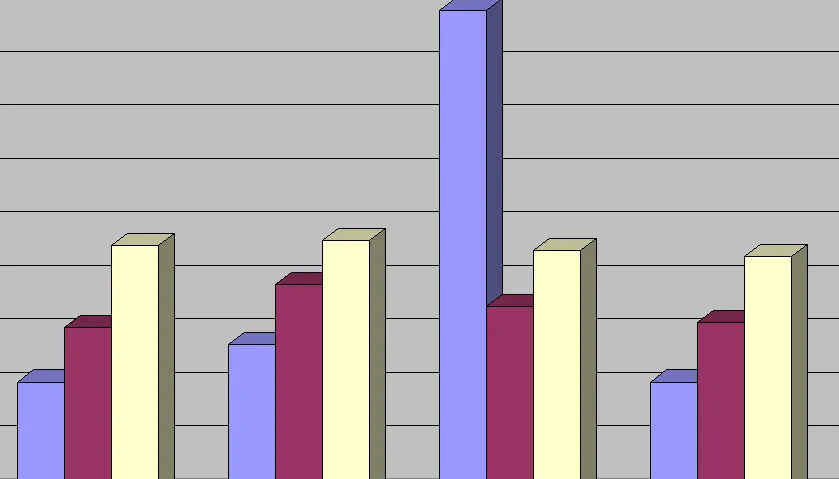
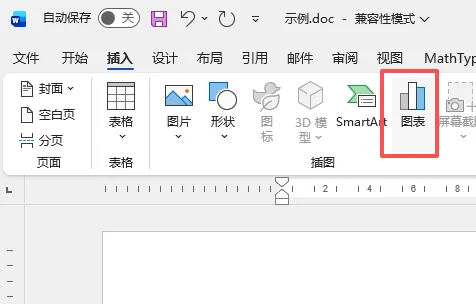
点击上方“插入”→“图表”。
2、修改类型
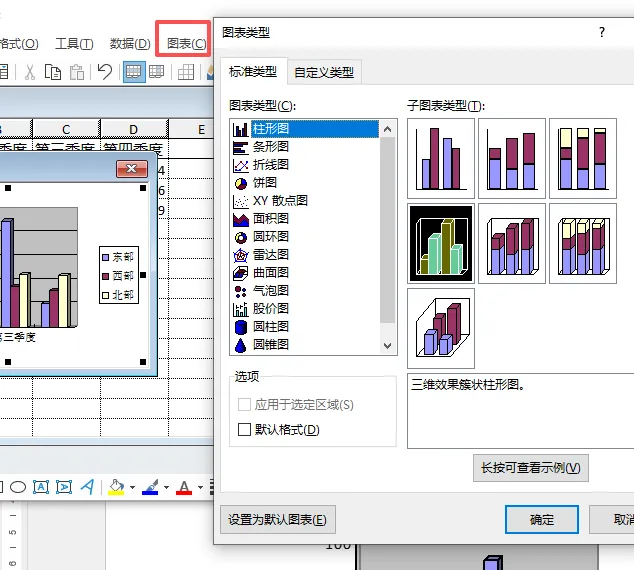
在弹出的页面中点击“图表”→点击“图表类型”。
常见的类型在“标准类型”中基本都能找到,选中我们接下来要做的“饼图”,可以看到饼图的雏形已经有了,但还需要进一步优化细节。
3、修改图表大小
为了方便查看和预览,首先将图表修改到我们希望显示的长度和高度,将鼠标放置在矩形框四周,点击鼠标左键拖动不放,拖动到合适大小再松开左键即可。
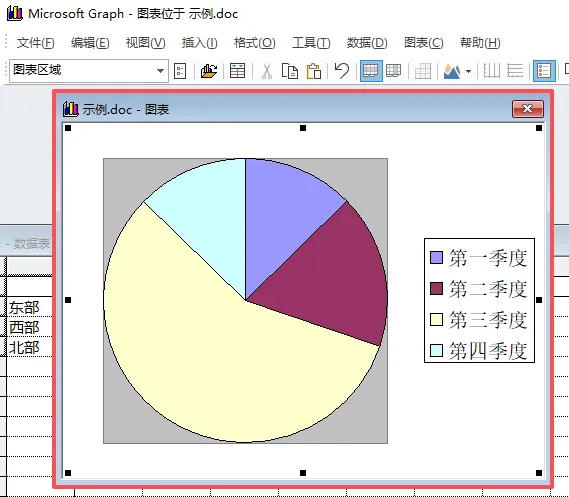
4、修改饼图大小
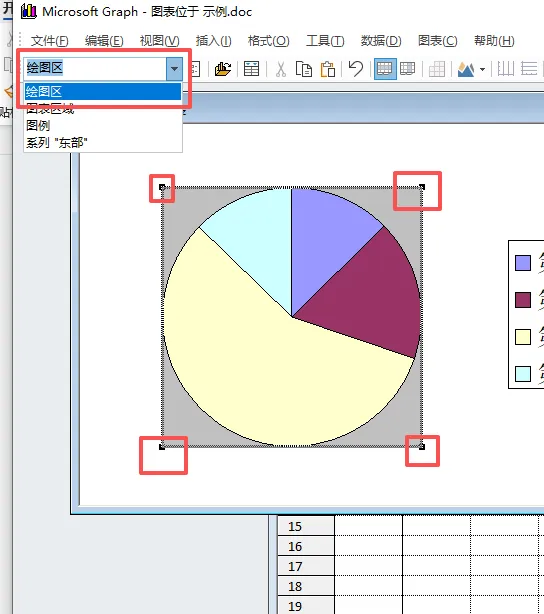
点击左上角下拉框→选中“绘图区”;然后鼠标左键按住拖动图形的四个角,就可以调整饼图的大小;若想要修改位置,注意不要点到饼图本身,可以点击灰色区域上下左右拖动。
5、去除灰色背景
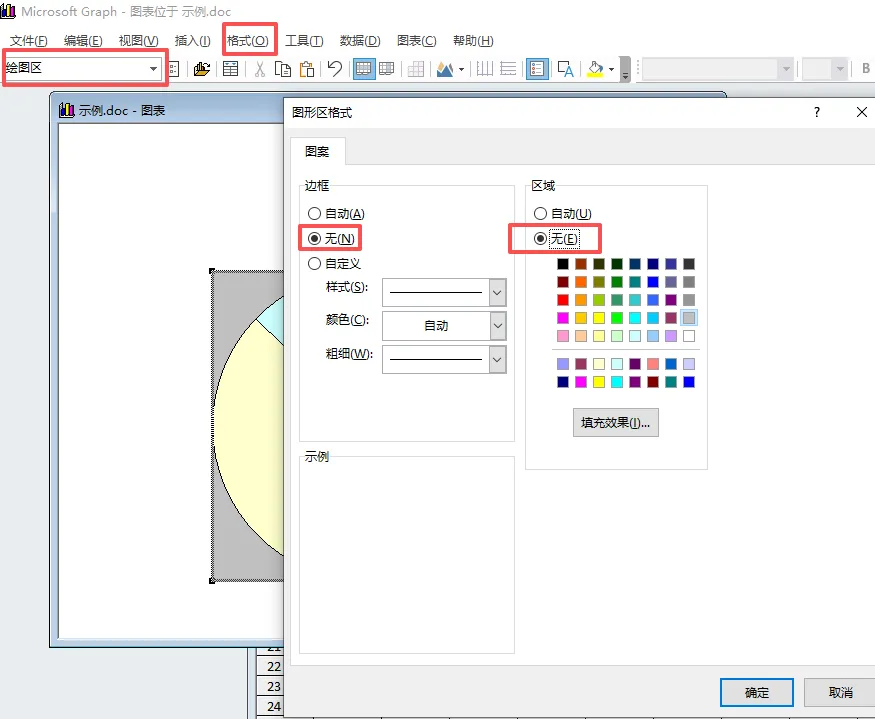
如果不需要灰色的背景,同样在选中“绘图区”的状态下,点击上方“格式”→点击“所选图表区”→将边框和区域选中“无”→点击“确定”,这样边框和灰色背景就没有了。
6、修改数据
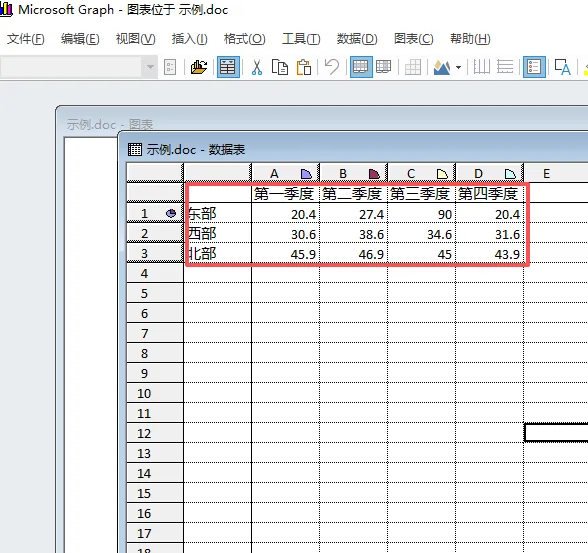
默认的数据需要清除掉,选中数据表,选中要删除的内容之后点击鼠标左键删除即可;然后补充我们想要添加的数据,饼图自动更新。
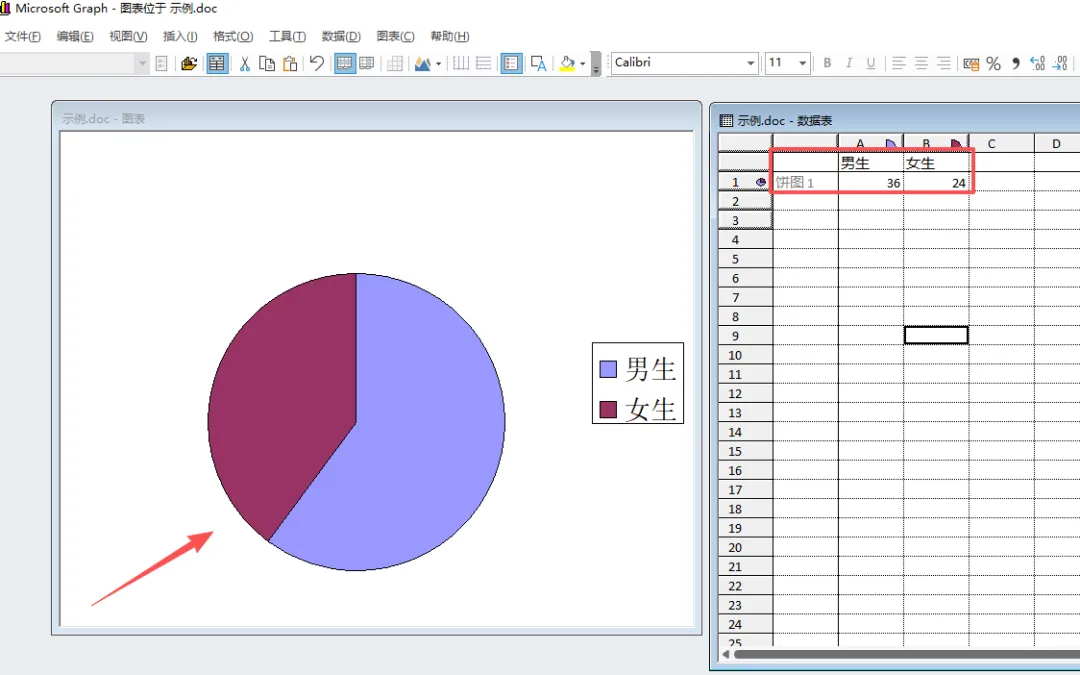
7、新增图题
下面我们为饼图添加一个标题,点击上方的“图表”→点击“图表选项…”,然后在图表标题这一栏输入需要的题目。
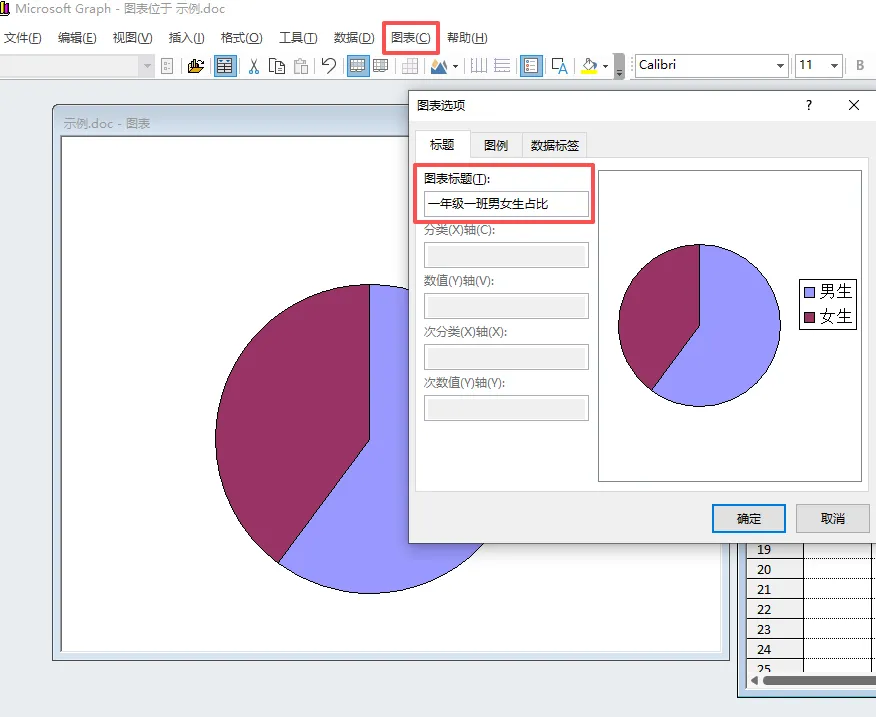
8、修改图例
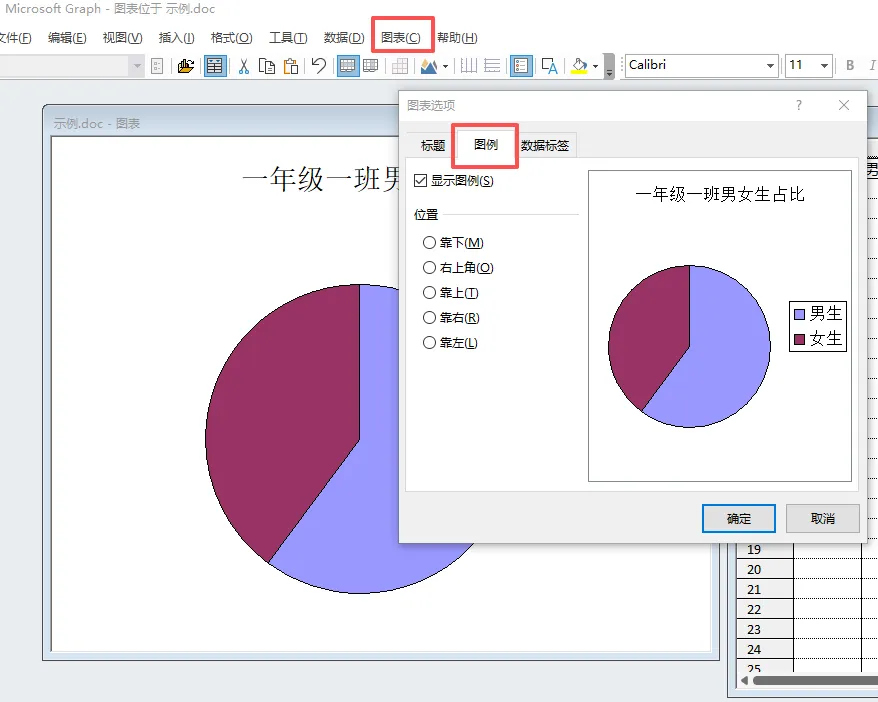
在“图表”→“图表选项…”→“图例”中可以修改图例的位置,可选的位置包含“靠上”、“靠下”、“靠左”、“靠右”、“右上角”,也可以根据自己的需要不显示图例。
详细的图例格式修改:选中图例→点击上方的“格式”→点击“所选图例”,可以修改边框、字体、位置等。
9、在饼图显示数字
在“图表”→“图表选项…”→“数据标签”中,设置是否需要在饼图上显示数字或者比例。
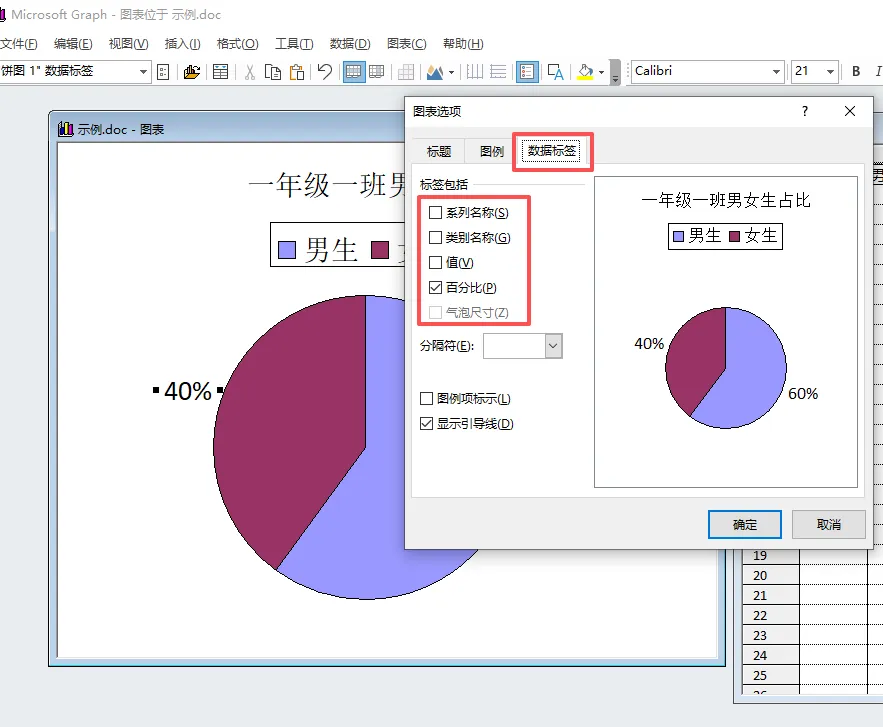
10、修改数据标签格式
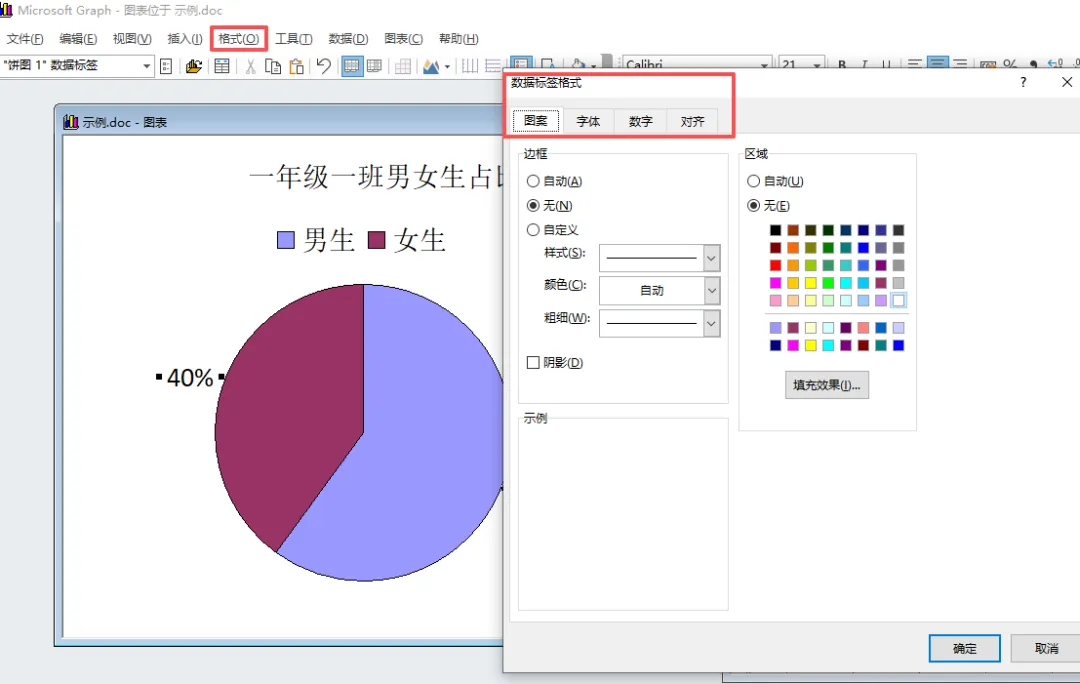
选中饼图旁边的数据标签(同时选中状态),点击上方的“格式”→点击“所选数据标签”,这里可以修改数据是否加边框、背景颜色、字体、百分比小数位数以及对齐方式等。
数据标签颜色修改:选中数据标签→点击“绘图”按钮,下方会多出来一行工具栏,找到字体颜色修改即可。
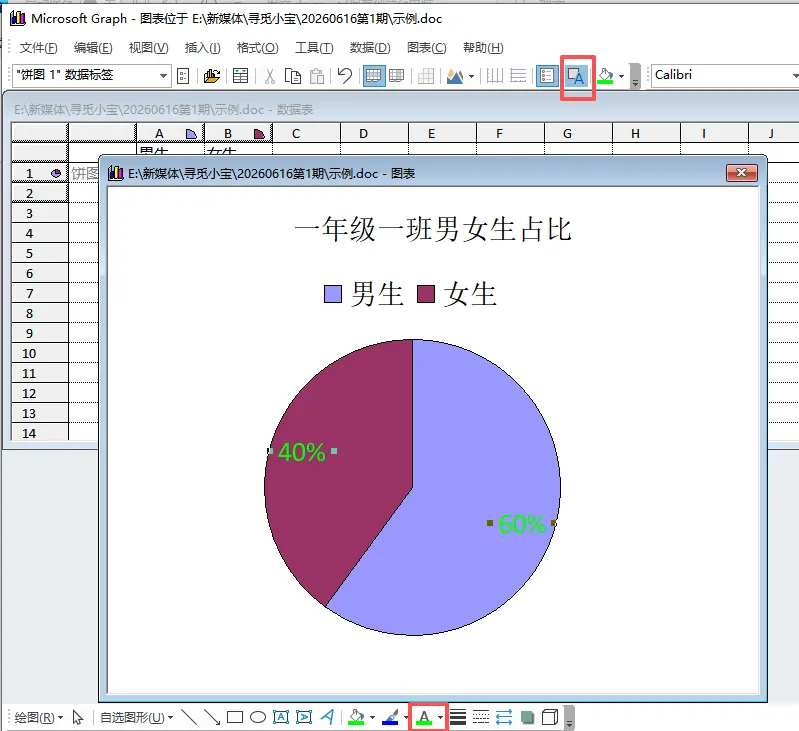
(注意:字体如果设置为白色会自动添加黑色底纹背景,可以直接将底纹背景修改为和后面饼图一样的颜色。)
11、修改饼图颜色和边框
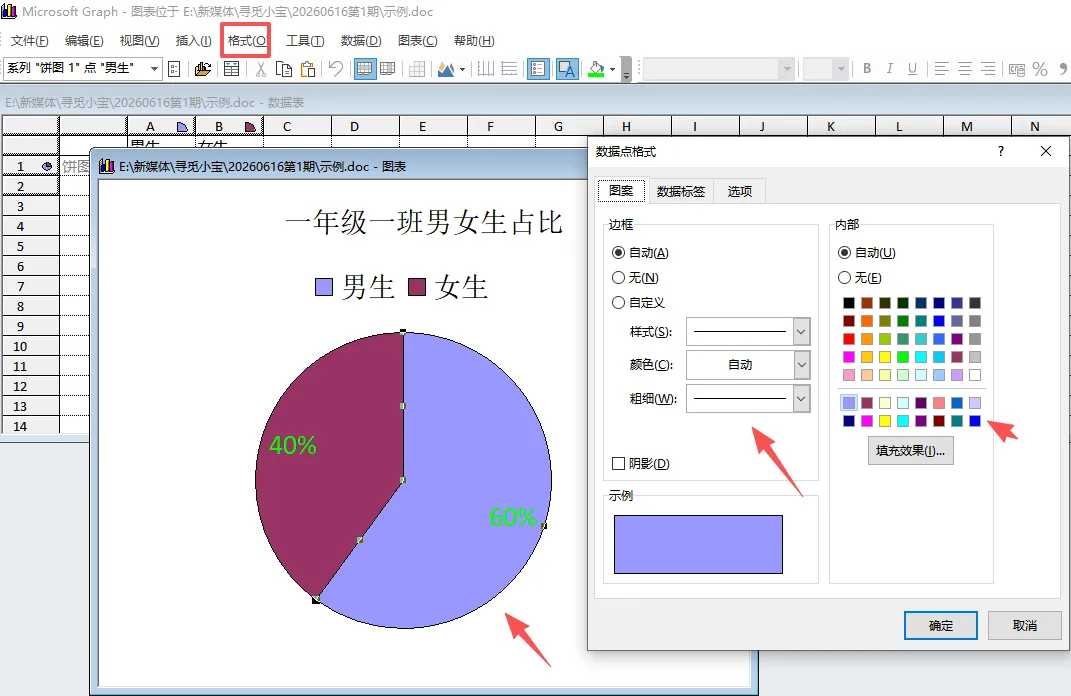
11、修改饼图颜色和边框:选中要修改的饼图,点击上方“格式”→点击“所选数据点”→修改边框和填充色彩,也可以自定义填充效果。