 夜雨聆风
夜雨聆风


WPS表格打印终极教程!所有打印翻车问题,这一篇全部搞定
很多人表格做得再漂亮,一打印就废:
内容打不全、多出好几页空白、只有第一页有表头、表格挤得密密麻麻、排版歪歪扭扭……
不是你不会调,是网上教程太老旧,按钮位置根本对不上!
今天专门给大家写一篇新版WPS专属、百分百匹配界面、一步不坑的打印教程。
所有操作不用找冷门按钮、不用弹窗设置,新手照着点,直接打印完美一页。
一、表格太宽、打印不全?一键铺满整页(最常用)
这是90%人遇到的问题:表格列太多,右边内容直接被切掉,分成两页打印。
新版WPS唯一正确操作:
1、键盘按 Ctrl+P 直接打开打印预览(最快,不用找菜单)
2、预览界面顶部找到【缩放】下拉框
3、选择:将整个工作表调整为一页
瞬间自动缩放,所有内容全部压缩在一张A4纸上,不截断、不溢出、不用手动调大小。
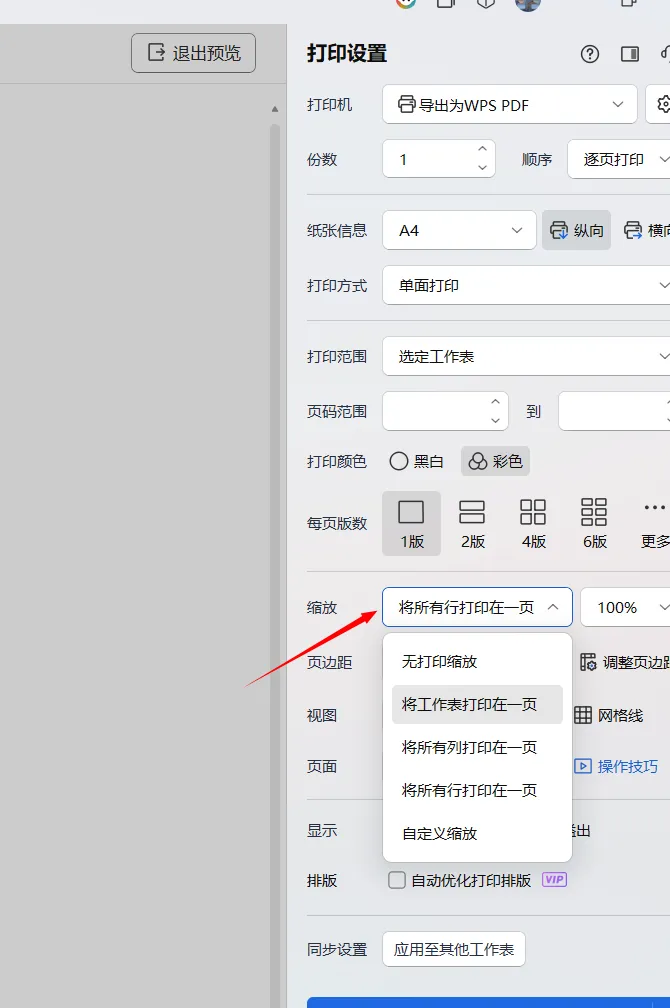
✅ 这是WPS官方适配的最简方法,没有之一
二、多页表格,每页都自动带表头(超级专业)
长表格打印十几页,只有第一页有表头,后面全是数据,根本看不懂。
WPS精准操作路径:
1、顶部菜单点 【页面】(新版WPS没有页面布局,统一叫【页面】)
2、点击 【打印标题】
3、在「顶端标题行」处,鼠标选中你的表头一行或多行
4、确定
再次预览,每一页顶部都会自动重复表头,报表瞬间规整专业。
三、内容很少,却多出好几页空白纸?彻底根治
表格明明只有几行,预览却显示3、4页,全是空白,浪费纸张。
原因:表格残留了隐形打印区域、多余分页线。
新手傻瓜式修复步骤:
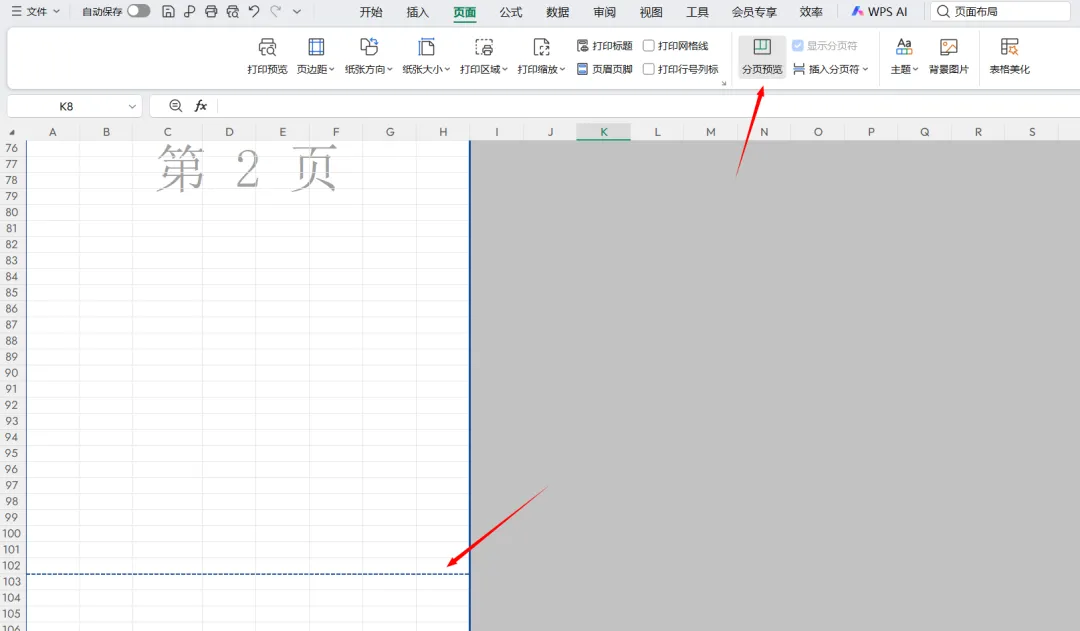
1、顶部点 【视图】
2、点击 【分页预览】
3、页面出现蓝色边框线,鼠标按住最外侧蓝线,向内拖到表格最后一行、最后一列
4、再点【视图】→【普通】恢复正常
进阶根治:如果还是有空白页,选中表格下方所有空行、右侧空列,右键删除,彻底清除隐形打印区域。
再预览,绝对没有多余空白页。
四、表格打印偏左偏上、留白巨多?一键居中
很多人表格打完歪歪扭扭,一边留白超大,非常不美观。
操作:
1、Ctrl+P打开打印预览
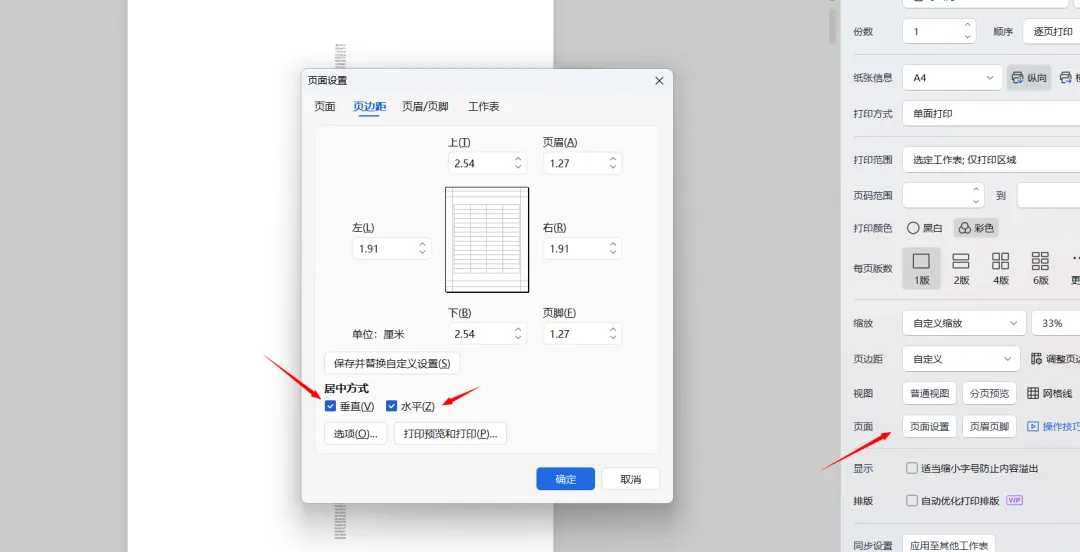
2、找到【页边距】→【自定义边距】
3、下方居中方式,勾选水平居中、垂直居中
确定后,表格自动居中铺满页面,排版干净工整。
五、只打印表格其中一部分内容(按需打印)
整张表内容太多,只想打印其中一段数据。
正确方法:
1、鼠标拖选你需要打印的区域
2、顶部【页面】→【打印区域】→【设置打印区域】
3、直接打印,只会输出你选中的内容
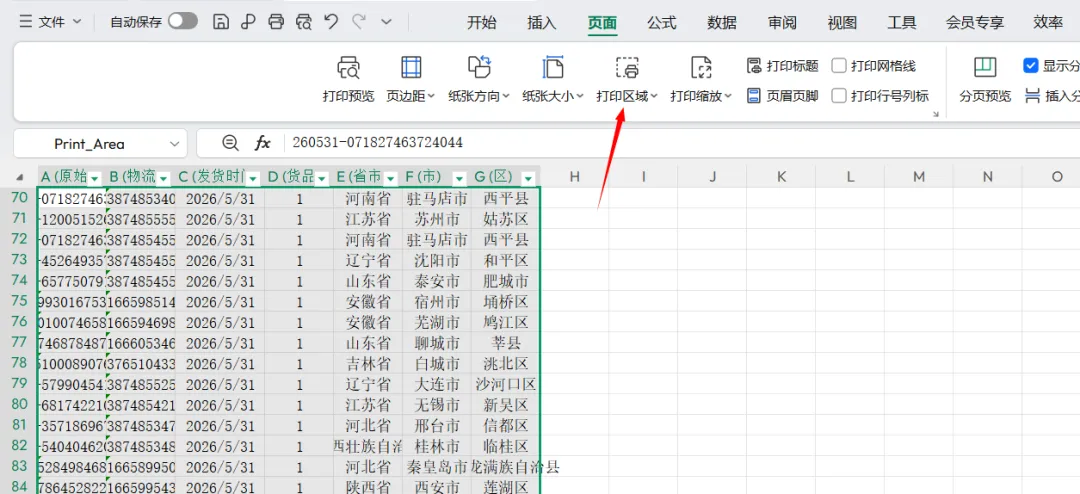
不需要时选择【清除打印区域】即可恢复全局打印。
六、打印通用避坑总结(新手必看)
1、所有打印问题,优先打开 Ctrl+P 预览,不要直接点打印
2、表格打印不全,直接用「将整个工作表调整为一页」
3、多页表格一定要设置「打印标题」,避免无表头废页
4、空白页全部是蓝线分页问题,拖动分页预览蓝线即可解决
写在最后
表格做得再好,打印翻车就是白做。
新版WPS界面精简,很多旧版按钮已经取消,这篇是完全适配2024–2026新版WPS的独家教程,每一个按钮都能直接找到,零踩坑。
收藏这篇,从此打印表格一次成型,再也不用反复调试、浪费纸张!