 夜雨聆风
夜雨聆风


Word高手养成记:一文讲透「剪贴板」与「字体组」

人生草稿

终写成诗
Jovy
老师的话
打开Word,映入眼帘的第一个选项卡就是「开始」。
别以为它只是用来改改字体、加粗颜色的基础面板,作为日常使用频率最高的功能区,它几乎包揽了文档排版最核心的所有操作。
今天,就来系统梳理一下「剪贴板」与「字体组」的硬核功能,带你解锁那些能让同事惊呼“原来还能这样”的高效操作!
# 文章导图,方便快速了解文章结构
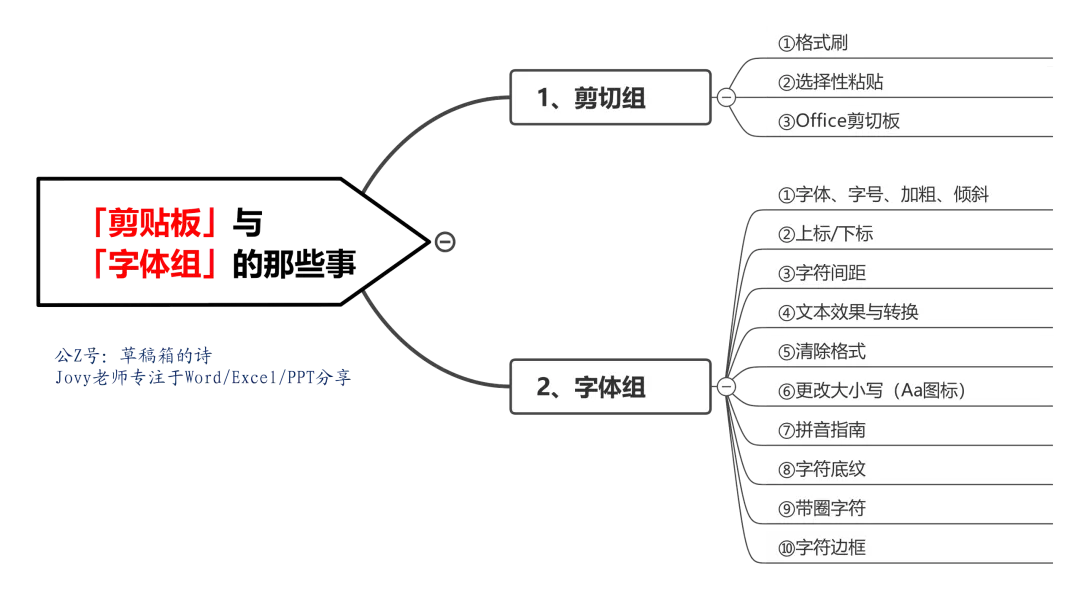
1、剪切组

①格式刷
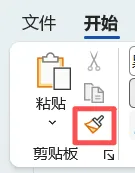
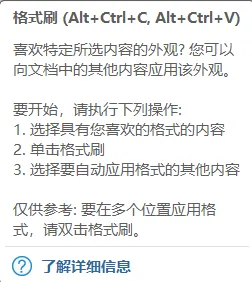
单击可复制一次格式,双击则可连续多次应用格式
②选择性粘贴
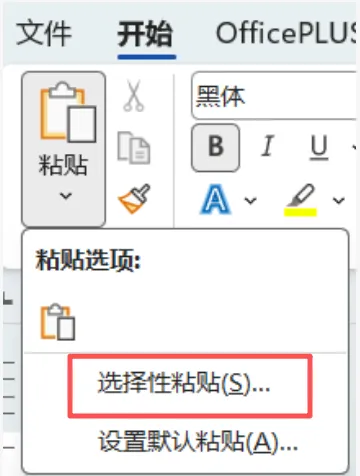
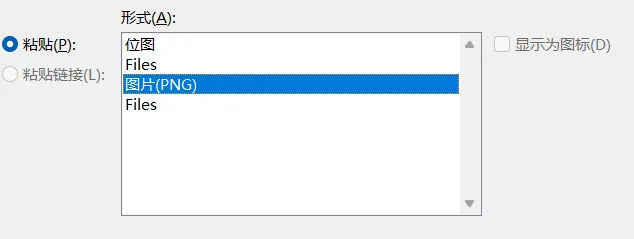
粘贴时可选择“只保留文本”、“保留源格式”或“图片”等,避免从网页复制内容时带入杂乱样式。
准备粘贴图片时:
准备粘贴纯文本时:
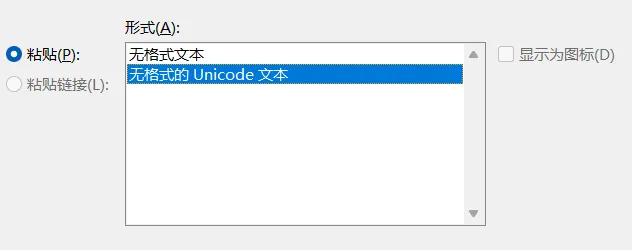
有的时候我们要从其他地方复制过来内容,但是粘贴到Word文档之后格式一直改不对,就是因为我们没有选择“只保留文本”
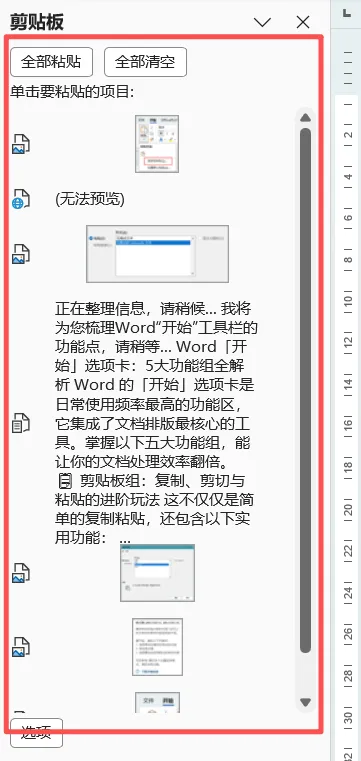
③Office剪切板
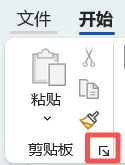
点击右下角“小箭头”,可同时存储最多 24 项内容,支持批量粘贴,无需反复切换复制。
2、字体组
①基础字体、字号、加粗、倾斜
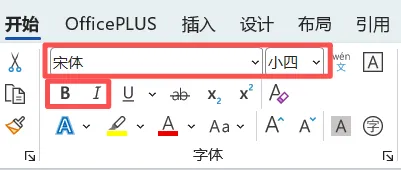
使用最多的就是文档字体的修改,包括字体、字号、加粗、倾斜等
②上标/下标
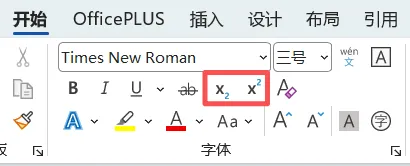
写数学公式(比如 x²,2 要用上标)时,或者毕业论文写参考文献时,再也不用费劲去到处找特殊符号了,选中数字点一下就能搞定。
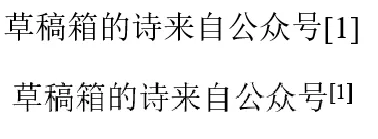
③字符间距
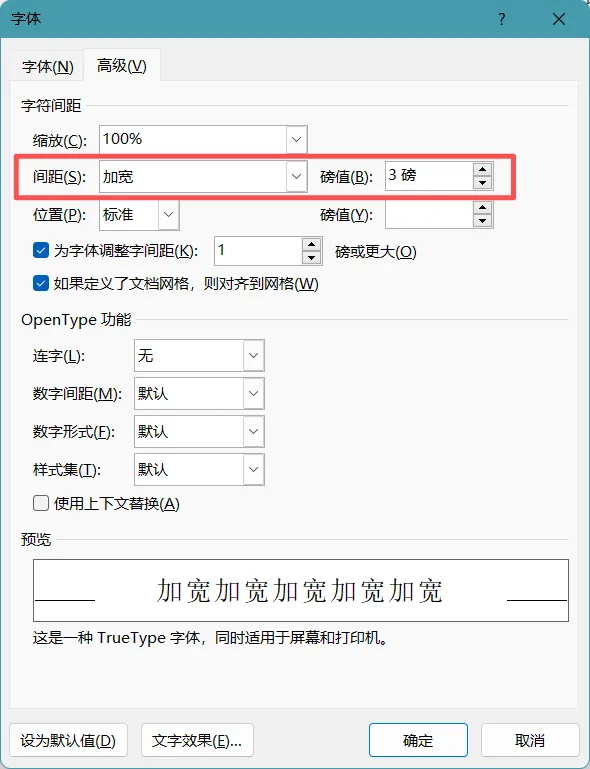
觉得字挤在一起喘不过气?可以让它们“加宽”一点。选中需要“加宽”字体,点击字体组右下角的“箭头”
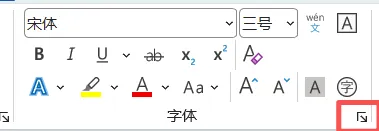
选择“高级”→“间距”→“加宽”
④文本效果与转换
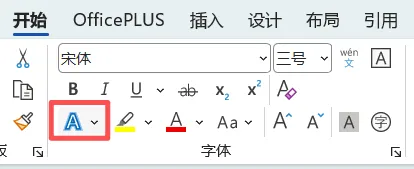
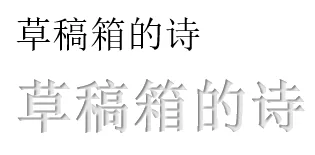
想让标题更醒目?一键添加阴影、发光效果;想把普通的文字变成弯曲的艺术字形状?用“文本转换”功能就能轻松实现。
⑤清除格式
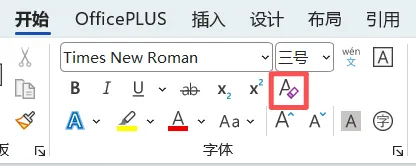
从网页复制了一段文字,结果带过来一堆乱七八糟的背景色和奇怪的大小?全选它,点一下这个带橡皮擦的“A”图标,所有花里胡哨的样式瞬间消失,乖乖回归最干净的默认状态。
⑥更改大小写(Aa图标)
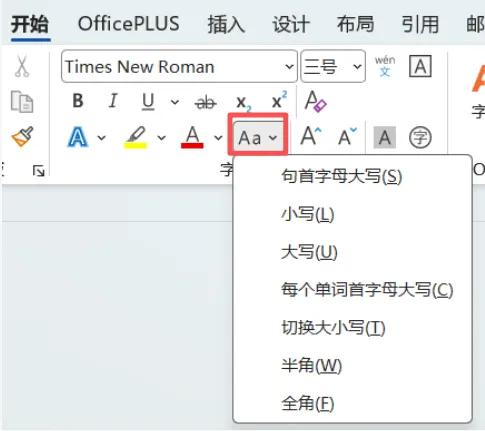
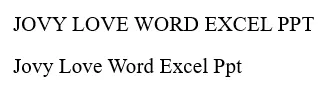
需要把每个单词的首字母都改成大写?千万别删了重打!选中这段文字,点击这个“Aa”图标,就能一键切换成“句首字母大写”
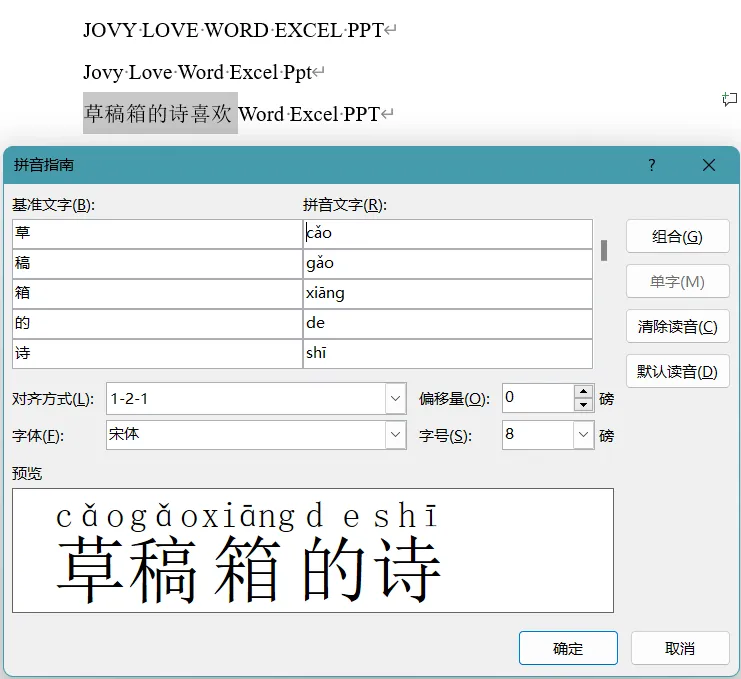
⑦拼音指南
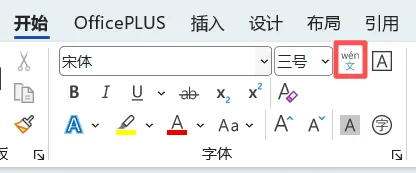
选中汉字点一下它,Word就会自动在文字上方加上拼音。
⑧字符底纹
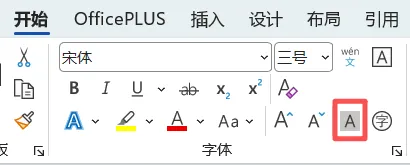
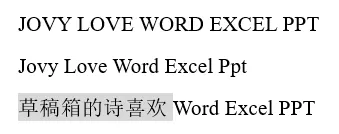
在长篇大论中,想要快速标记出核心关键词?选中文字,点击那个“带灰色背景的A”,就能一键加上灰色底纹。
⑨带圈字符
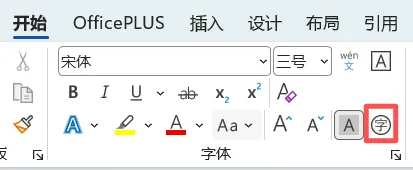
做文档的序号(比如想输入序号99),可参考文章Word技巧|⑪⑫⑬这些符号在哪找?3招教你打出任意带圈数字;另外强调某个特定字时超级好用!
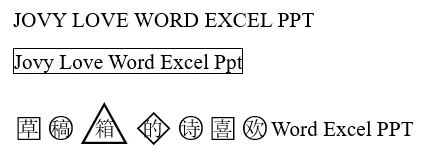
选中文字点击它,不仅能选圆形的圈,还能选方形、菱形等边框。
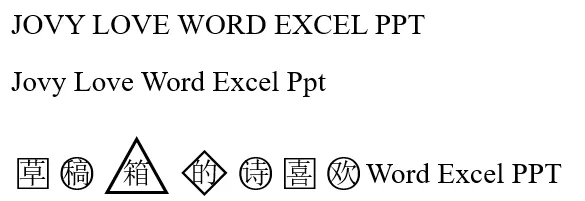
⑩字符边框
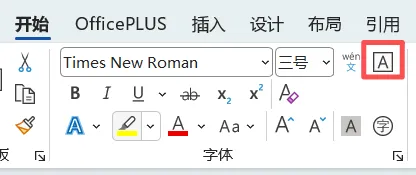
如果你需要突出显示某几个字,或者做简单的标签效果,选中文字后点击这个“带方框的A”即可,另外字符边框是“逐行生效”的。
温馨提示:
本软件资源源自网络,仅供个人学习、交流研究使用。版权归属原版权方,请支持正版。用户下载后,请遵守法律法规,不得用于商业等用途,否则后果自负。

很高兴能在这里遇见你。
余生漫长,愿我们都能在彼此的草稿箱里,读到未曾言说的诗。

草稿箱的诗
人生草稿,终写成诗
学习技巧,提升自己