 夜雨聆风
夜雨聆风


如何关闭谷歌文档中的人工智能功能

我就遇到了这种情况:打开谷歌文档准备写文章,页面立刻弹出一个提示框,邀我使用 Gemini 辅助写作。我试着找关闭这个花哨 AI 弹窗的按钮,却怎么也找不到,实在让人恼火。
原本该动笔写正文的我,转而整理出了关闭谷歌文档 AI 弹窗的方法 —— 毕竟我自己摸索了许久才弄明白。希望能帮到大家。
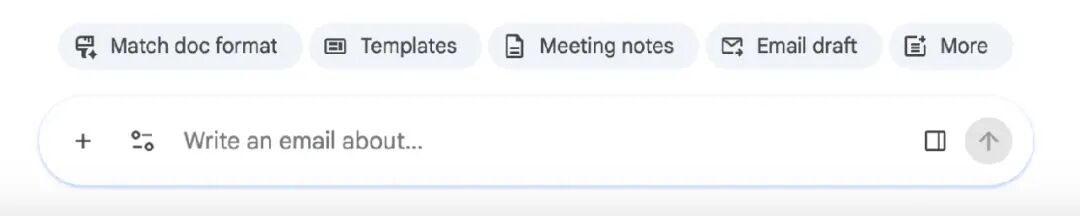
这玩意儿也太碍眼了吧?怎么就关不掉呢?图片来源:谷歌文档截图
第一个解决办法十分简单:
-
点击文档上方菜单栏中的Gemini图标。 -
在弹出的下拉菜单里选择底部栏设置。 -
你可以选择关闭底部工具栏,这样就能移除屏幕下方的 AI 输入框了。
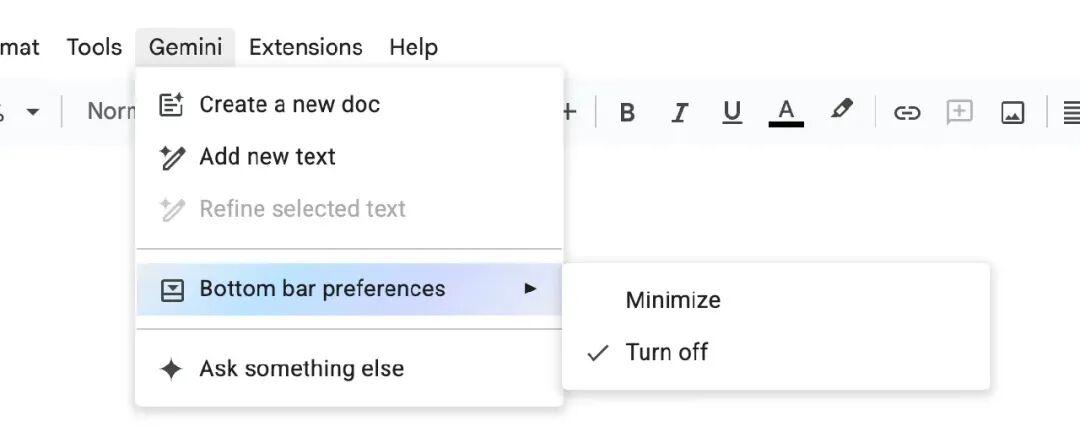
图片来源:谷歌文档截图
坦白说,当时一心想找到底部栏设置的我气坏了,一开始压根就没看到这个选项。我误点了换个问题,试着让 Gemini 帮我把它自己关掉。人工智能虽非人类,但这款模型仿佛有着求生本能 —— 它让我点击叉号图标。可这个操作根本没法彻底移除 Gemini,只是结束了我询问如何关闭它的对话而已。实在蹊跷!
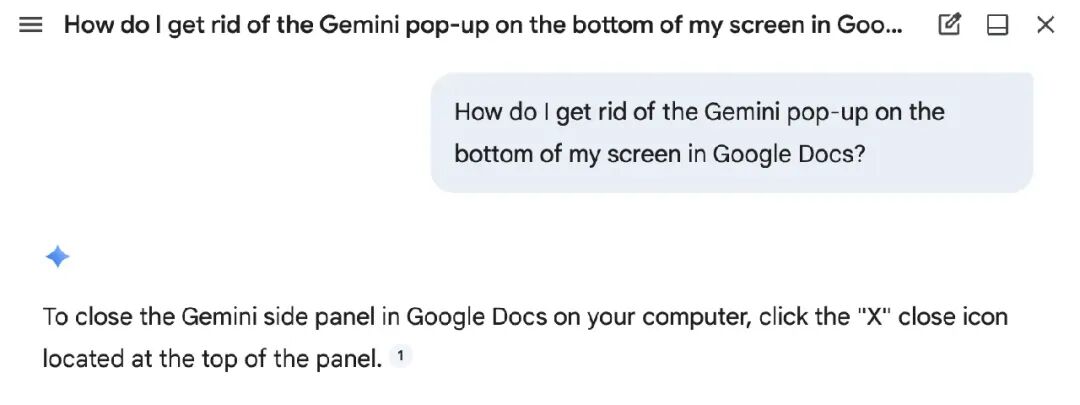
图片来源:谷歌文档截图
还有其他备受困扰的用户反馈说遇到了更多我还没碰到的 AI 功能,比如写作时会悬浮在光标旁的 “帮我写” 提示框。这玩意儿想想就让我心烦,所以最好防患于未然,免得日后麻烦。本杰明・富兰克林曾说:“一分预防胜过十分治疗。”(他说的是消防安全,我讲的是产品设计。)
与其像打地鼠似的逐个关闭 AI 功能,不如直接通过 Gmail禁用整个谷歌工作区的智能功能。
具体步骤如下:
-
打开 Gmail 邮箱首页。 -
点击右上角齿轮形状的设置图标。 -
在菜单顶部点击查看所有设置。(顺便可以换个有趣的邮箱主题,给自己添点小乐趣,何乐而不为呢?) -
进入 “查看所有设置” 页面后,向下滚动到页面中部,找到Google Workspace 智能功能,再点击管理 Workspace 智能功能设置。
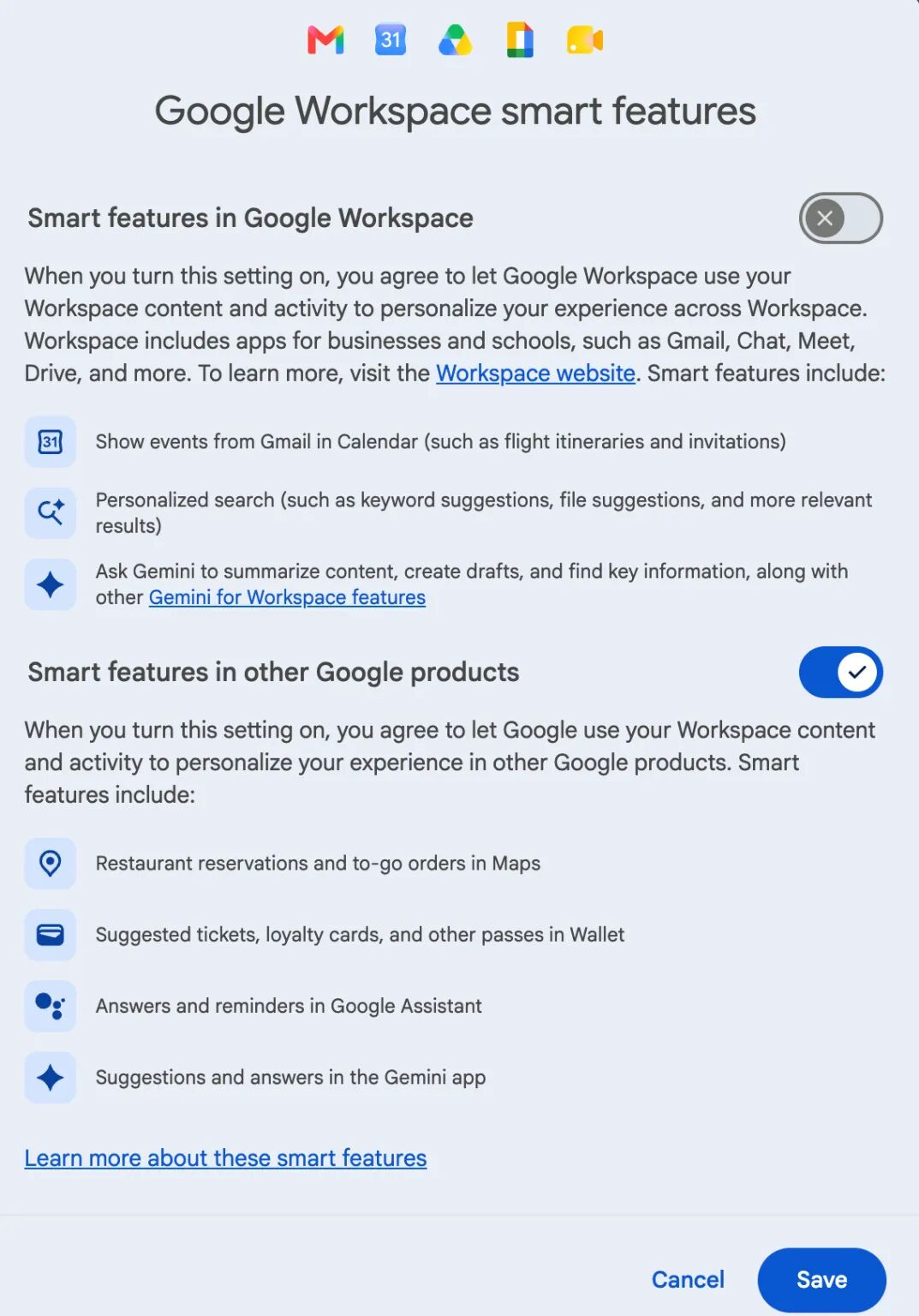
图片来源:Gmail 截图
页面上会显示两个选项:第一个可关闭谷歌工作区的各项智能功能(比如谷歌文档里烦人的 Gemini 弹窗),第二个对应其他智能功能(我个人觉得这类功能倒不算太扰民)。我只关闭了第一项。如果你反感 Gmail 自动根据航班信息创建日历日程,也可以在这里一并设置关闭。
至此,谷歌文档中打扰写作的 Gemini 弹窗就不会再出现了,这下可以安心使用了。