ARTICLE · 1033572
15个Excel公式,复制粘贴就能用
小伙伴们,大家好。
今天不聊虚的,直接上干货。
下面这15个公式,每一个都经过实战检验,复制粘贴就能用。建议先收藏,下次遇到类似问题直接翻出来套。
1. 从订单号里提取下单日期
很多公司的订单号是“字母+日期+流水号”的格式,日期就藏在中间。用MID把它抠出来。
=--TEXT(MID(A2,3,8),"0000-00-00")示例数据(复制到A1开始的位置):
在B2输入公式,往下拉即可。
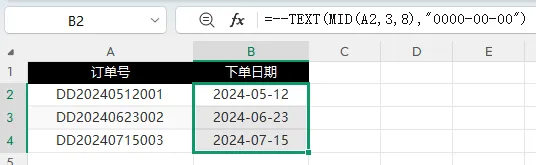
公式的意思是:从第3位开始,取8位数字,再用TEXT把它变成日期格式。前面的--是把文本结果转成真正的日期值,不然Excel只认它是文字。
2. 算出订单距今多少天
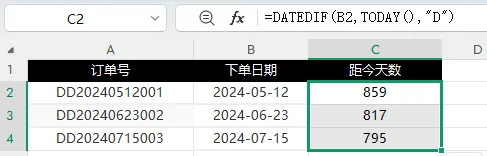
有了下单日期,算账期、算账龄、算超期天数,都是一句话的事。
=DATEDIF(B2,TODAY(),"D")示例数据(接着上面的表,B列已有下单日期):
在C2输入公式,往下拉。TODAY()会自动取当天日期,所以这个天数是动态更新的,明天打开表格它会自己加一天。
如果只想算整年,把最后的"D"改成"Y"就行。
3. 从订单号判断业务类型
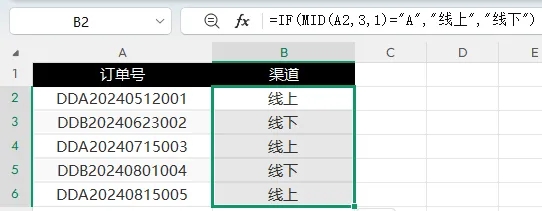
有些订单号里带渠道标识,比如第3位是字母,A代表线上、B代表线下。用MID配合IF就能自动分类。
=IF(MID(A2,3,1)="A","线上","线下")示例数据:
在B2输入公式,往下拉。第3位是A就显示“线上”,否则“线下”。
4. 合并单元格求和
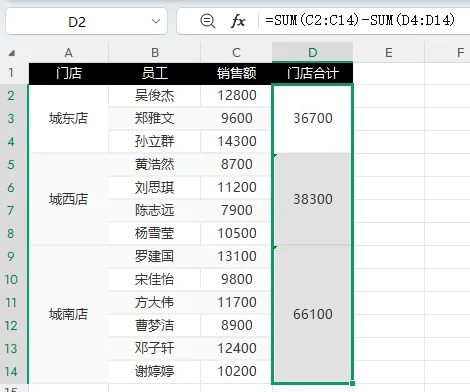
合并单元格好看,但求和很烦。这个公式专治各种合并单元格。
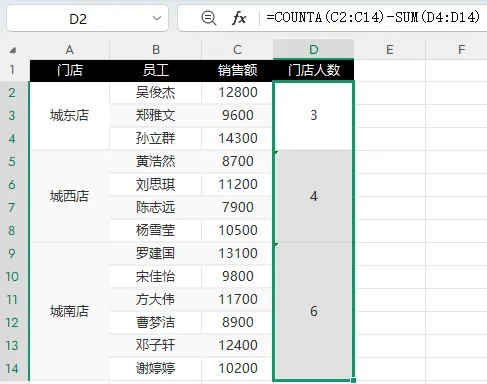
=SUM(C2:C14)-SUM(D4:D14)示例数据(A列是合并后的门店,B列是员工,C列是销售额,D列是门店合计):
操作步骤:先选中D列要填合计的合并区域,输入公式,然后按 Ctrl+回车 填充。关键是销售额列要比合计列多一个单元格,公式就是靠这个错位来计算的。
5. 合并单元格计数
和上面那个是亲兄弟,只是把SUM换成了COUNTA。
=COUNTA(C2:C14)-SUM(D4:D14)示例数据:沿用上面的表,把D列改成“门店人数”,同样先选中合并区域,输入公式后按Ctrl+回车。
6. 合并单元格填序号
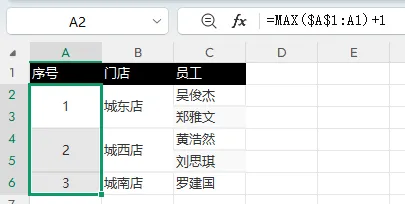
合并单元格想自动编号,用这个。
=MAX($A$2:A2)+1示例数据:
先选中A列要编号的合并区域,把A2换成你表头的位置,然后Ctrl+回车。
7. 按类别排序号
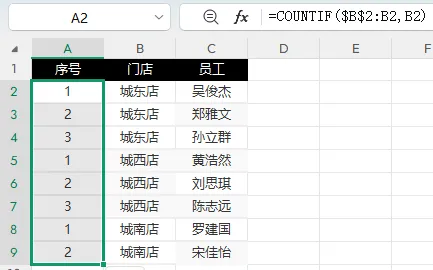
同一个门店、同一个部门,想要内部编号,用COUNTIF最稳。
=COUNTIF($B$2:B2,B2)示例数据:
在A2输入公式,往下拉。范围会自己扩大,序号就出来了。
8. 一秒找出重复内容
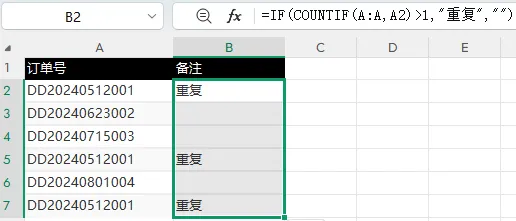
订单号、员工名、手机号查重,眼睛看瞎不如一个公式。
=IF(COUNTIF(A:A,A2)>1,"重复","")示例数据:
在B2输入公式,往下拉。有重复就标“重复”,没有就留空。
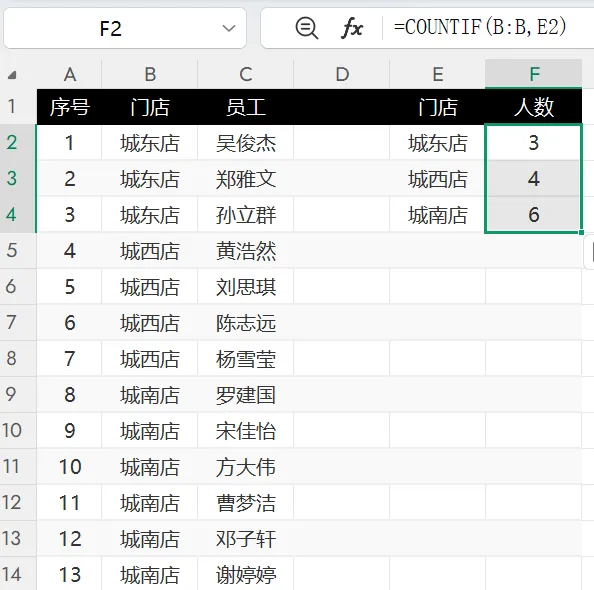
9. 条件计数
统计每个门店有多少单、每个渠道有多少条记录,用COUNTIF。
=COUNTIF(B:B,E2)示例数据:
在F2输入公式,往下拉。B:B是数据区域,E2是你要统计的条件。
10. 条件求和
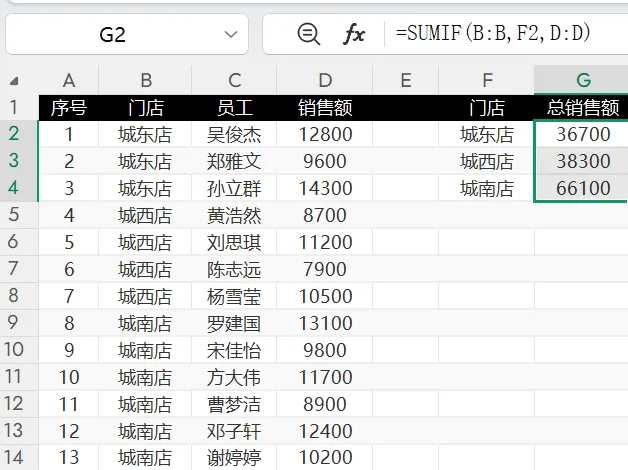
和条件计数一个逻辑,只是把计数换成求和。
=SUMIF(B:B,F2,D:D)示例数据:
在G2输入公式,往下拉。B:B是条件区域,F2是条件,D:D是要求和的数据。
11. 条件判断
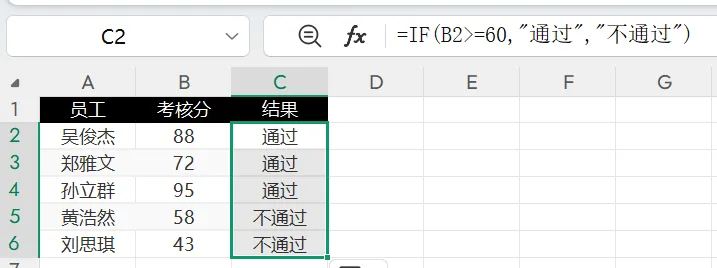
IF函数是Excel里最常用的逻辑函数,没有之一。
=IF(B2>=60,"通过","不通过")示例数据:
在C2输入公式,往下拉。考核分大于等于60就显示“通过”,否则“不通过”。
12. 生成随机数
做抽奖、做模拟数据、做测试表格,随机数很好用。
随机小数:
=RAND()随机整数(比如1到100之间):
=RANDBETWEEN(1,100)示例数据:直接在任意空白单元格粘贴即可。
RAND()不需要参数,直接粘贴。RANDBETWEEN(最小值,最大值)自己填范围。
13. 隔行求和
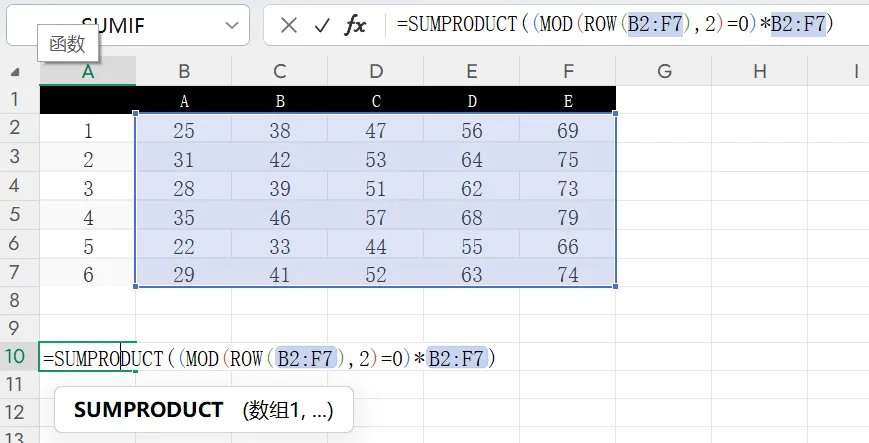
表格里隔一行求和,手动加太累,用SUMPRODUCT。
=SUMPRODUCT((MOD(ROW(C3:G8),2)=0)*C3:G8)示例数据:
把C3:G8换成你的数据区域。公式里的2代表隔一行,想隔两行就改成3,隔三行改成4。
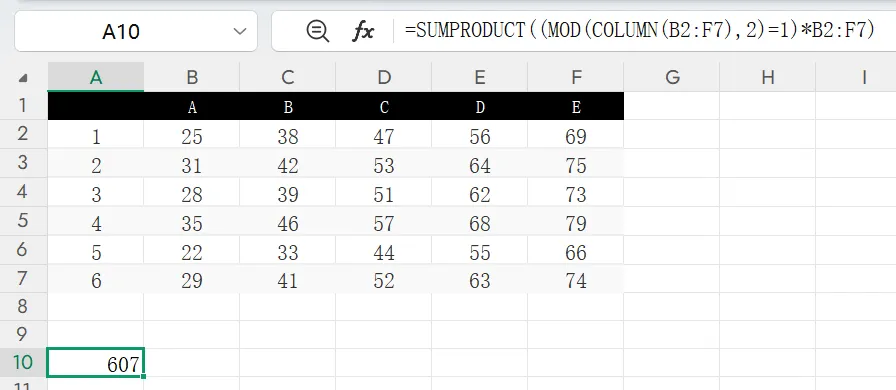
14. 隔列求和
和隔行求和是同一个套路,只是把ROW换成COLUMN。
=SUMPRODUCT((MOD(COLUMN(B4:G8),2)=1)*B4:G8)示例数据:沿用上面的表,把公式区域改成你的实际区域即可。
15. 计算排名
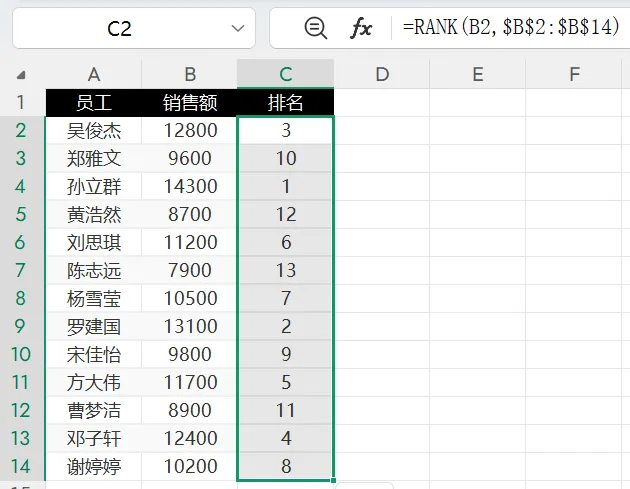
业绩排名、销售额排名,RANK函数最直接。
=RANK(B2,$B$2:$B$14)示例数据:
在C2输入公式,往下拉。B2是当前数值,
以上15个公式,你用过几个?
说实话,Excel这东西,学再多函数不如把几个高频公式用熟。把这几个练到肌肉记忆,后面再学复杂的才不吃力。
关注我,持续分享更多Excel技巧。