ARTICLE · 1033575
一个函数搞定Excel二级下拉菜单,动态联动,拿来即用!
一个函数搞定Excel二级下拉菜单,动态联动,拿来即用!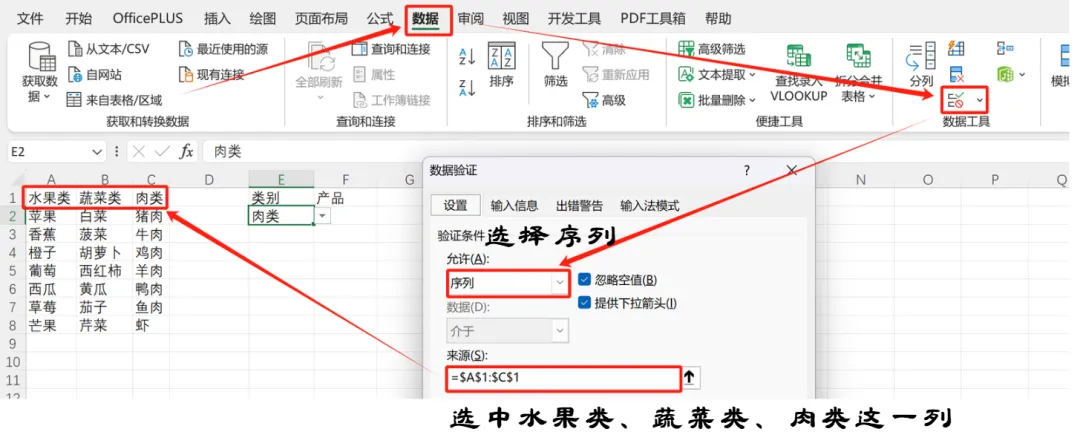
虽然EXCEL中函数和公式的运用十分重要,但是技巧也不可忽略。有的人在进行二级联动下拉菜单时仍然采用的是定义名称加上INDIRECT的方式,这样的操作很麻烦而且容易出错。实际上只需要使用一下XLOOKUP就可以搞定整个过程,并且非常简便有效,下面就让我给大家演示一下吧。
一、一级下拉菜单制作步骤
1.选中需要设置一级下拉的单元格,点击「数据」选项卡,选择「数据验证」;
2.弹窗里把“条件”改成“序列”的话;
3. 选择一级分类所在区域(如水果类、蔬菜类、肉类),回车即可完成设置。
二、二级下拉菜单制作步骤
主要用到的核心函数为XLOOKUP,公式如下:
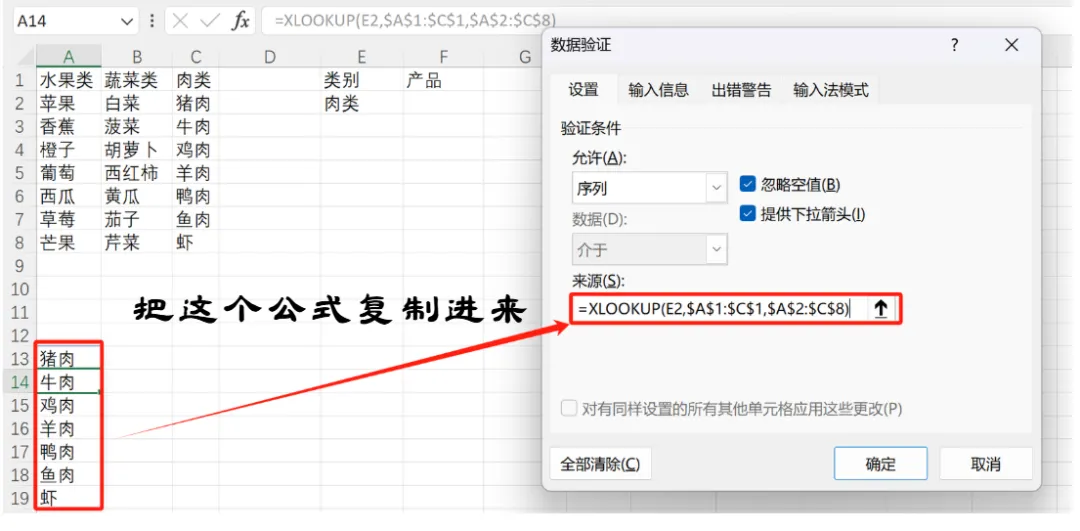
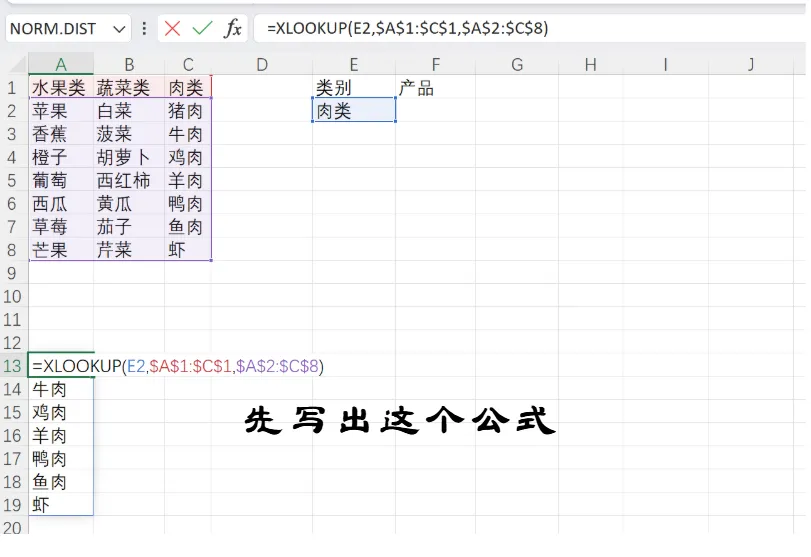
=XLOOKUP(E2,$A$1:$C$1,$A$2:$C$8)
1.在单元格内填写上面给出的公式;
2.用F4键来固定住数据区域,防止公式的拖拽导致数据范围发生变化;
3. 回车后会自动返回对应分类下的所有数据,切换一级下拉时,二级数据会同步更新;
4. 将该函数粘贴到二级下拉单元格的「数据验证」中,即完成设置。
比如一级下拉选中了“水果类”,那么二级下拉就会出现苹果、香蕉、橙子水果项;如果改成“蔬菜类”,那么二级下拉就会显示白菜、萝卜、土豆蔬菜项,这就是真正意义上的动态关联。
三、关键注意事项
1. 必须锁定数据区域,否则公式复制时会出错;
2. 二级下拉的本质是“根据一个值返回一列数据”,逻辑核心就是通过XLOOKUP实现动态匹配。
这就是使用XLOOKUP函数创建出二级下拉列表的过程了,掌握了这个技巧之后就可以轻松地实现动态联动菜单的效果了,而且工作效率也会提高一倍!