ARTICLE · 1036024
帮朋友修电脑不用教权限了,这个登号就远程
折腾远程工具这件事,我算是踩过不少坑。
最早用Windows自带的RDP,公司电脑是专业版还行,家里那台是家庭版,根本不支持。后来换过某大牌远程工具,免费版限速限得像蜗牛,传个1G文件要等半小时。再后来自己搭过VPN,光配置OpenVPN就花了一晚上,网络环境一变又连不上了。
准备国庆了,最近假期乱到工作都不好安排,有朋友推荐我试试节点小宝,说他们刚把远程桌面整个重构了一遍。我本来没抱太大期望,结果用了一段时间,确实比我之前折腾的那些省事。

不是说它多神,而是把那些让人头大的配置步骤全砍了。下面按我实际使用的顺序说。
远程桌面
不用配RDP这件事,对我这种懒人来说是刚需
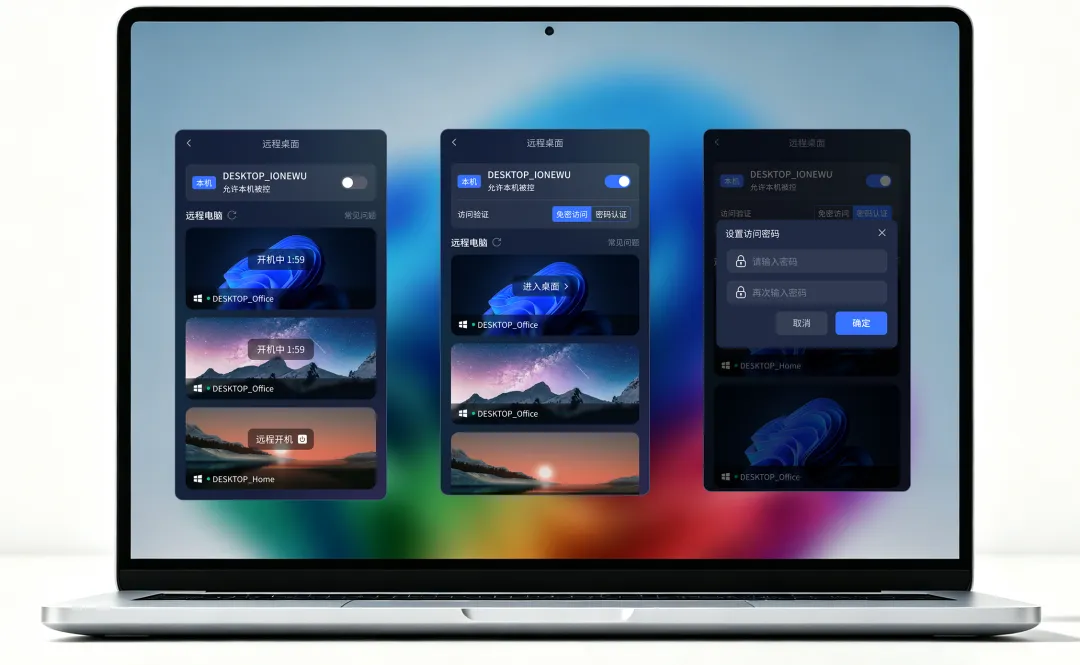
远程桌面这个赛道我用过不少,但很多都是:配置复杂、家庭版不支持、免费版限速。
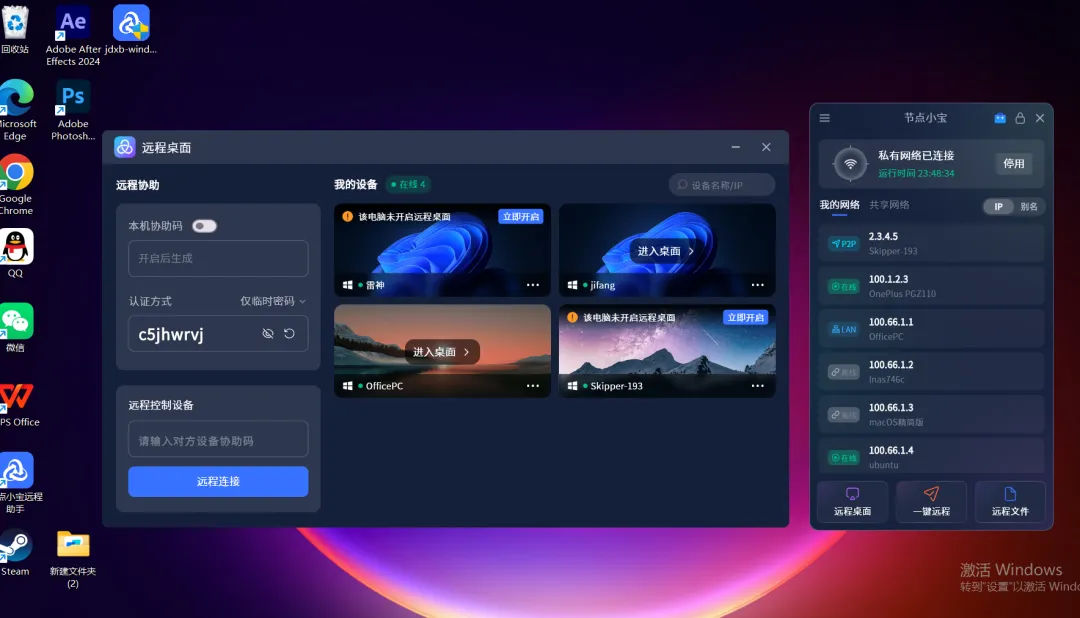
节点小宝这次重构的核心,就是把底层协议从系统RDP换成了自己的传输方案。两台设备装完登号,设备自动在列表里,点一下就连。不用进系统设置,不用找"允许远程连接"那个开关,Windows家庭版也能用。
这个体验差别有多大?以前帮朋友远程修电脑,光指导他开RDP权限就要打20分钟电话。现在他装完软件登好我的号,我这边直接就能连。
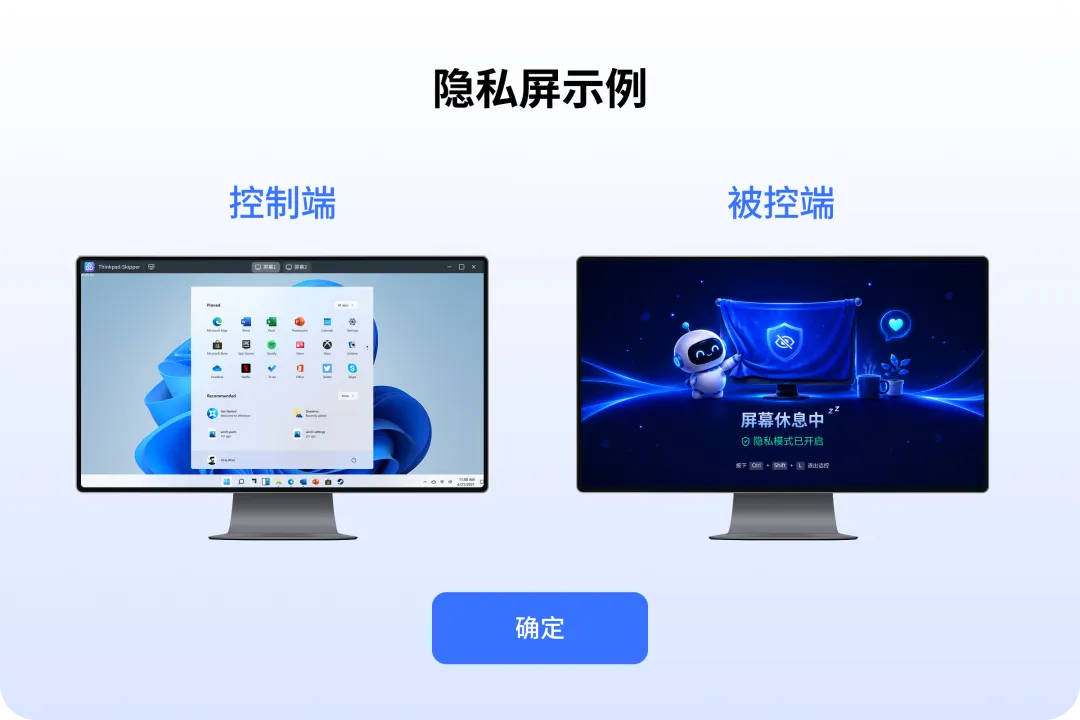
隐私屏三档可调这个细节我觉得不错:正常显示、显示屏保、直接黑屏。在咖啡馆或者高铁上远程办公,旁边有人走过也不怕瞟到屏幕。被控端右下角有快捷栏,关机重启直接点,不用远程操作开始菜单。
双屏独立分窗口这个,如果你是双屏用户,用过就回不去了。以前两块屏幕挤在一个窗口里,显示比例不对,操作也别扭。现在两个窗口各管一块,跟本地双屏体验差不多。
异地组网
这才是它和纯远程桌面工具最大的区别
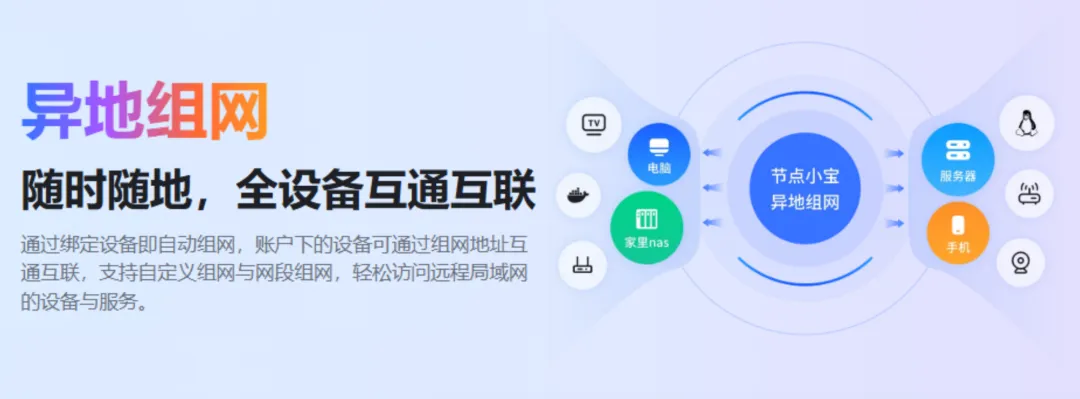
很多远程桌面工具就是个"投屏+键鼠控制",做完就完了。但节点小宝不是,它底层有异地组网能力,这意味着你不只是能控制电脑,还能访问组网里的任何设备。
把不同地点的设备拉到一个虚拟局域网,分配虚拟IP,直接互访。不用公网IP,不用端口映射。家里的NAS、工作室的服务器、随身带的笔记本,全在一个网络里。
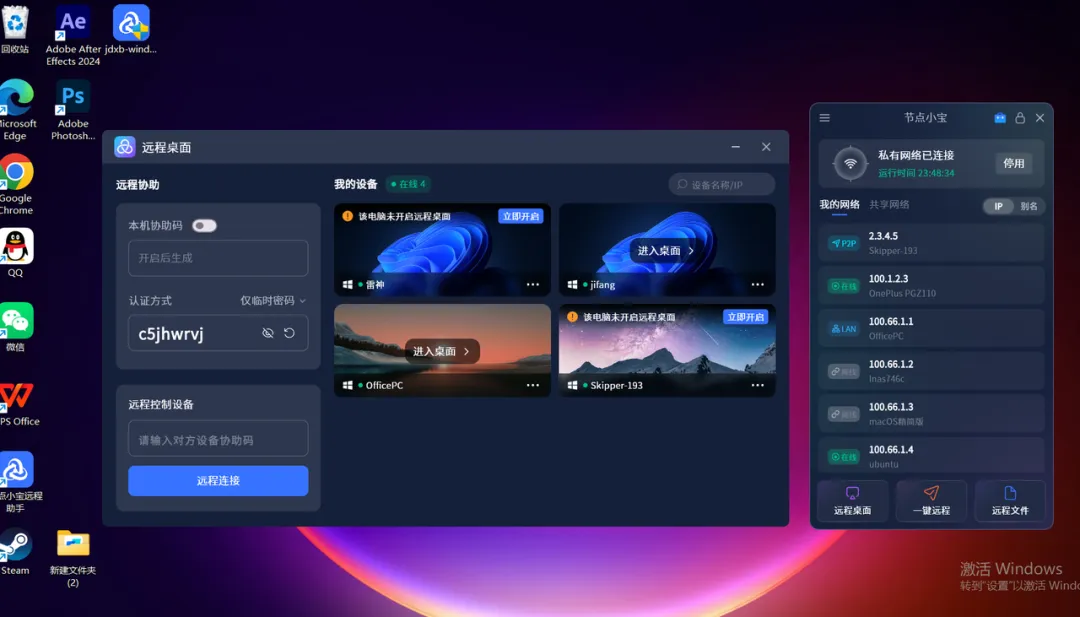
我折腾过的几个场景:
——NAS里的电影直接远程播,不用下载;
——高性能台式机串流到轻薄本上玩游戏,MoonLight兼容性不错;
——工作室的软路由在外面直接登录管理,不用跑回去;
——工业设备串口调试,远程连上去操作。
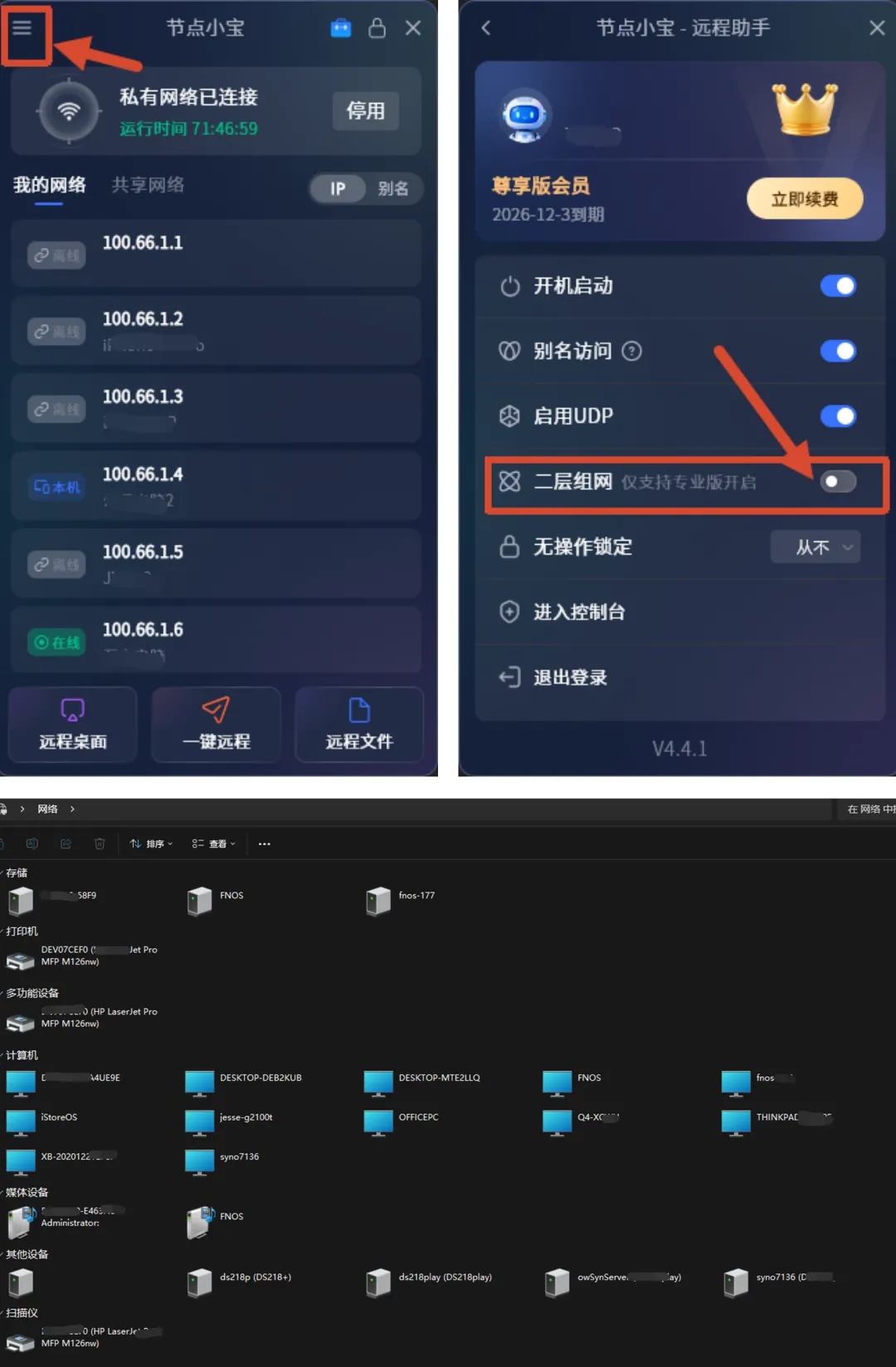
专业版上了二层组网,这个对NAS玩家来说是刚需,毕竟以前三层组网下,网上邻居里看不到NAS,得手动输IP。二层组网后设备自动发现,打印机、NAS、投影仪全部在邻居列表里,跟在同一个办公室差不多。
其他功能快速过
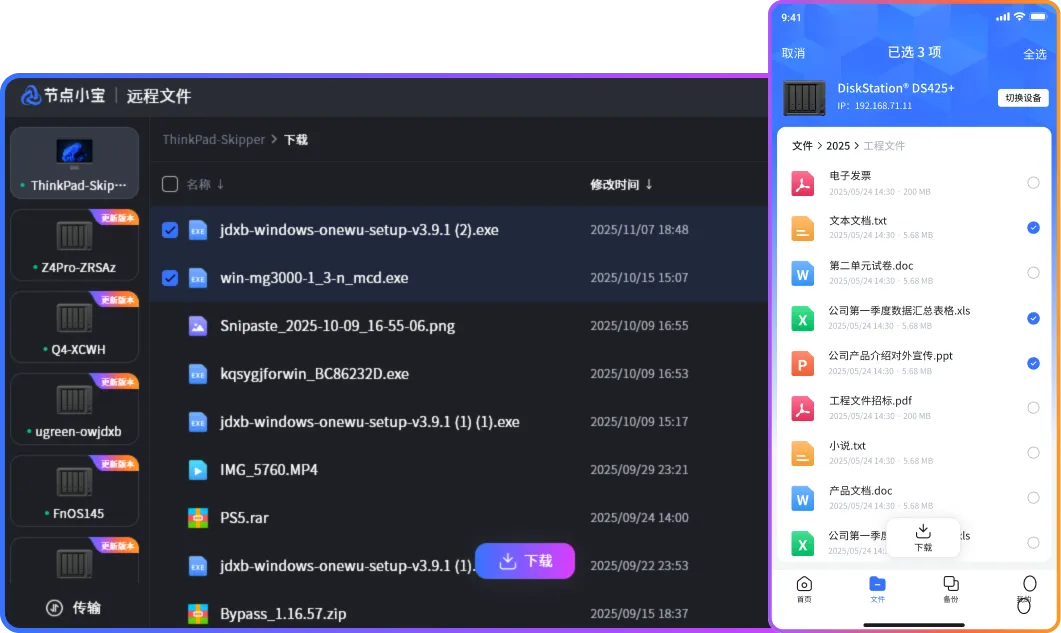
远程文件:远端文件夹挂载成本地盘符,拖拽就行。比每次传文件快,也不限制大小。
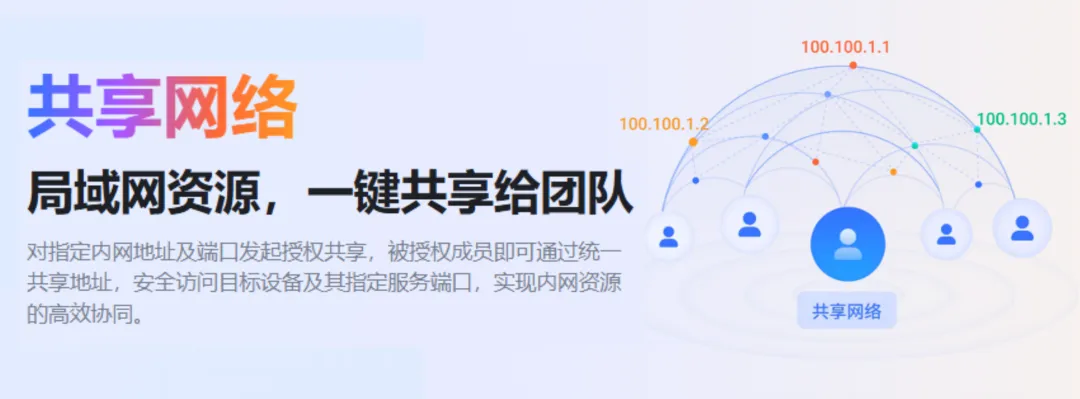
共享网络:组网里某台设备有特殊网络(比如专线),其他设备通过它上网,不用额外开热点。
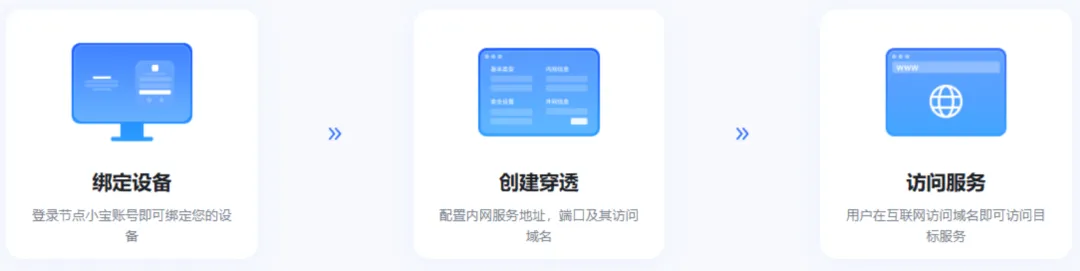
内网穿透:本地服务暴露到公网,加个映射就行。开发调试和临时演示够用。
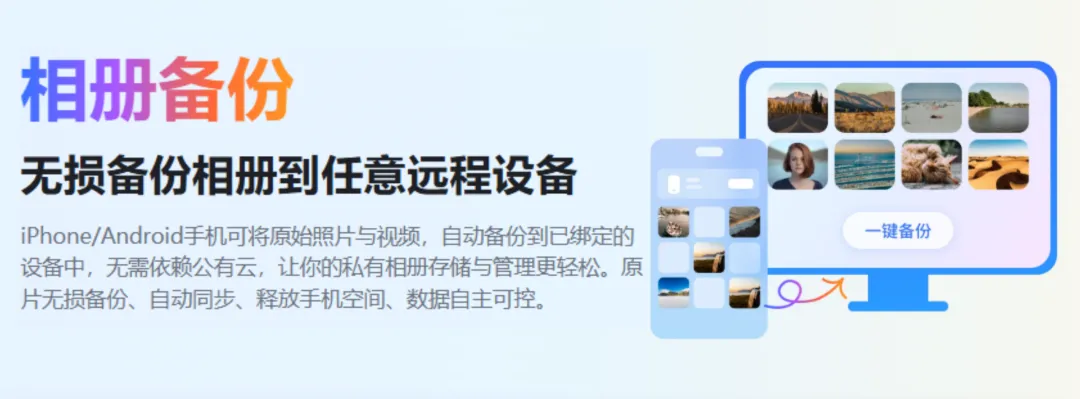
相册备份:手机照片自动备份到家里NAS,不走公有云。出去玩一周拍的照片,回到家自动整理好。
最后说句实在话
远程桌面这个赛道卷了很多年,各有各的优势。
节点小宝的特点不是"哪个功能天下第一",而是远程桌面+组网+文件+穿透这一整套都在一个软件里,不用装四五个来回切。
对于不想折腾的人来说,这个集成度本身就是价值。
基础功能可以先试,觉得顺手再考虑专业版。国庆出门在外,提前装好总比临时抓瞎强。