ARTICLE · 1036032
C盘红了别慌!电脑小白用豆包5分钟清出20G
每天打开电脑,右下角都弹窗:"C盘空间不足"。我点开"此电脑"一看,C盘那根条红得刺眼,只剩不到10个G。这几天电脑也邪门,开机要转好半天,打开微信都能卡三秒,浏览器标签页开多了直接假死。
我是个看见"命令提示符"那个黑框就发怵的人,别说清理C盘了。B站一搜"清理C盘",出来的不是看不懂的教程,就是一堆要下载的清理软件——点进去生怕给我装一窝"全家桶"。
直到我发现自己一直在用的豆包电脑版,有个「本地电脑模式」,能自己动手帮我清理C盘,而且先把要删的东西列成清单给我看,我点头它才删。我半信半疑试了一次,居然清出二十多G,电脑明显轻快了。今天就把这个"零基础也能抄作业"的方法分享给你。
为什么敢把电脑交给AI
说实话,第一步我也慌:让一个AI动我电脑文件,它不会把我教学资料删了吧?
后来搞明白了,才敢放手:
它先"看"再"动手":豆包会先扫描C盘,把找到的垃圾列成一张清单,问你要不要删。你确认了它才执行,不是上来就乱删。
它自动绕开"命根子":Windows系统里那些不能碰的核心文件夹(比如后面会说的System32),豆包会主动避开,不碰系统文件。
你的私人物品它不动:只要我们说清楚"保护我的照片和文档",它就不会去删桌面、文档、下载里的东西。
随时能叫停:它干活的时候,你想接管就接管,想停就停,控制权一直在你手里。
说白了,它像个戴着手套、干活前先给你看清单的保洁阿姨,比我自己瞎删安全多了。
操作前的准备
一台 Windows 电脑(Win10、Win11都行)。
下载并安装「豆包电脑客户端」。
⚠️ 注意:手机上的豆包、网页版的豆包都做不了这个,必须用电脑上装的那个客户端。
把真正重要的文件(比如还没备份的论文、全家照)先存一份到U盘或网盘。这一步是给自己买个安心,正常情况下用不着,但好习惯要有。
逐步操作流程
步骤1:打开豆包电脑客户端。

步骤2:进入"工作任务"模式。 点界面左上角「新对话」旁边的「新工作任务」(快捷键 Ctrl+J 也行)。
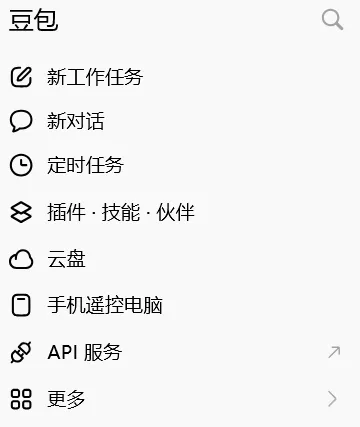
步骤3:切到"本地电脑"模式, 在底部会看到「本地电脑 / 云电脑」两个选项,选「本地电脑」。

步骤4:用大白话下指令。 在输入框里,直接复制下面这段话发过去(这就是把"缓存""系统盘"那些词都替你想好的版本):
请帮我安全清理C盘空间。只清理这几类垃圾:临时缓存、系统更新残留、软件日志、浏览器缓存、没用的安装包。自动避开Windows、System32等系统核心文件夹,保护好我桌面、文档、下载里的所有个人文件。先扫描,把要删的文件列成清单给我看,我确认后你再清理。清理完告诉我释放了多少空间。
💡 小白词典:指令里这几个词是啥?
缓存:软件平时偷偷存的"临时小抄",为的是下次打开快一点;攒多了占地方,删了不影响你正常使用。
系统盘(C盘):电脑的"主卧室",Windows系统和大部分软件都住这儿;塞太满,电脑就喘不过气、卡得不行。
注册表:可以理解成Windows的"设置总账本",记着软件和系统的各种配置。这个我们和豆包都不碰,新手千万别手痒去改它。
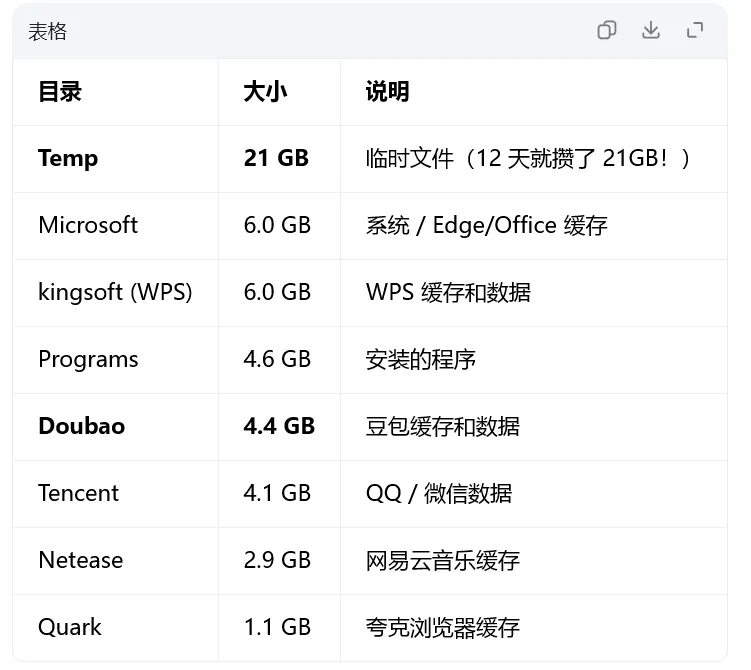
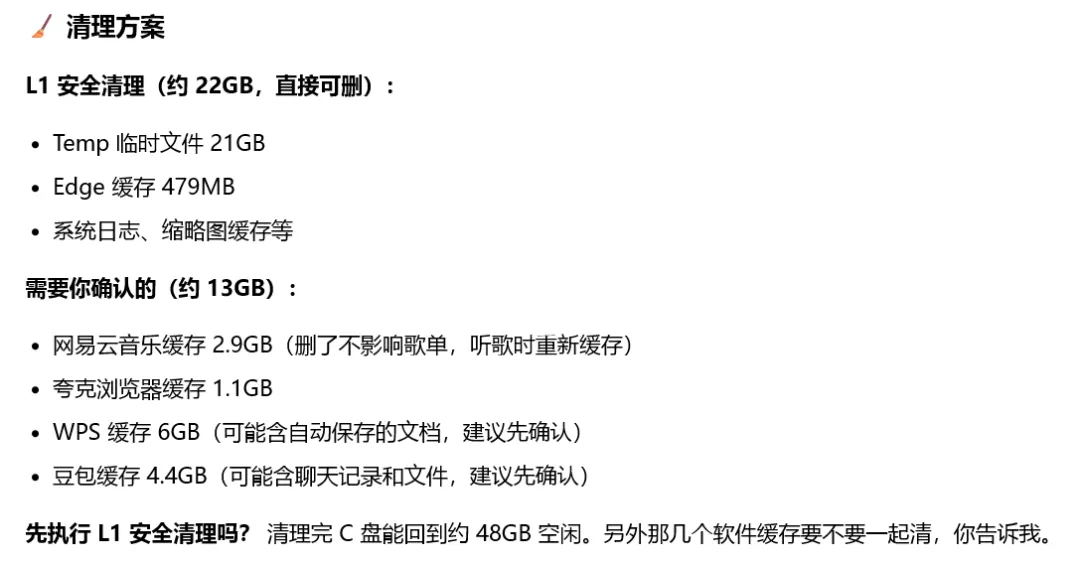
步骤5:看豆包列出的"待删除清单"。 它会扫个一两分钟,然后给你一张清单,写着准备删哪些、大概多大。这时候你瞪大眼睛看:里面有没有你的工作资料、照片、文档?没有,就放心~
步骤6:回复"执行清理"。 确认清单没问题,在输入框回一句"执行清理"(或直接点它给的确认按钮),它就动手了。
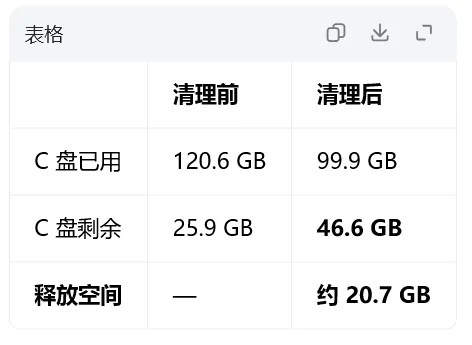
步骤7:等它干完,看结果。 几分钟就好,最后豆包会告诉你释放了多少空间。我那次是二十多G,C盘从红条变回正常色,开机和开软件都快了一截。
常见问题解答
Q:它会不会把我照片、文档删了?
A:只要你指令里写了"保护桌面、文档、下载里的个人文件"(上面的模板已经写了),再加上它先给清单你确认,双重保险,基本不会。真不放心,操作前把重要文件备份一下(见"准备"那步)。
Q:一次能清出多少空间?
A:看电脑攒了多少垃圾。我清了二十多G,别人有清出十几个到三十几个G的。越久没清理、越爱装软件,清得越多。
Q:要花多长时间?
A:扫描大概1–3分钟,清理几分钟。中间你可以去倒杯水,不用一直盯着。
Q:它干活时我想叫停行吗?
A:行。随时可以接管或停止,控制权在你手里。
Q:手机版 / 网页版豆包能做吗?
A:不能,必须电脑客户端。这也是为什么开头强调要装那个。
Q:清完没过多久C盘又红了怎么办?
A:可以让豆包帮你把微信、QQ、浏览器的缓存搬到D盘(指令:"帮我把微信、QQ、浏览器的缓存迁移到D盘,别丢数据")。这样垃圾就不往C盘堆了。
安全提醒(务必看)
🚫 这几样它自动避开,但你心里要有数:Windows、System32、Program Files 这些系统核心目录,是电脑能开机的"命根子",绝对不能删。豆包会绕开它们,你自己也永远别手贱去动。
✅ 操作前怎么确认才稳妥:
①看清单里没有你的个人文件;
②确认只删"缓存 / 临时文件 / 更新残留"这类;
③再回复执行。宁可多确认一遍,别急着点。
💾 重要文件提前备份到U盘或网盘,这是给自己上的双保险。
🔒 全程只用豆包这一个方法,别再去下别的清理软件、别手敲命令。新手最容易出事的,就是"顺手"多干了一步。
结尾:温和的行动号召
其实清C盘没那么吓人,尤其是有个"先给你看清单、你点头才删"的AI帮手。今晚花5分钟,按上面7步走一遍,说不定你的电脑也能轻快不少。
要是第一次不敢全交出去,就先让它"只扫描、列清单、别删",你看看它找出的都是些什么——看明白了,胆子自然就大了。
祝你C盘常绿,电脑常快 💚