ARTICLE · 1038224
转发推文到朋友圈 5折获得插件终身授权
读博那几年每天写论文、改图时,我的困扰:
01PPT——科研配图最底端 功能全 上限低,汇报Yes;论文配图NO NO NO |
02一套配图多个软件来回换 AI、PS、C4D,软件大,电脑卡,人已学废…… |
03半天时间都浪费在重复操作 调尺寸,对齐,改间距,加角标和标尺,废时又枯燥 |
04更换期刊要求一变再来一遍 单双栏尺寸、分辨率、Figure数量。。。已微死 |
05没积累 每篇工作都从零开始 排版规则、示意图素材、经典配色 好东西留不下!!! |
所以深受科研绘图之苦的我一直在思考一个问题:能不能在一款软件里高效得完成各类科研配图全流程绘制?经过长时间的梳理和规划,终于在博士毕业的三年后,我基于大家“已经熟练掌握”的办公软件——PPT开发出了FireSci插件。下面就通过一段VCR先来初步认识一下今天的男嘉宾吧。(ps:视频有声音,注意调节音量)
|
要想实现在PPT中完成科研配图的全流程我在开发过程中坚持了三件事:
1.原先 PPT 做不了的,插件可以做出来
2.原先靠手搓反复干的,插件实现自动化
3.好东西能复用、共享,既厚积薄发又是巨人肩膀
它绝不是功能的堆砌,而是有自己一套完整的底层逻辑
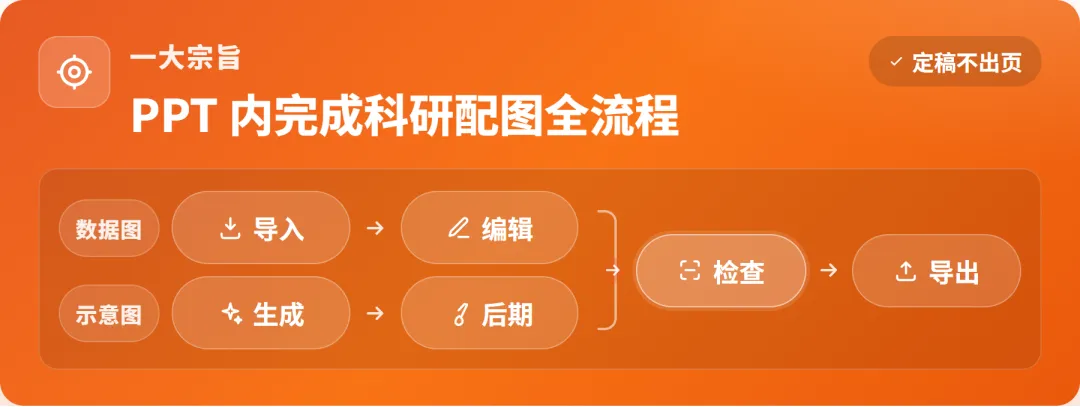
数据图导入编辑 / 示意图生成后期 → 检查导出 |
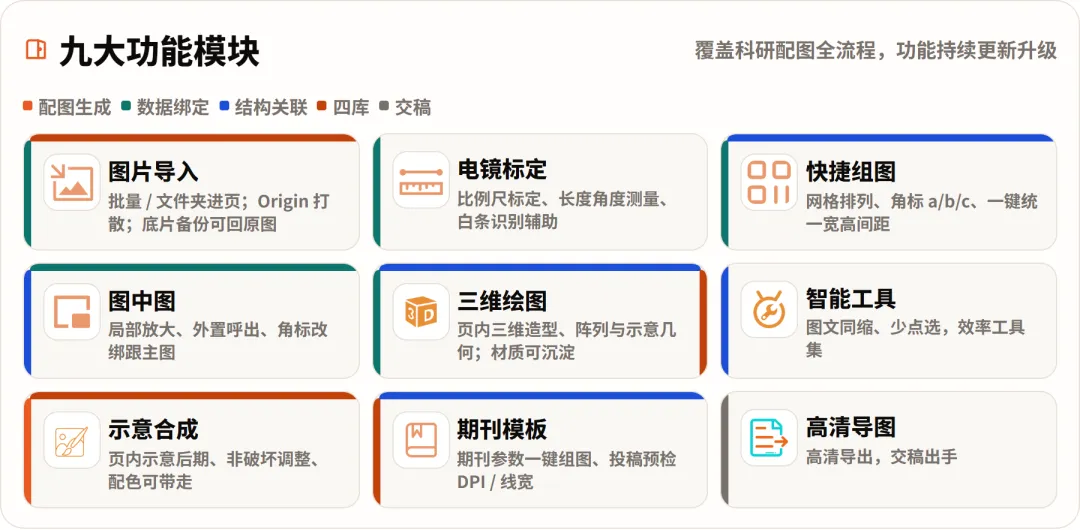
覆盖科研配图全流程,功能持续更新升级 |
按交稿顺序。下面六步,是我论文配图的主条链——科研配图常用的的六站,看我如何都在 PPT 里完成。
① 图先正经进页
明明可以复制,或用 PPT 原生「插入 → 图片」,为什么要做一个新导入路径?因为原生导图慢,要不一张张往里托;要不一起进来后摞在一起,再一张张该位置。默认还爱被压缩,高保真选项藏得深不好找;忘记设定高保真,裁错了都要重导;时间久了原图也找不回(试想:小论文里用的图毕业大论文想用却不知道是哪一张,恐怖吗?)。
我做增强导入,强在「进页就能管质量、进页之后还能管」:
1.不压缩 / 高保真 — 导入选项一键开,不用翻 PPT 深层设置;进页就按投稿级画质落盘。
2.批量进页 + 自动排 — 多选、文件夹一把进;统一宽度,导入时按参数排好,不用贴完再手搓。
3.Origin EMF 打散 — 不用一遍遍取消组合;轴标题合并,字号线宽批量改,缩放还能 图文同缩。
4.智能粘贴 — 自动识别矢量/位图,保留可编辑性
5.原始底片库 — 多次修改、原图都在,一键恢复,可跨文件多次复用。
| 进得来、管得好、留得住——从第一步就赢了 |
|
② 多联组图:一键智能
PPT 本身就可以完成图片排列组图,缺点还是慢,需要各种重复操作,简单图可以多次对齐,然后每张图手动增加角标,如果遇到复杂大图工作量瞬间翻倍。
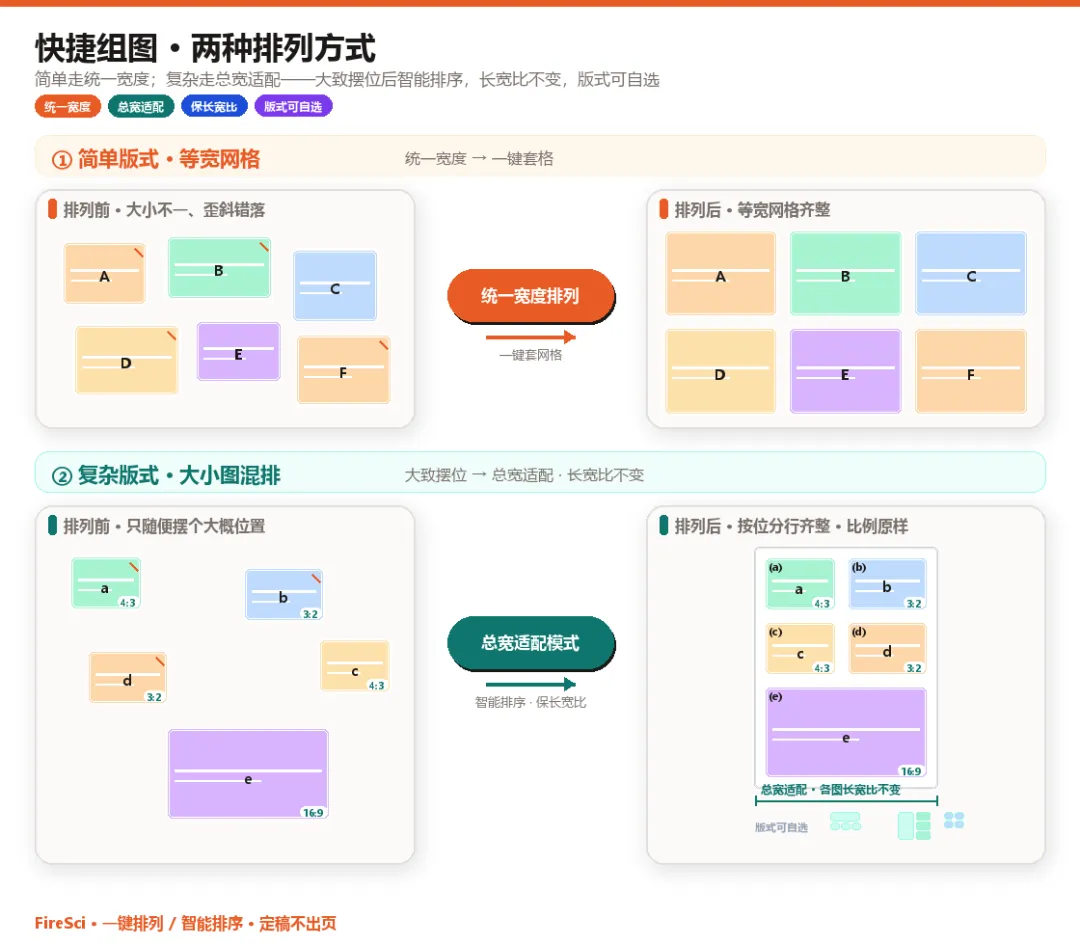
我做组图就是想把这些重复操作自动化/智能化,无论简单图还是复杂图都能一键完成:
1.统一宽度 / 统一高度 — 一键等宽或等高;一键交换位置,原位替换
2.总宽 / 间距 / 行列按版心算 — 简单网格与复杂版式都能算准
3.大致摆位 → 智能排序 —大图小图混一起、带图中图都能搞定
4.排版模板保存 / 应用 — 常用习惯存成模板,下篇一键套用
5.角标绑在主图上 — 对调、替换,编号跟着改绑
6.二次快调 — 改间距、换版式,整组一起动,
| 排得对,改得快,编号不乱,版式可复用。 |
|
关注 重播 分享 赞 智能排版,自定义模板,一秒出图 |
③ 电镜标尺:标的快 跟图走
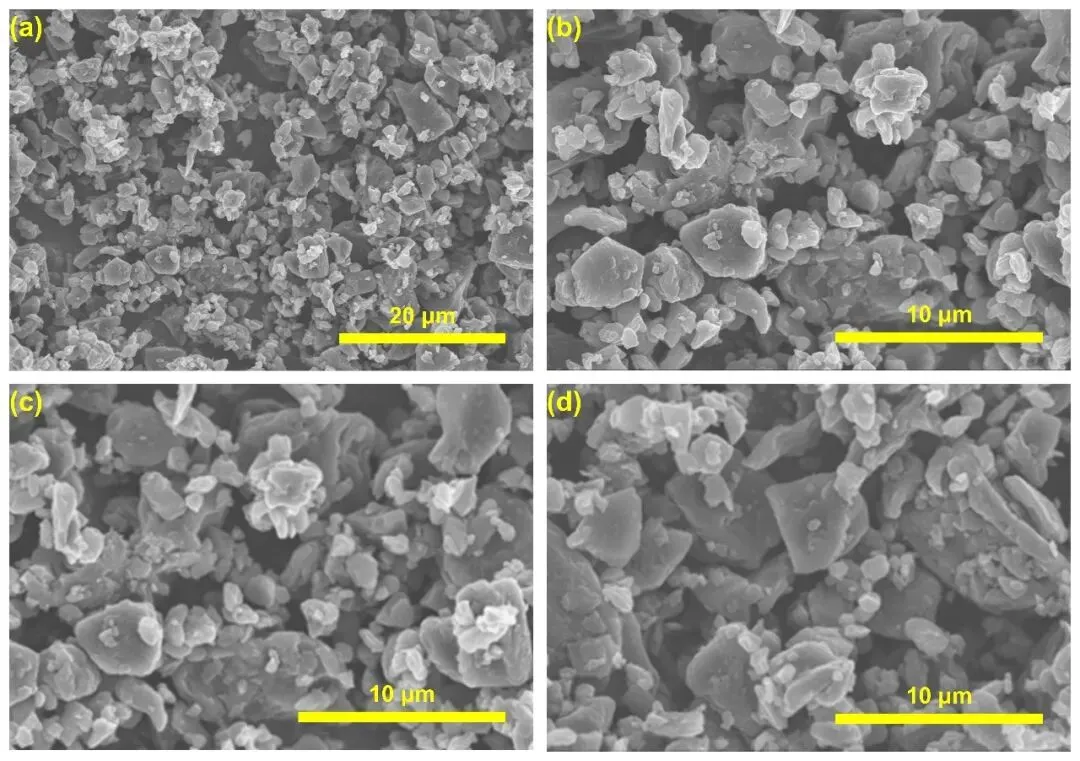
除了组图以外,电镜图的比例尺标定也是一个比较耗时的工作,而且生化环材基本都要用的一组图。一般的比例尺标定要在软件(PPT/AI)里画线对齐仪器生成的比例尺(一点点调),输入数值和单位,裁剪底边然后再组合不然容易错位,每张图都要处理一遍,很浪费时间。
FireSci 的比例尺标定:
1.自动识别标定、裁仪器底栏
2.改数字,线长立刻变
3. 图挪了、放大了,标尺跟着走
4. 相同倍数 一键套用;文字比例尺可批量改样式
5. 还能测尺寸 / 直径 / 角度
标定快,准,稳,随。
|
关注 重播 分享 赞 标定 → 改数 → 挪图尺不脱 |
④ 细节放大:两种姿势
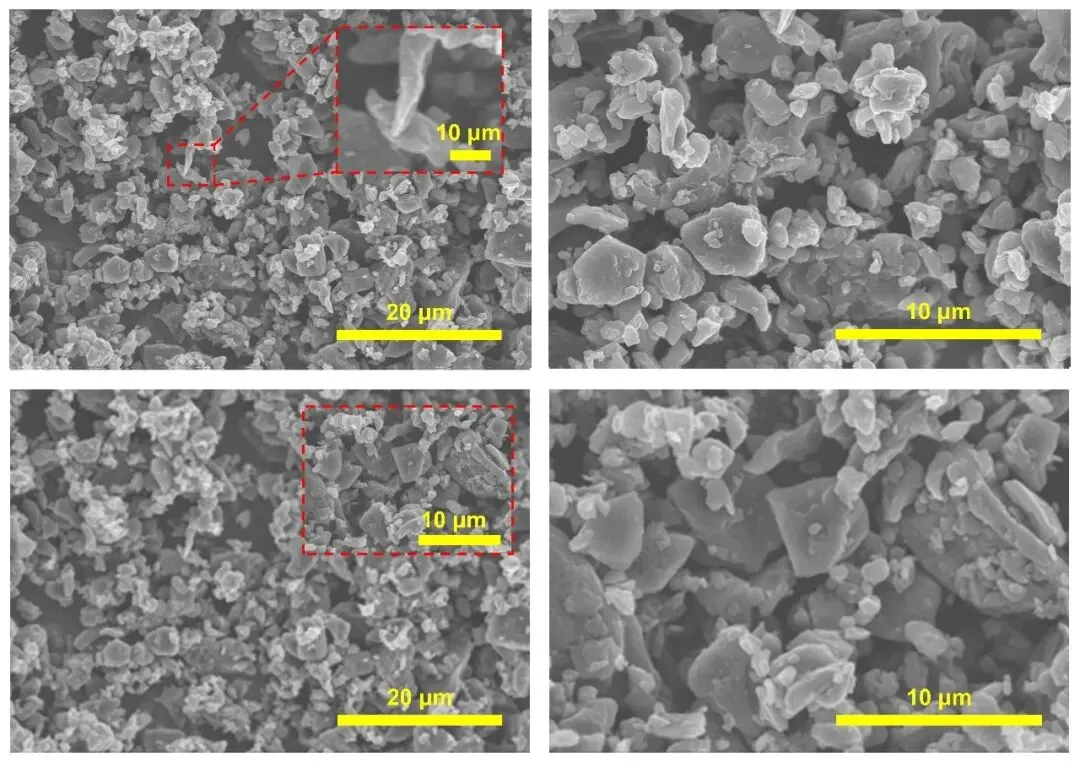
除了比例尺标定,科研配图中还有一种常见的类型就是图中图,电镜图细节的局部放大,衍射图,晶格点阵等补充信息图内置在主图中作为补充说明让论文更具说服力。局部放大主要难点在于比例尺的联动,以及图中图和主图位置的绑定,原生操作主要靠组合,但是还是会有不小心错位的形况。我要的是:取样区 ↔ 放大图 ↔ 标尺 绑在一起。
图中图两种模式:
- 局部放大
— 同一张电镜上再框一块细节局部放大 - 外图嵌入
— 本来就有局部放大/衍射图等,嵌进主图一起走
两种方式:图中图跟主图一起移动缩放、不参与角标编号、比例尺跟着动;位置、外框、连接线可调。
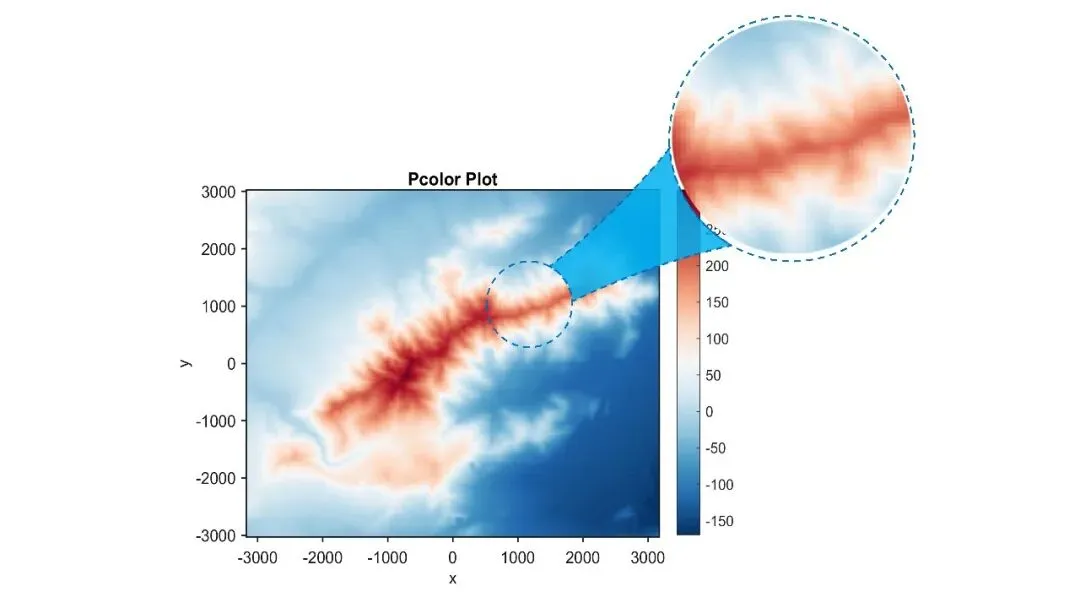
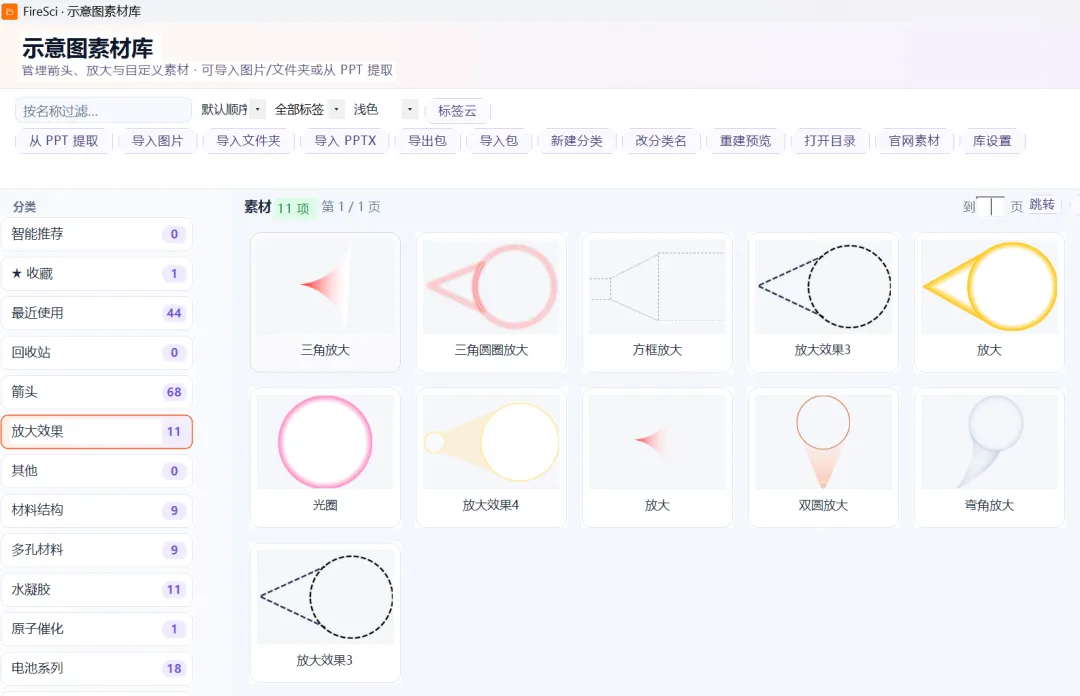
示意图里更常用的「区外呼出」,走 外置放大(连线、方向、倍率可调,尺也绑定);素材库还有一批放大效果,保好看又快捷。
 关注 重播 分享 赞 |
示意图模块 →外置放大
|
⑤ 机理和封面,也不出门
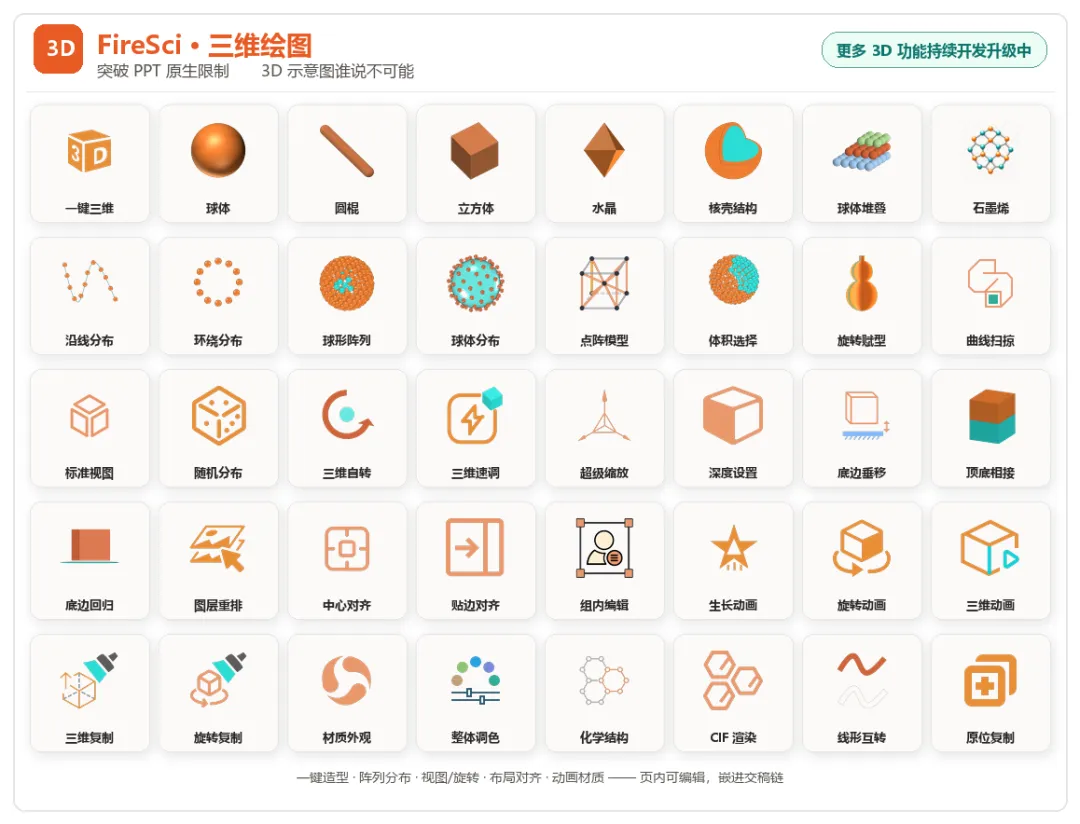
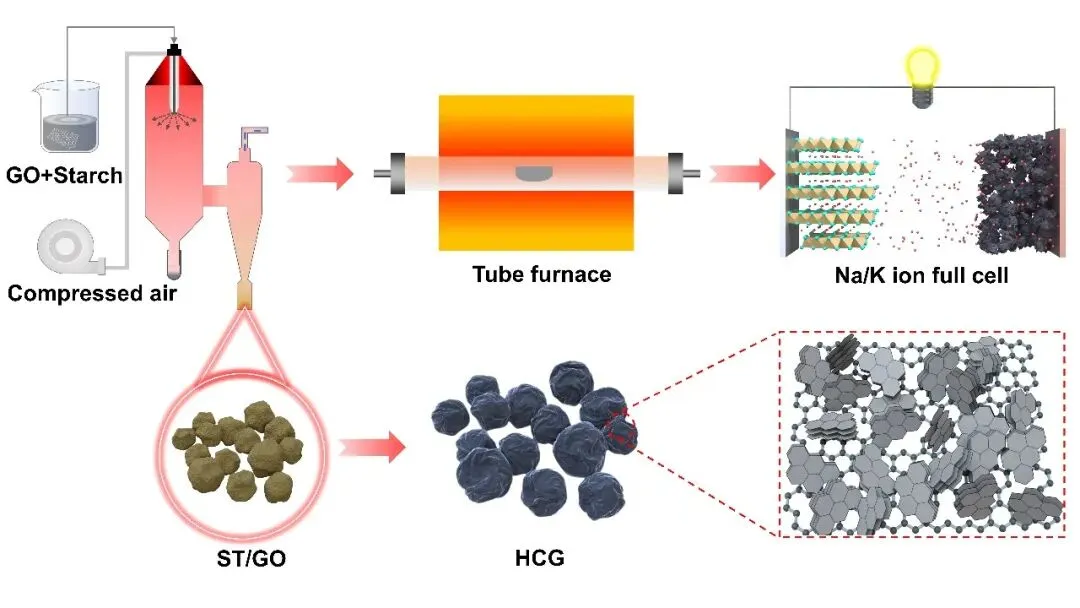
机理图、核壳剖面、纳米阵列——很多封面不是缺创意,是 PPT 原生立体感太弱:球棍要一个个捏,阵列靠手摆,视角一转深度关系又乱。
FireSci 三维绘图就在 PowerPoint 里做 科研示意级三维:一键球棍(圆变球、线变棍,立方/水晶/核壳等)、阵列分布(网格、沿线、绕圈、球形、随机散布)、旋转赋型 / 曲线扫掠 做进阶造型;三维视图 一切等轴测/顶视/正交,深度、底边垂移、顶底相接 管叠放关系。材质走材质库(玻璃、金属、水凝胶等配方可采集、可共享),还能做生长/旋转等示意动画,逐渐突破PPT在三维绘图方面的限制。由于我能力和时间还是有限,目前这个模块还是整个插件最弱的部分,不能完全替代 C4D等插件——后面我会加强这一部分的开发。
|
机理成品图 |
示意图专业后期:
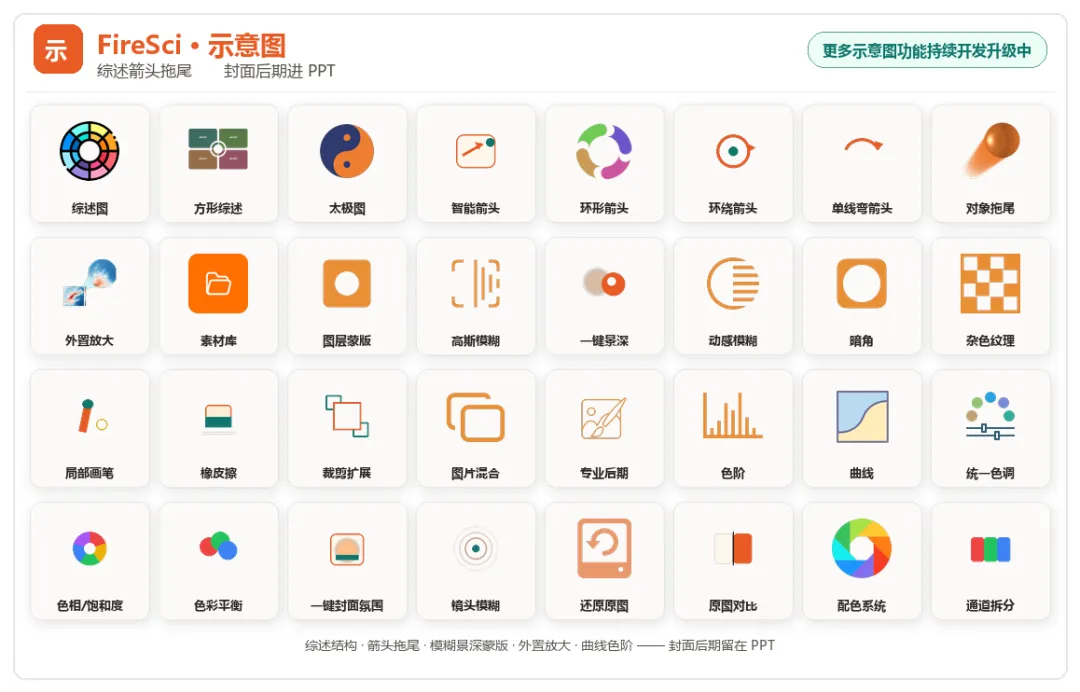
示意图结构 PPT 能画,流程图主要是素材堆积,但一到后期就力不从心:PS 有曲线色阶、高斯/景深、蒙版涂抹和混合光效,改参数还能重来;原生 PPT 只有基础调色,模糊景深蒙版都弱,做完多是僵硬,所以行业才习惯 AI 画结构、PS 做氛围。
现在FireSci插件一键插入综述图、智能箭头,对象拖尾,各类素材对象可以设置景深蒙版、高斯模糊,曲线/色阶调整,各项参数能重复修改;PPT中绘制流程图不再是素材堆积,现在可以对所有素材进行专业调整,修改,可以说示意图所需要的PS功能这都能搞定,再配上强大的素材库,让示意图绘制更快捷高效。对不起,PS OUT!。
|
关注 重播 分享 赞 |
⑥ 检查完,再高清导出
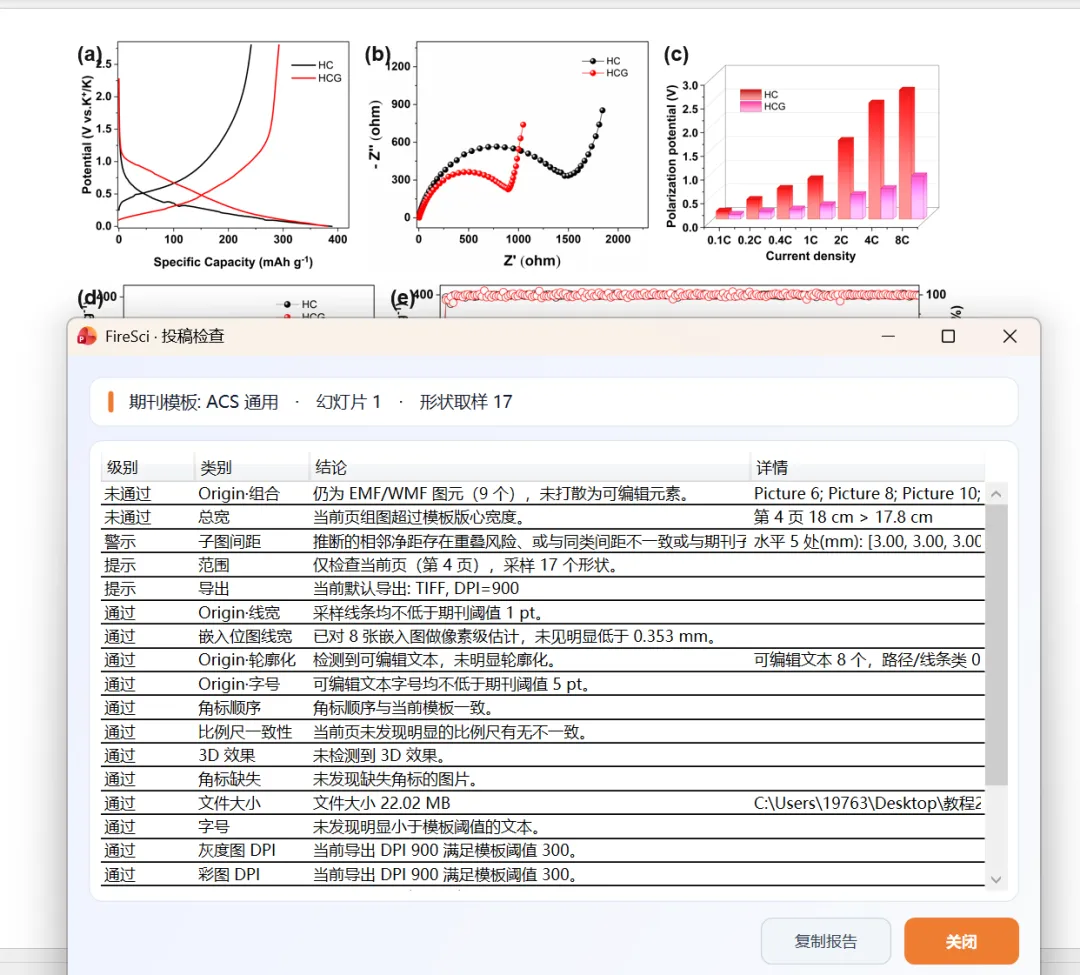
PPT原生导图DPI很低不满足投稿要求,这也是很多导师不让用PPT组图的最主要原因,后来大家知道了怎么设置DPI但是高DPI仅支持导出整个页面,还需要去其他软件裁边,太麻烦了。现在FireSci把这些都解决了。而且——单双栏、字号线宽、DPI、体积,投稿常卡住这些细则我也考虑到了。我把「按期刊收口」和「按规格导出」放在同一条链上。
期刊模板
1. 选期刊 / 单双栏版心 — 组图最大宽度、间距、角标格式跟模板走
2. 一键组图 — 排列 + 补角标 + 收拢版心
3. 期刊库管理 — 内置与自定义规范能导入导出
投稿检查
1. 字号、线宽、DPI、导出格式、pptx 体积,以及 Origin 轮廓化 / 组合状态等,问题一次列清
高清导出
1. 图文块导出 — 选中图 + 标题角标,按最小外包框裁切,没有大白边
2. 整页导出 — 需要整张幻灯片时再导整页
3. 分辨率任意设 — DPI 自填(常见 600 / 900);TIFF / PNG / PDF / EMF 等,PNG 可透明背景
| 按期刊收口 → 检查过关 → 任意设分辨率导出。 |
 |
这六步挂在同一条链上:
| 导入 → 编辑 → 检查 → 导出。不切软件。 |
定稿不出页,是 这一次 不切软件。四库沉淀,是 每一次 都有人替你垫高——包括你自己。
做 Figure 的累除了切软件、重复操作;还有一种——明明以前做过,原图找不到、配色对不上、素材重找、材质重调,每次都重头开始。四大底库专治后一种:不是「为了下次」才存,而是这一次落笔时,就已经站在积累上。 全流程跑通:
1.导入 / 提取 — 进页可入库;色彩 / 素材 / 材质还能从当前 PPT 一键提取
2.编辑 — 库里不是死文件:配色可调、素材可改、材质可重算。
3.应用 — 一键套到当前页 / 选中对象:同色、同风格、同外观——直接借力,不用重爬。
4.导出— 色卡、素材包、材质预设可带走,换机换文,巨人的肩膀都还在。
5.共享 — 可一键导出分享给他人;个人积累、组内沉淀,都是巨人。
| 进得来 → 管得住 → 用得上 → 带得走。 |
PPT中好看的配色/素材,马上进库——下一次打开,你已经站得更高。
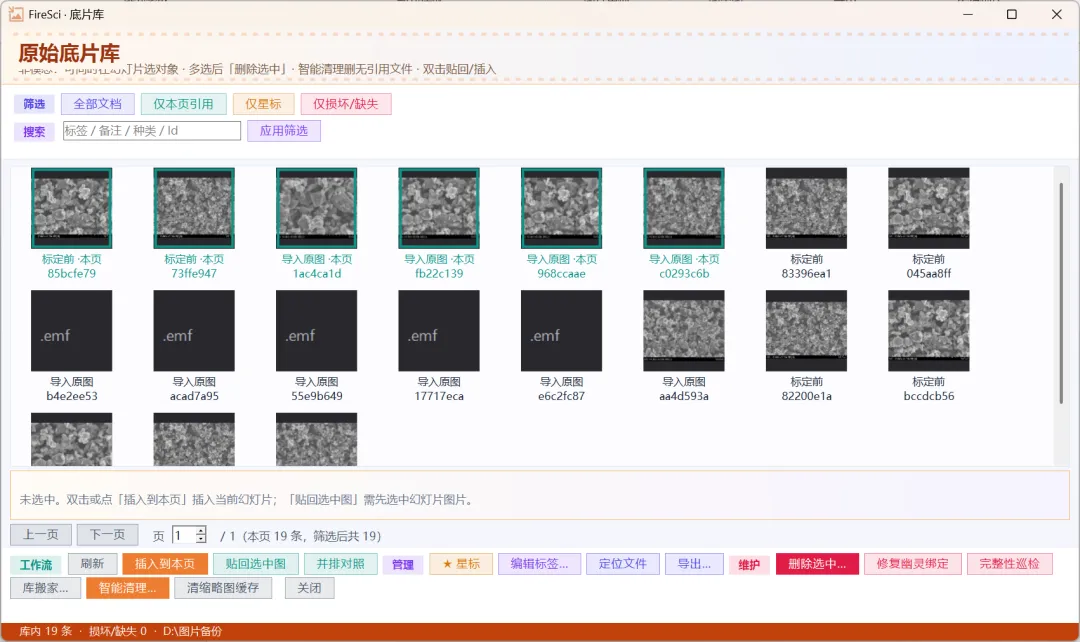
底片库
进页就备份。标定裁掉仪器底栏、多次修改无法退回之后,仍能从底片回原图——别的库很少管「原图可回」,即使是PPT被误删了我们的底片库还能找到当年的图,这点主要是因为自己写毕业论文时翻找小论文用图的时候太难了(ps:也可以设置不备份,可以设置备份路径)。
|
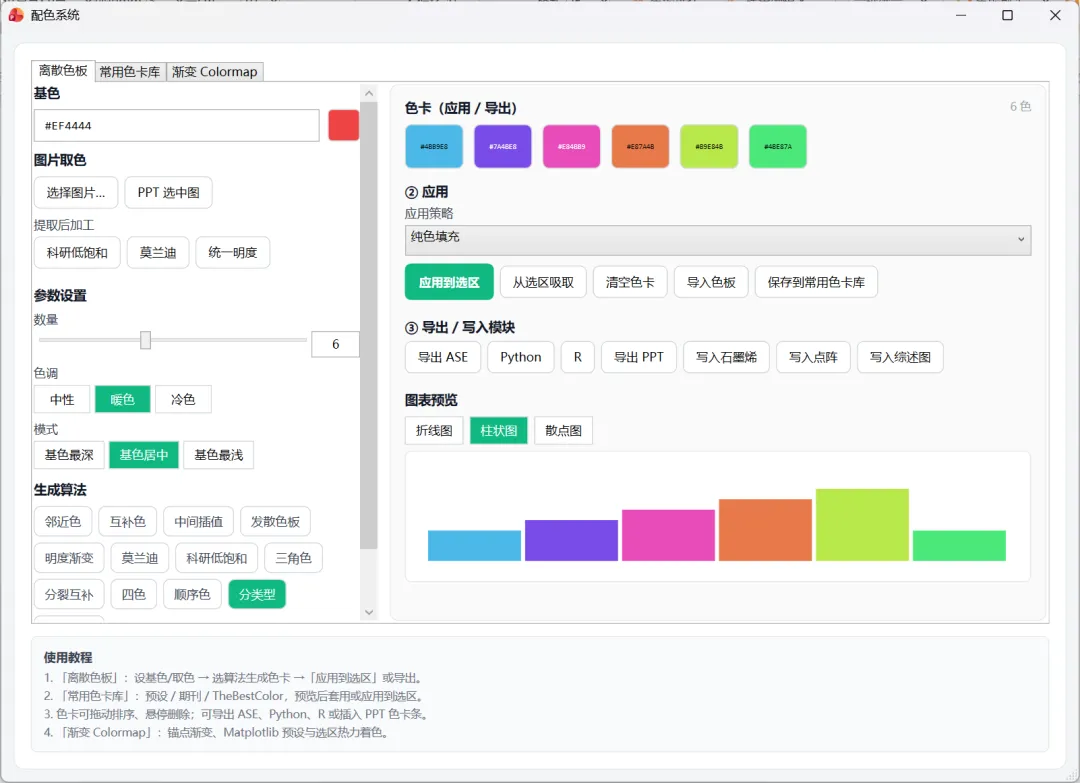
色彩库
不是只有几盘固定配色:可按规则生成配色;库里已备了科研经典配色,离散色块与渐变色都有。好看的配色也能一键提取入库;配色可编辑、套用到对象,也可以导出至其他软件。
经典色卡/规则生成/离散+渐变 · 提取/应用 |
素材库
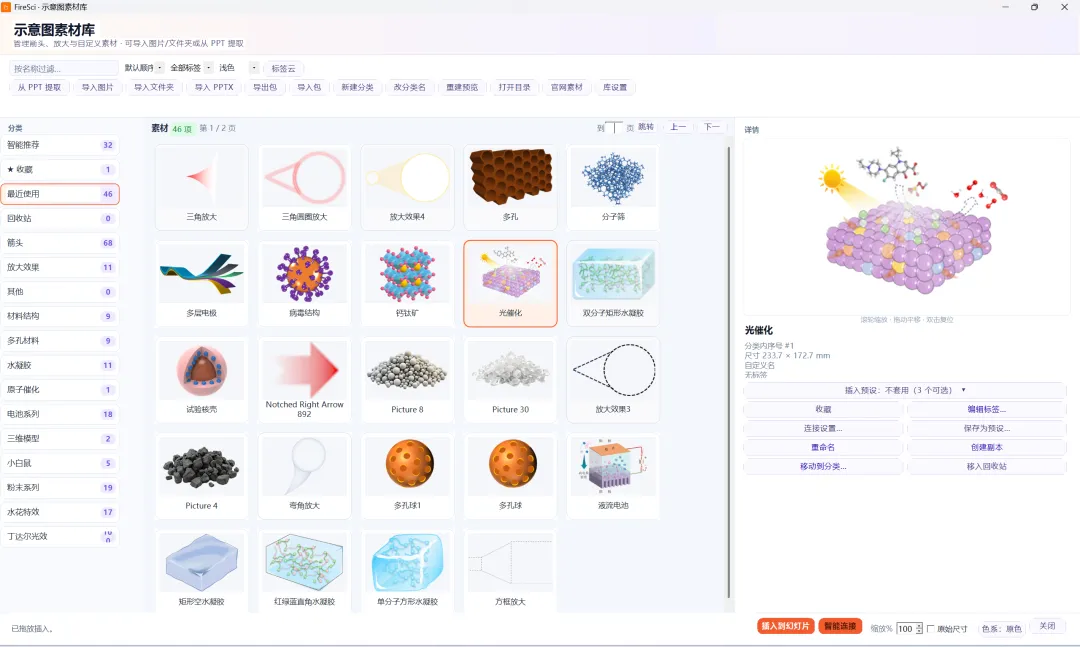
形状、组合、箭头、放大效果,连 PNG 位图也行——PPT里好用的各种对象都能进库;分类标签收藏,箭头还能智能连线。支持 批量导入;插入时可 更换配色,同一素材多套色不重画。旧稿提取、图片入库都行,跨文一键插入,素材包可以整包导出共享给课题组其他人。
开发插件这段时间为了验证插件的功能,我在网上也搜集了不少科研绘图的常用素材,有的是小红书等买的,有的是公众号免费下载的,来源不统一,权力也不是很明确,因此我没法将他们内置到插件中。我把这些素材做成了免费公共库,大家买不买插件都可以免费下载(商用的话自行确认权利),当然,已装 FireSci 在网页点「一键导入」即入库,肯定更方便。查询地址:52keyan.top/materials.html。
关注 重播 分享 赞
批量导入 · 换色插入 · 形状/PNG均可 · 打包共享 |
材质库
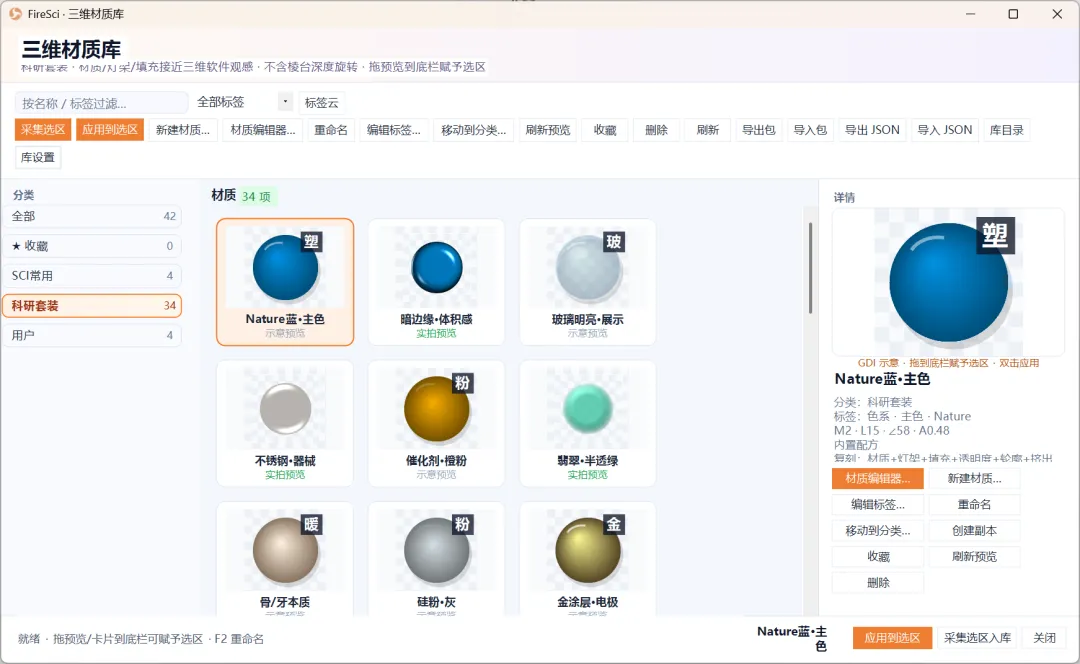
存的是 三维外观配方(材质 / 光照 / 填充),不是贴图货架;内置科研套装(玻璃、金属、水凝胶等),开箱即用。选区一键采集、编辑后再套到多对象;材质包导出给组里,同页立体感一次对齐。
科研材质套装 / 选区采集 / 一键套用 · 打包共享 |
| 进得来 → 管得住 → 用得上 → 带得走。 |
六步解决「能不能在这一个软件中全流程做完」;四库是 底座——凭借日常积累和巨人的肩膀变得更高更快更强。真正天天省时间的手感,往往还靠这两块——智能工具和后面的智能悬浮。
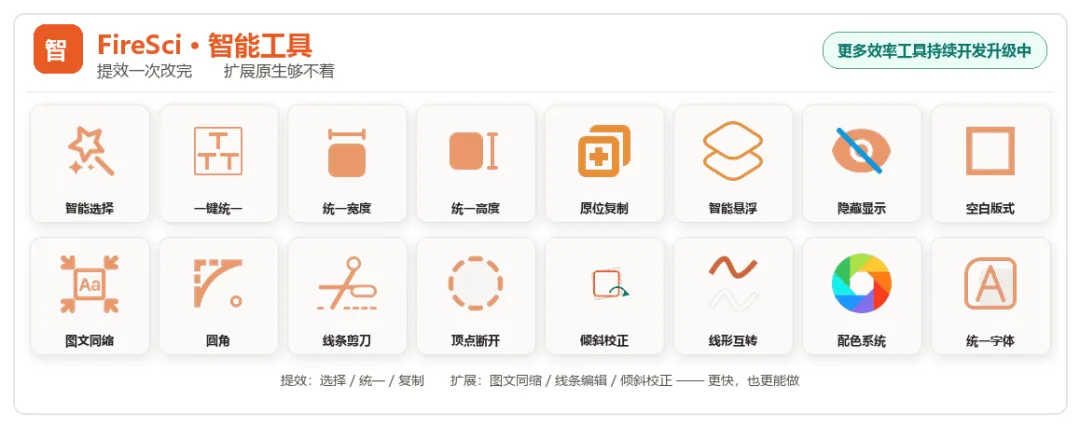
它不是又一个「画图模块」。主打两件事:把重复操作变快,以及 把 PPT 里不好做的做出来。
提效:同类一次做完
1.智能选择 — 按形状、大小、填充、轮廓、深度筛同类;Origin 打散后也能一把选中
2.一键统一 — 以首个为模板:宽 / 高 / 填充 / 边框 / 线宽 / 字体,多选一次齐
3.原位复制 — 单份或批量设份数,原地复制,少拖少对齐
扩展:原生够不着的,页内补上
1.图文同缩 — 组合 / 图表缩放时字号跟着走——原生做不到的「缩得住」
2.线条编辑 — 圆角、线条剪刀、顶点断开,增强矢量编辑
3.倾斜校正 — 倾斜的电镜图扶正 / 选框扶正,摆正再继续排
| 更快,也更强。 |
提效 + 扩展功能一览 |
关注 重播 分享 赞 智能选择 / 一键统一 / 图文同缩 → 同类一次做完 |
它是什么?可以想成 iPhone 上的悬浮球(小白点):常用功能凑在手边,不用一层层翻菜单。在 PPT 里则是:选中对象后,旁边自动弹出一条 小工具条——不是新窗口,也不是又一个大模块,就是贴在对象旁的快捷入口。
目的是什么?少跑腿。改标尺、角标、排列、三维,不用每次都去点顶部功能区;手还停在图旁边,就能点到常用功能。
选中什么,条上就变什么
按钮还能自定义:哪个先出现、哪几个钉在最上面——设置里能改;FireSci 的命令、PPT 自带的命令,都可以加进工具条。不用就整条关掉。
| 操作跟着对象走,不用跑功能区——这才是效率该有的样子。 |
关注 重播 分享 赞 选中图旁的工具条 · 换一种对象按钮跟着变 · 设置里自定义 |
六步能交稿、四库是底座、工具与悬浮落在手上——该攒的厚、该快的快,该强的强,都齐了。再说这句才站得住:
FireSci在手,Figure不愁
FireSci插件收费的,但绝对不贵都买得起,就看你觉得用不用的上,觉得值不值了。
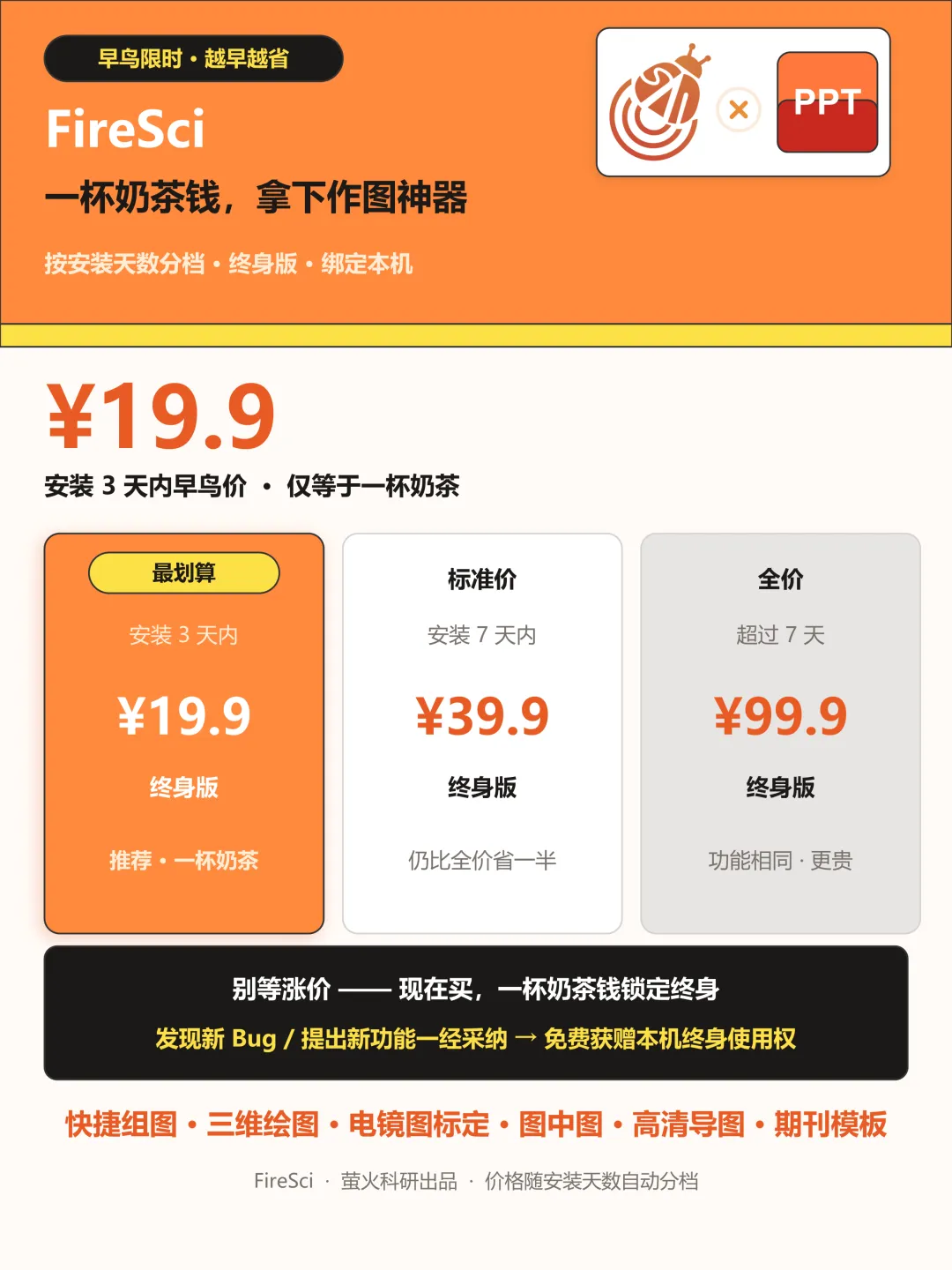
试用:7 天全功能,装上即有 FireSci 功能区买断:终身 · 非订阅 · 绑定本机
价格:全价99.9,安装3天内注册购买19.9(一杯奶茶钱,网上一份素材/模板可能都比这要贵,一个月的AI会员也拼不到),安装4-7天内注册购买39.9,超过7天全价99.9。
这样定价的原因:安装后试一下如果觉得对自己有帮助就抓紧下单了,没帮助再给你7天你也不会去用。所以就是想让认可插件的同学们既能早享受又能享折扣。
白嫖:发现新Bug/提出新功能(首次提出者)一经采纳→免费获赠本机终身使用权。
现在插件需要提升的地方还有很多,所以给你的机会也多。越早安装越早使用就越有可能免费使用权力。
插件内部就有快捷反馈按钮,一键反馈(效率插件嘛,反馈也要快);支持一键查重,如果其他人已经反馈过了,你可以给他加热,加热数量越多的功能越快增加。
活动每人不限次数,自身已经免费了又发现新BUG,免费权限可以送给他人。
关注 重播 分享 赞 软件注册-模块设置-BUG反馈 |
下载:
早买不仅能早享受,还能享折扣 |
首发福利1:评论区点赞前 20 名,免费送 FireSci 终身使用权规则简单——在本条推文下留言(说说你最烦配图哪一步也行);按评论 点赞数 取前 20。截止:推文发布后 48 小时统计;名单评论区置顶公布,私信领码。
首发福利2:加入FireSci插件交流群,任何时候购买均可享受9折优惠,而每个群满200人都将抽取3名群友免费送终身使用权
请长按识别二维码加入交流群
|

现在还不足的
1.无法完全替代专业三维 — 科研配图常用功能,不是完整 PS;三维是示意级可编辑,但还有局限。
2.平台有限 — 目前只做 Windows · 64 位 PowerPoint;Mac、WPS 还没排上。
3.学科覆盖偏窄 — 目前功能以 生化环材 交稿场景为主;其他专业涉及较少,后面会按真实需求补上。
4.能力仍在长 — 示意图 / 封面后期、更多三维能力,还在按真实交稿场景继续补,不是「功能已经封顶」。
下一步计划
1.三维继续补强 — 更多页内可调、可复用的示意能力(功能区已在提示:持续开发升级)。
2.示意图 / 封面与 PS 对齐 — 曲线、色阶、模糊、外置放大等,按科研交稿常用路径补齐。
3.学科场景外扩 — 在生化环材之外,逐步补其他专业常用配图路径。
4.用户需求— 根据用户的反馈不断优化功能,做好服务。
欢迎拍砖:你现在科研配图 最耗时、最爱切软件的一步是哪一步?评论区告诉我——下一版优先改哪里;点赞前 20 还能直接拿走终身授权。
Q:适合谁先用?A:做论文 / 课题 Figure、图最后在 PowerPoint 里收口的人——从导入、组图、角标标尺,到示意后期和高清导出,想少切软件、少重复劳动的,都值得试。
Q:怎么安装、上手难吗?A:官网下载安装包,装好重启 PowerPoint,功能区出现 FireSci 即可。多数功能跟着选中对象走;文里六步按交稿顺序点一遍,半天能摸熟主干。
Q:试用和授权怎么算?A:7 天试用;满意再买 终身本机授权。价格、早鸟与活动以官网为准:https://52keyan.top
Q:官网素材库和安装包是什么关系?A:箭头、示意元件等 公共素材在官网免费下(52keyan.top/materials.html),已装插件可 一键导入;不进安装包,是为许可来源清晰。你自己提取、组内分享的包走本机素材库。
Q:和普通 PPT 模板 / 素材包有什么不同?A:不是静态模板包。FireSci 管的是 交稿链:组图绑定、角标跟图、电镜标尺、导入打散、后期可重算、按期刊检查导出——改一联图,关系不断、少推倒重来。
评论区见:说出你最烦的那一步——点赞前 20,终身免费送。
(转发一句就够:PPT科研配图全流程效率插件,太强了。)