ARTICLE · 1049104
10 个 PDF 合成一个,只用了 0.2 秒:免费开源,不传服务器不开会员
效率工具 · 实测系列 009
10 个 PDF 合成一个,只用了 0.2 秒:免费开源,不传服务器不开会员
"投标文件 12 个附件,合成一个 PDF,下午要。"
"报销的发票、行程单、审批单,合成一个 PDF 发我。"
这种活儿的难点从来不是技术,是工具:在线合并网站要把文件传到别人服务器上(合同、发票、标书敢传吗?),桌面软件动不动弹会员弹窗,WPS 的批量功能也挂在会员墙后面。
今天这个工具,10 个 PDF 合成 1 个,0.2 秒,文件全程不出你的电脑,一分钱不花。
一、它是谁:藏在很多软件背后的"PDF 手术刀"
qpdf,开源免费的命令行工具,官网 qpdf.github.io。
你大概率没听过它的名字,但它可能是你用过的很多 PDF 软件的"底层零件"——不少知名 PDF 工具的合并、拆分、加密功能,背后调的就是它。这种工具有个特点:功能不一定全,但每一刀都极其精准、极快。
安装包 20 多 MB,解压即用,绿色免安装,不写注册表不弹广告。
二、为什么推荐它
第一,文件不出电脑。合并合同、发票、标书这种敏感文件,本地处理是底线。在线工具先上传再下载,隐私全看对方良心。
第二,免费到骨子里。开源协议,没有会员墙、没有页数限制、没有水印,公司用也没问题。
第三,它只做"结构调整",不动内容。合并、拆分、抽页、加密,都是把页面原样搬运或加锁,不会重排版式、不会压画质——扫描件拆完还是原来的扫描件。
三、三步上手

第一步,下载。打开 qpdf.github.io,进入 GitHub 的 Releases 页,下载 qpdf-x.x-mingw64.zip(Windows 64 位便携版),解压到一个固定目录,比如 D:\qpdf。
第二步,打开命令行。在放 PDF 的文件夹里,地址栏输入 cmd 回车,命令行直接停在这个文件夹。
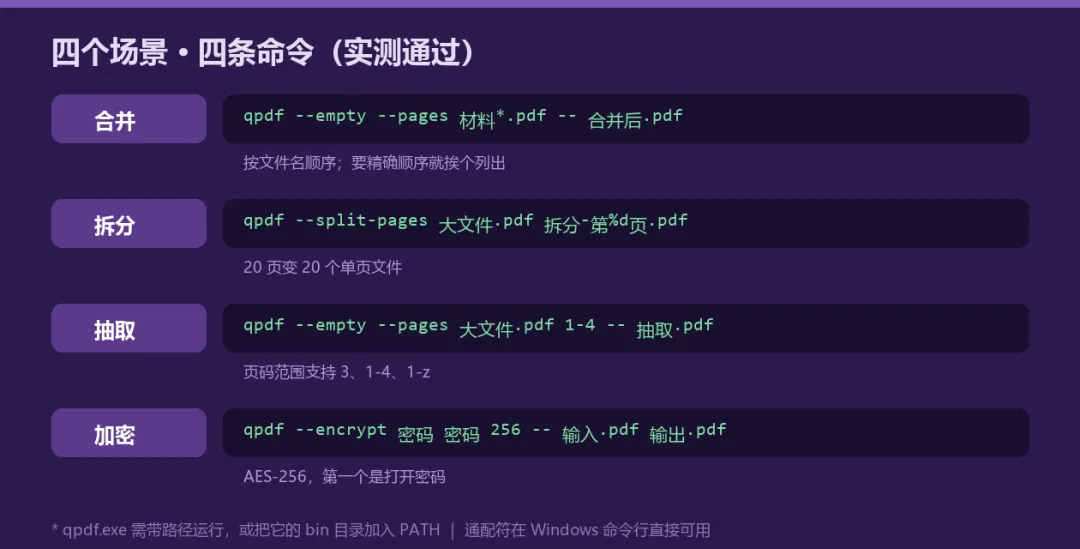
第三步,按需选一条命令(把 qpdf.exe 的路径换成你自己的解压位置,或者把它的 bin 目录加进 PATH):
合并——把文件夹里所有 PDF 合成一个(支持通配符,按文件名顺序排):
qpdf --empty --pages 材料*.pdf -- 合并后.pdf
要指定顺序就把文件一个个列出来:--pages 01封面.pdf 02正文.pdf 03附件.pdf --
拆分——20 页拆成 20 个单页文件:
qpdf --split-pages 大文件.pdf 拆分-第%d页.pdf
抽取——只取第 1 到 4 页:
qpdf --empty --pages 大文件.pdf 1-4 -- 抽取.pdf
加密——加上 AES-256 密码(第一个是打开密码):
qpdf --encrypt 你的密码 你的密码 256 -- 原文件.pdf 加密后.pdf
四、实测:四组数据
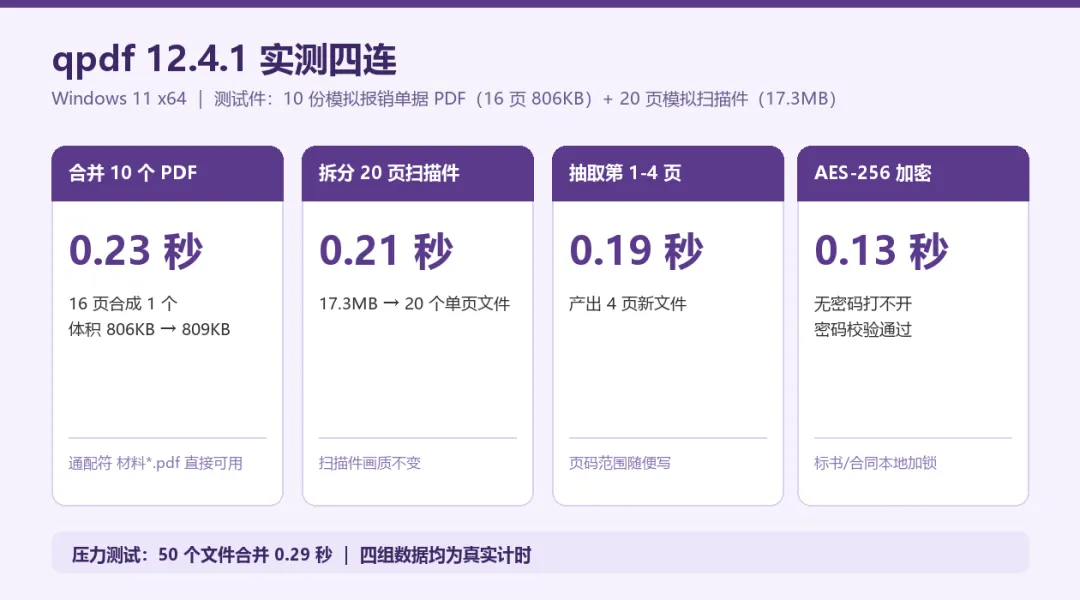
我在 Windows 11 办公机上实测(qpdf 12.4.1 官方便携版)。测试材料是程序生成的 10 份模拟"报销单据"PDF(发票、审批单、行程单这类虚构测试件,共 16 页 806KB);拆分用的 20 页大文件是模拟扫描件(17.3MB,和真实扫描件同量级)。四组数据都是真实计时:
| 0.23 秒 | |||
| 0.21 秒 | |||
顺手做了个压力测试:50 个文件合并,0.29 秒。也就是说,量再大十倍也就是眨一下眼的事——它不打开渲染页面,只是原样搬运页面对象,所以快得不像话。
三个常见问题
命令行太劝退怎么办?把最常用的合并命令存进一个 txt,用的时候复制、改一下文件名、回车,就三个动作。高频使用的话,让 AI 帮你包一个"拖进去就合并"的 .bat,一次折腾终身受益。
合并后顺序不对?通配符按文件名排序,文件名前面加两位序号(01、02、03……)就永远不会乱;或者干脆把文件名挨个列进命令里,精确控制。
和在线工具比,图什么?图三点:隐私(文件不出电脑)、没有页数和大小限制、免费无水印。反过来,如果你只是偶尔合并两个不敏感的文件,在线工具确实更省事——看文件值不值钱,再选工具。
写在最后
PDF 合并这件事,难点也不在技术,在"知道文件可以不用交给别人处理"。下次再接到"合成一个 PDF"的活,先想想这条 0.2 秒的命令——省下来的不止是时间,还有把标书传到陌生服务器上的心惊肉跳。
把这几条命令存好,评论区说说你上一次合并 PDF 用的是什么办法。
实测环境:Windows 11 x64 · qpdf 12.4.1 官方便携版(qpdf.github.io,GitHub Releases 下载)10 份报销单据为程序生成的模拟测试件(16 页 806KB),20 页拆分对象为模拟扫描件(17.3MB),四组数据均为真实计时
关注我每周分享一个我亲自用过、还在持续用的效率工具