ARTICLE · 1049129
让AI帮你改Word/PPT/Excel样式
你有没有过这种经历——让 AI "帮我把这份月报的标题都改成深蓝色",AI 满口答应,结果改了一处漏十处,颜色还不统一?
更崩溃的是:换一份文件,AI 又换了一种改法,结果完全不可复现。
这不是 AI 笨,是 你没把"怎么改"这件事告诉它。
今天这篇,不讲代码、不讲 XML——就把 10 个能直接复制粘贴的 Prompt 模板给你。前提是你得学会一句关键话,让 AI 走"修改样式表 XML"这条稳的路子。看完你就能把 AI 当成"样式调整的批量实习生"来用,月报、提案、汇报模板都能一键统一。
📌 运营的样式痛,AI 为什么改不对
样式调整是运营的高频刚需,但 AI 总是"改不准"。
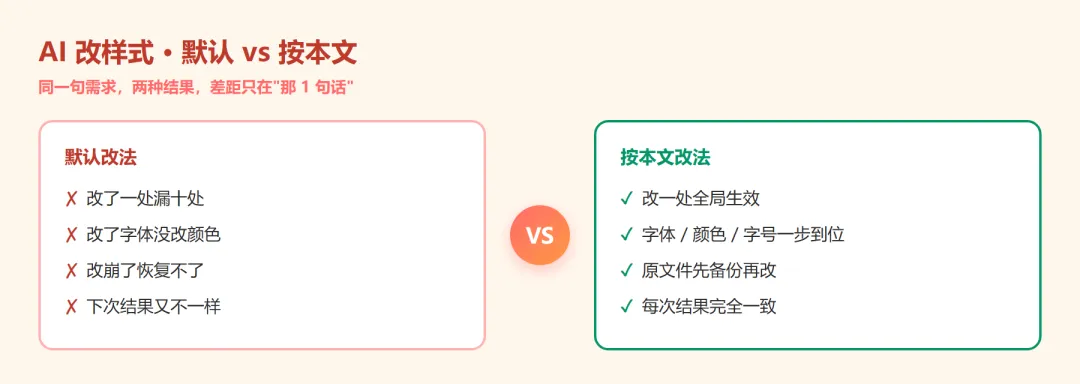
做月报、做汇报 PPT、做数据周报,每个团队每周都要花几个小时在"调格式"上:把标题统一成公司字体、把品牌色套到 PPT 上、把 Excel 表头改成深底白字。
这些活儿没有技术含量,但极其费时。于是你让 AI 来帮忙——结果就是上方图里那 4 种崩溃场景。
根因只有一个:你没告诉 AI "通过修改样式表 XML 来调整"——它默认会用 Python 库一行一行去改,跑不通就放弃,或者在不同段落上随机改。
今天的解法:先用 1 分钟搞懂底层真相(不讲技术细节),然后拿到 10 个模板直接用。
📌 三个真相,先讲清楚
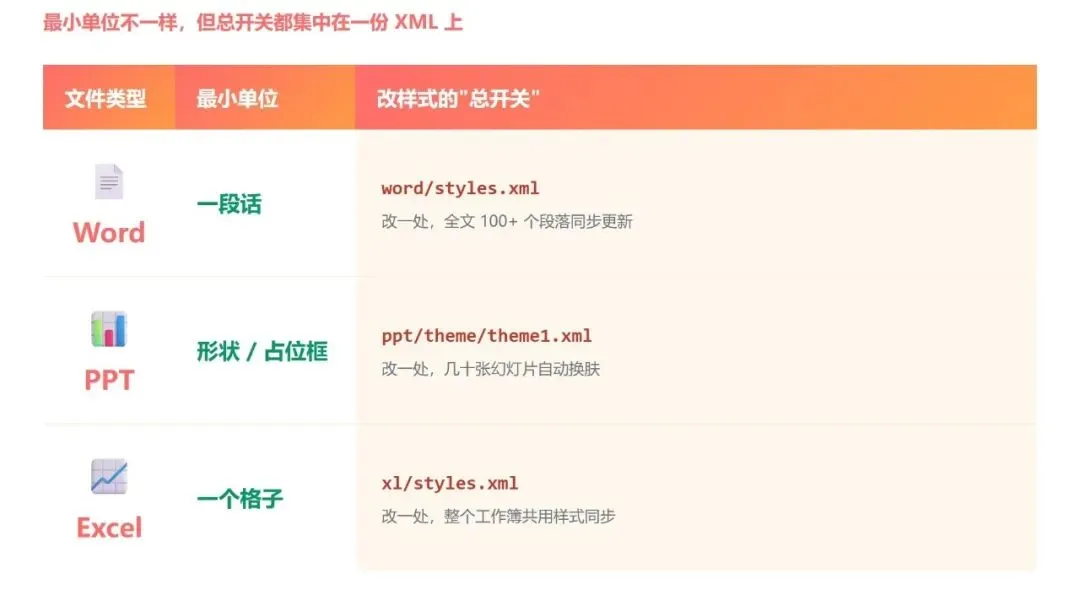
真相 1 + 2:三种文件 = 一套规则,最小单位不一样
完整映射见上图矩阵,关键洞察:三种文件都有自己的"总开关 XML",改一处即可全局生效。
真相 3:界面看到的样式 = 多层叠加的结果
界面显示样式 = 直接格式(手动改的)> 样式表引用 > 父样式继承 > 默认值
这就是"我明明改了主题色但有些字没变"的根因——那些字被"直接格式"覆盖了。
你不用记这些细节,但要知道:让 AI 改样式时,它要走的路是"打开样式表文件 → 改里面的样式定义 → 重新打包",而不是"在界面上点选修改"。
📌 一定要告诉 AI 的 1 件事 ⭐
这是整篇最重要的 1 段——你不告诉 AI 这句话,它就会瞎琢磨。
每条 prompt 的开头,加一段【执行方式】:
【执行方式】必须通过修改样式表 XML 来调整样式(不要界面操作、不要逐段落/逐单元格改): - Word:修改 word/styles.xml 中的具名样式(Heading1/Heading2/Normal 等) - PPT:修改 ppt/theme/theme1.xml 的主题色槽位,必要时再改 slideMaster/slideLayout - Excel:修改 xl/styles.xml 的字体/填充/边框索引,必要时同步更新 xl/theme/theme1.xml请用 Python 库(python-docx / python-pptx / openpyxl)打开文件、定位到对应样式记录、修改属性、保存;不要用 win32com 等界面自动化方式。
为什么必须这样:
· 稳定:XML 是唯一权威定义,改一处全部生效
· 一致:AI 每次都走同一条路径,结果可复现
· 可批量:能套到 100 个文件上,界面操作做不到
· 可回滚:原文件结构不变,错了可逆
怎么在 AI 脑子里锁死这条路径:
1. 每个 prompt 开头都写【执行方式】明确告诉它走 XML
2. 【安全护栏】里加一条"先用 unzip -l 看文件结构,确认改哪份 XML"
3. AI 输出计划时,要求它列出"将修改的 XML 文件路径 + 具体节点",看到没走 XML 就打回
📌 10 个 Prompt 模板,直接复制粘贴
把 {花括号} 里的内容替换成你的真实信息即可。所有模板都已经把"通过 XML 改样式"写死在【执行方式】里。
4.1 通用骨架(任何样式问题都能套)
【角色】你是 Office 文档样式工程师,精通通过 XML 调整 Word / PPT / Excel 样式。【任务】{你具体想做什么}【执行方式】必须通过修改样式表 XML 来调整样式: - Word:修改 word/styles.xml - PPT:修改 ppt/theme/theme1.xml - Excel:修改 xl/styles.xml请用 Python 库实现。【作用范围】{全文 / 当前节}【现状描述】{现在的样子}【期望样子】{颜色 + 字号 + 字重}【安全护栏】 - 先 unzip -l 看文件结构 - 先备份到 原文件.bak.时间戳 - 先输出修改计划,我确认后再动手 - 改完用 LibreOffice 转一份 PDF
4.2 Word 场景(3 个)
① 统一标题字体与颜色(最常用)
【任务】把 {D:\月报.docx} 里所有标题(标题 1/2/3)统一成: - 字体:中文"思源黑体 CN",英文 fallback "Calibri" - 字号:标题 1 = 18 号,标题 2 = 14 号,标题 3 = 12 号 - 颜色:标题 1 = #1F4E79,标题 2 = #2E74B5,标题 3 = #5B9BD5 - 字重:加粗 / 行距:1.5 倍【执行方式】必须通过修改 word/styles.xml 中的 Heading1/2/3 style 节点,同时清掉段落里的 rPr/pPr 覆写,用 python-docx 实现。
② 统一页眉页脚
【任务】对 {D:\月报.docx} 所有章节统一:页眉左边显示文档标题、右边显示日期(2026-09-16)、页脚居中显示"第 X 页 / 共 Y 页",字体 Calibri 9 号灰色。【执行方式】必须通过修改 headerN.xml / footerN.xml,用 python-docx 实现。
③ 自动生成目录
【任务】在 {D:\月报.docx} 第 1 页正文前插入"目录"二字 + TOC 域({ TOC \o "1-3" \h \z \u }),TOC 1/2/3 样式 11 号字,缩进 0/1/2 个汉字,更新所有目录域。【执行方式】必须通过修改 word/document.xml + word/styles.xml + settings.xml,用 python-docx 实现。
4.3 PPT 场景(3 个)
① 整套 PPT 换品牌色(价值最大)
【任务】把 {D:\路演.pptx} 整套 PPT 的品牌色换成公司 VI(深蓝 #1F4E79 / 中蓝 #2E74B5 / 橙 #ED7D31 / 绿 #70AD47 / 黄 #FFC000)。【执行方式】必须通过修改 ppt/theme/theme1.xml 的 a:clrScheme 色槽位 + 扫描 slideN.xml 把硬写的 srgbClr 改回 schemeClr,用 python-pptx + lxml 实现。
② 统一所有正文占位框字体
【任务】把 {D:\路演.pptx} 所有幻灯片正文字体统一成:中文思源黑体 CN / 英文 Calibri / 14 号。【执行方式】必须通过修改 ppt/slideMasters/slideMaster1.xml 的 txStyles/bodyStyle,再扫描 slideLayoutN.xml 同步,用 python-pptx + lxml 实现。
③ 页码位置批量调整
【任务】把 {D:\路演.pptx} 所有幻灯片页码统一放到右下角(距右 0.3cm、距底 0.3cm),9 号灰色 #7F7F7F 右对齐。【执行方式】必须通过修改所有 slideLayoutN.xml 中 type="sldNum" 的 placeholder 的 xfrm 和 rPr,用 python-pptx + lxml 实现。
4.4 Excel 场景(3 个)
① 批量给所有表格加边框
【任务】对 {D:\数据.xlsx} 所有 sheet 数据格加边框:外框黑色细实线 1 磅,内框浅灰 #BFBFBF 细线 0.5 磅。【执行方式】必须通过修改 xl/styles.xml:在 <borders> 集合新增外框 + 内框 border,在 <cellXfs> 新增对应 xf,扫描 sheet 设置 s="N",用 openpyxl 实现。
② 统一表头样式
【任务】把 {D:\数据.xlsx} 每个 sheet 第 1 行表头统一成 Calibri 11 号白色加粗 + 深蓝 #1F4E79 底色 + 水平垂直居中 + 四边黑色细实线 + 行高 22。【执行方式】必须通过修改 xl/styles.xml:新增 Font/Fill/Border/xf 节点,登记到 <cellStyles>,sheet 第 1 行应用 s="N",用 openpyxl 实现。
③ 给数据列加色阶
【任务】对 {D:\数据.xlsx} "销售数据" sheet 的 B2:B1000 加色阶:红 #F8696B → 黄 #FFEB84 → 绿 #63BE7B;同时加数据条蓝色 #638EC6。【执行方式】必须通过修改 xl/worksheets/sheetN.xml 的 <conditionalFormatting sqref="B2:B1000">,用 openpyxl.formatting.rule 实现。重要提醒:写完必须用 Excel 打开一次保存,颜色才会显示。
📌 5 个避坑 + 工具速选 + SOP
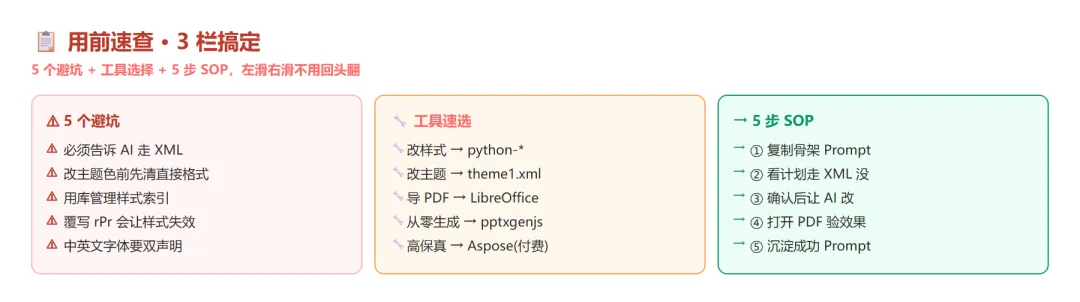
5.1 容易踩的 5 个坑
【避坑清单】1. AI 不会主动走 XML 路径 → 每条 prompt 开头都要写【执行方式】锁定走样式表 XML2. PPT 改主题色后有些字没变 → 因为那些字被"手动改过",先清掉手动格式3. Excel 改完样式后 styles.xml 膨胀太快 → 用库管理索引,不要手写 XML4. Word 改 styles.xml 后某些段没变 → 那些段有"直接格式",先清 rPr 里的覆写5. 中文字体在别人电脑变成宋体 → prompt 里同时声明"中文=思源黑体 CN"和"英文=Calibri"
5.2 工具选型(按场景选)
改样式 / 改字号 / 改边框 / 改表头 → 让 AI 调 python-docx / python-pptx / openpyxl
改 PPT 主题色 / 改母版占位框 → 让 AI 直接编辑 theme1.xml / slideMaster 文件
导出 PDF / 嵌入字体 / 跨格式转换 → 让 AI 用 LibreOffice headless 命令
5.3 使用 SOP
① 收到任务 → 把"通用骨架 prompt"复制一份,把 {} 里的内容填好
② AI 输出计划 → 先看:有没有走 XML 路径?改哪个 XML 文件?影响多大?
③ 你确认计划 → ✅ 通过 → 让 AI 改;❌ 没走 XML → 打回重做
④ AI 改完 → 打开 PDF 看效果,不对就回滚备份再来
⑤ 效果满意 → 把这次成功的 prompt 存成"模板",沉淀到团队 wiki
样式调整这件事看起来小,但直接影响团队的专业感。把上面的 10 个模板收藏起来,下次任何同事遇到"标题怎么统一""品牌色怎么改""Excel 边框怎么加"——直接复制、改 {花括号}、发给 AI,5 分钟搞定原本 1 小时的工作。
更长期的价值:把每次成功的 prompt 沉淀成"模板库",10 次之后就有了一套自己团队的样式 SOP,新人也能直接套用。
我是 Arthur,热衷于分享 AI 工具、办公提效、运营人职场成长干货、数据运营、销售运营、业务运营、市场渠道运营相关的干货~
既然看到这里了,如果觉得有用,随手点个赞、推荐、分享三连吧。
📌 本期封面、内文插图全部由 Chromium html2png 渲染生成本文基于飞书云文档原始素材二次创作,作者原创声明