ARTICLE · 1052818
免费!微信聊天记录长截图一键分割转PDF还排序?史上最强教程来了!
微信聊天记录,是咱们办案最常见的证据。不管是当事人合并转发过来的,还是你手机里存的那张长长的截图,真要交到法庭、要网上立案,都得先分割,再转成PDF。
不嫌麻烦的,也可以自己一页一页截。可一页页截,容易把同一条消息截成两半,前后还重复;记录一多,截着截着自己就绕晕了。
之前我分享过绿色单文件小工具,能切、能转,挺好用。但有个绕不开的短板:它只会按它自己的逻辑切,顺序你定不了——你想把和张三的对话放最前、想按时间倒序、想把群聊挪到最后,它听不懂。
一张动辄几千像素高的长截图,落到实际办案里,是这样三处别扭:
丢给 WorkBuddy,出来的就是一份规整的 A4 PDF:每条消息切在独立的小格里,不切断;底部带页码;顺序清清楚楚,打印、立案都省心。
这才是和普通工具拉开差距的地方。顺序不是软件定的,是你定的。你只要用大白话告诉 WorkBuddy 想要什么顺序,它就照办。
· 按时间正序 / 倒序(最新的在前还是最早的在前)
· 按对话对象分组(张三→李四→群聊)
· 只留某人的对话、剔除闲聊
· 自定义:把关键那几页挪到最前
说白了就三步,不用装任何插件:
备图:只要是跟一个人的聊天,一张长截图就齐活。存到电脑(PNG / JPG 都行),确保完整、清晰。
两种"喂图"方式,任选:打开 WorkBuddy,
· 方式一(传图):把长截图直接拖进对话框;
· 方式二(给路径):不传图也行,直接告诉它文件在电脑上的位置,比如D:\证据\与张三的聊天.png,它会自己去读这张图。
然后发下面这句话(可直接复制)。收 PDF:稍等片刻,WorkBuddy 会把切好、排好、标了页码的 PDF 文件发回给你,下载即可打印或立案。
1. 截图要完整、清晰,别让手机状态栏或手指挡住正文;一次可以丢几十张截图给他,亲测出来结果完美!
2. 排序要求写得越具体越好——"按时间正序"比"排一下"准得多。
3. PDF 默认 A4 纵向,最贴合手机截图的宽度;要横向或指定尺寸,指令里说一声即可。
4. 涉及案件材料的聊天记录,先脱敏再处理——把当事人姓名、身份证、账号、电话、案号挡掉再丢给工具,更安心。
上面那段给 WorkBuddy 的话,不用你背、也不用你拼。关注我,后台回个关键词,直接发你一份能复制就用的。
关注公众号「陈律说事」。
在公众号后台发消息,回复关键词 “长图分割”。
自动收到一份现成指令——复制,粘进 WorkBuddy,把几十张长截图一丢(或给个路径),PDF 就来了。
下面来欣赏一下我的实战结果吧
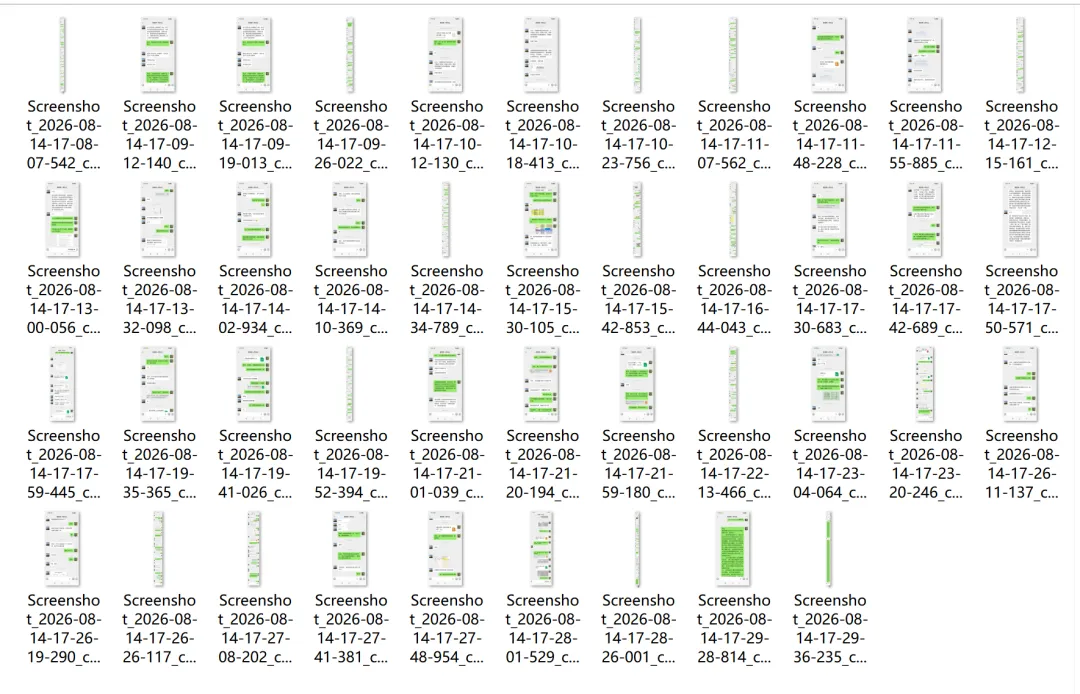
这是当事人给我的长截图,很多很杂
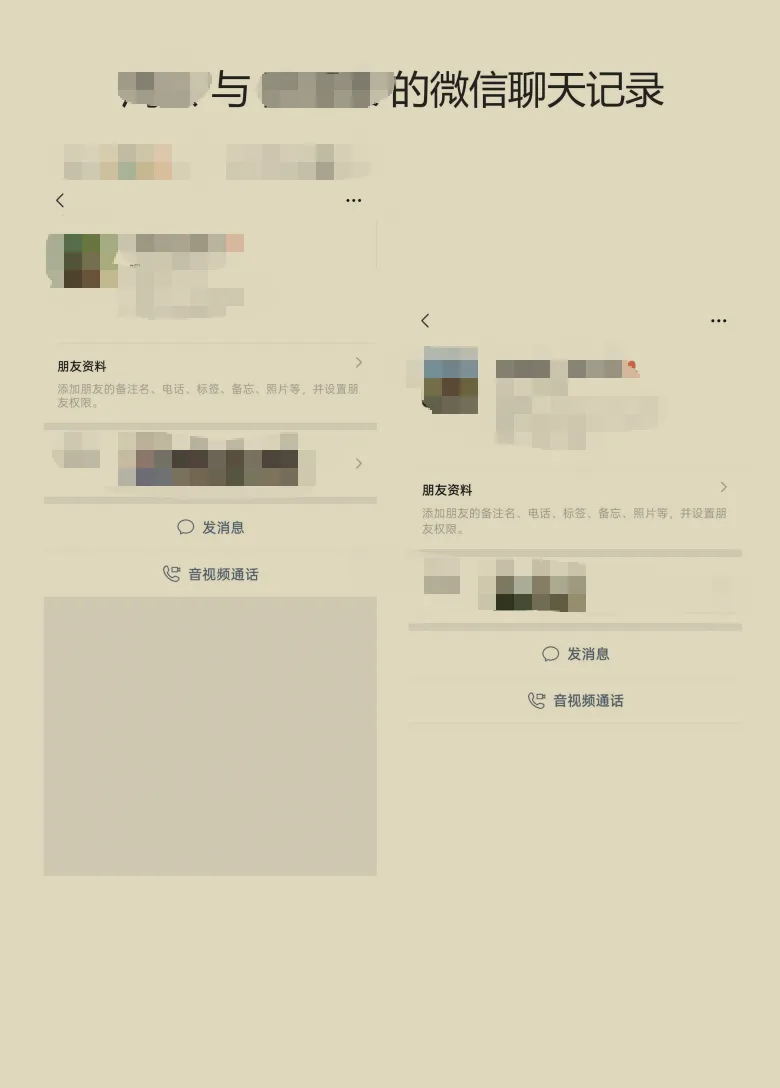
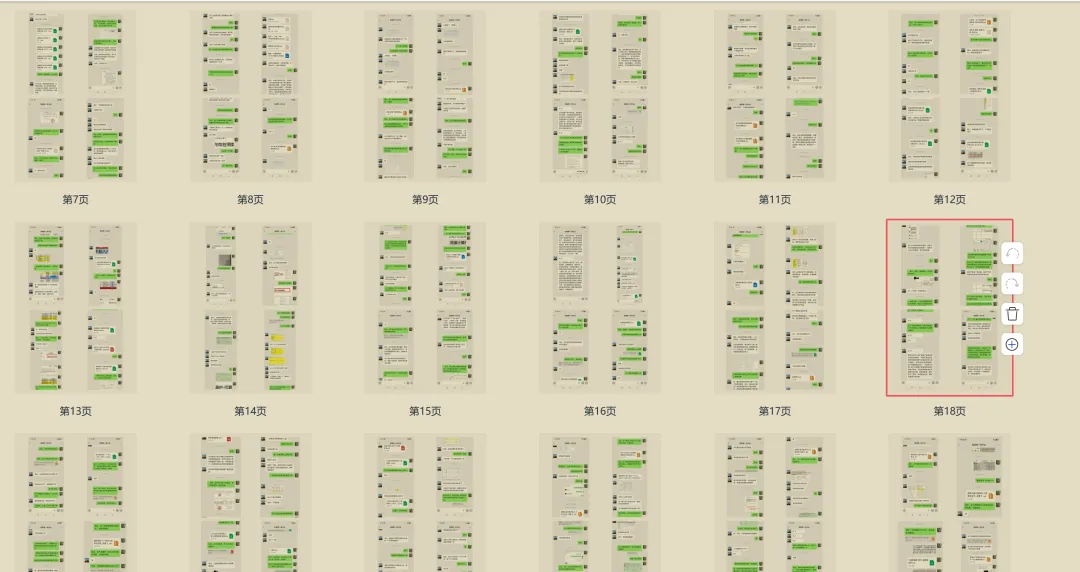
这是我输入指令给workbuddy一键帮我分割成大小均等的聊天记录截图,并且在A4纸页面帮我按照时间顺序依次排列好,并且打印出来非常清晰。
只能说,功能太强大了,可玩的东西还有很多,关注我,之后向大家多分享!
下回再碰到几十屏的聊天记录要交法院,别再一页页截到眼花了。关注「陈律说事」,回个“长图分割”关键词,指令到手,丢给 WorkBuddy,一杯水的功夫,整齐的PDF就回来了。效率提升的不是一倍两倍!