ARTICLE · 1061079
Zotero 双语对照翻译插件(zoteropdf2zh)新手一键安装指南
Zotero 双语对照翻译插件(zoteropdf2zh)新手一键安装指南
读英文文献的时候,你是不是也经常遇到这几种情况?段落好不容易读顺,下一段又冒出一长串专业术语;复制到翻译网站,论文里的图表、参考文献格式一塌糊涂;想用 Zotero 顺手管理一下文献,又找不到一个省心的中英对照方案。zoteropdf2zh给你安排上 开始前准备 正式开始前,请先确认电脑里已经装好Zotero 客户端,并准备好ZoteroPDF2ZHAssistant安装包(关注微信公众号 回复:zoteropdf2zh 获取)。 启动新版 Zotero 翻译助手 找到已经下载好的 ZoteroPDF2ZHAssistant 安装包,双击运行。系统弹出"是否允许此应用对设备进行更改"的提示时,点"仍要运行"。 进入主界面后,顶部会显示"已连接 Zotero 客户端"(图1)。 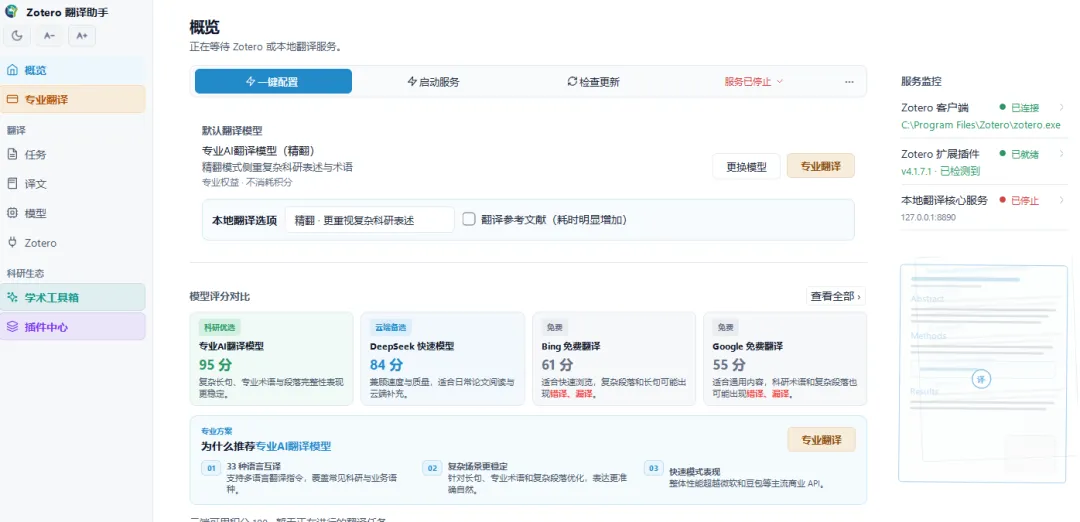
(图1) 界面左侧是概览、专业翻译、任务、译文、模型、Zotero、学术工具集、插件中心等模块;右侧是对应列表界面。 注:第一次启动时数据较多,等待时间可能稍长,中途不要关闭窗口。 建议选择专业翻译模型: 翻译质量高而且不会出现漏翻, 复杂场景更稳定 针对长句、专业术语和复杂段落优化,表达更准确自然。 
安装 PDF2zh 插件到 Zotero 新版安装助手的好处是,可以直接在界面里下载好 zotero-pdf-2-zh.xpi 插件包(图2)。下载完成后,文件会自动保存到本地下载目录的文件夹中。 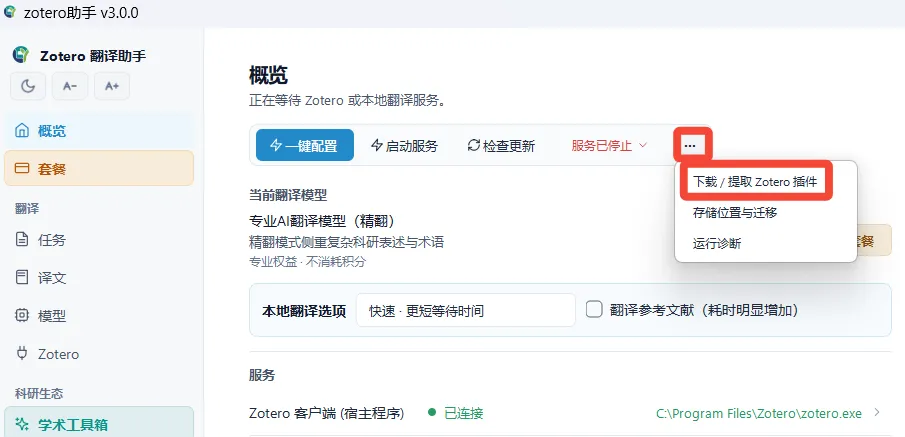
(图2) 打开 Zotero,进入:工具 → 插件。把刚才下载好的 .xpi 文件直接拖进插件管理窗口,如果能看到 PDF2zh 选项(图3),说明插件已经成功装上。 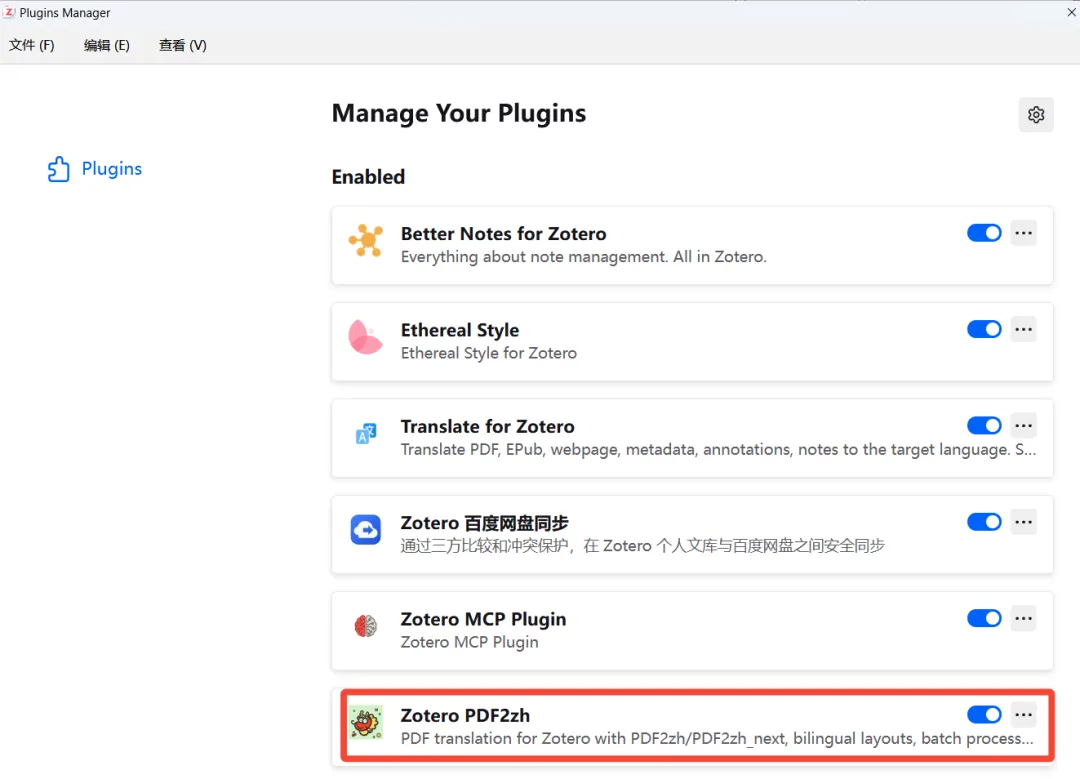
(图3) 选择翻译模型 回到 Zotero 翻译助手,点击左侧"模型"进入翻译模型页(图4)。新版内置了四类翻译源: 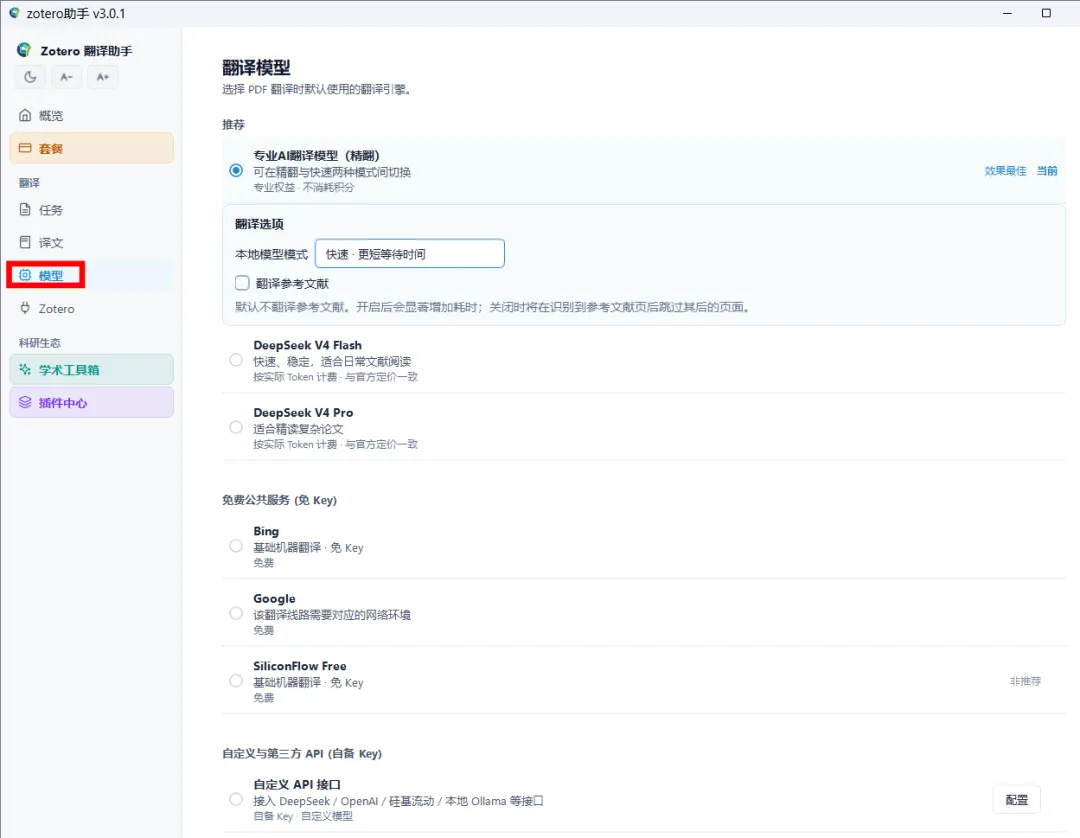
(图4) 专业AI翻译模型。可在精翻与快速两种模式间切换,专业权益,不消耗积分 生成中英双语对照 PDF 回到 Zotero文库,找到你想翻译的那篇文献,展开条目后右键点击 PDF 附件。 在弹出的右键菜单里选择:PDF2zh → 双语对照(图7)。程序会自动开始处理这篇 PDF,所需时间与论文页数、网络速度以及电脑性能有关,篇幅长时需要耐心等待。 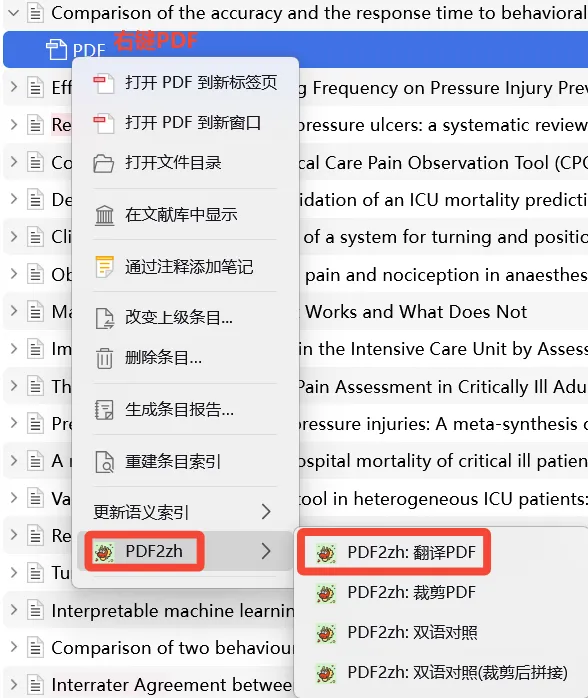
(图7) 翻译完成后,新的双语 PDF 会出现在原文附近(图8)。打开后就能同时看到英文原文和中文译文,再也不用把段落复制到翻译软件来回切。 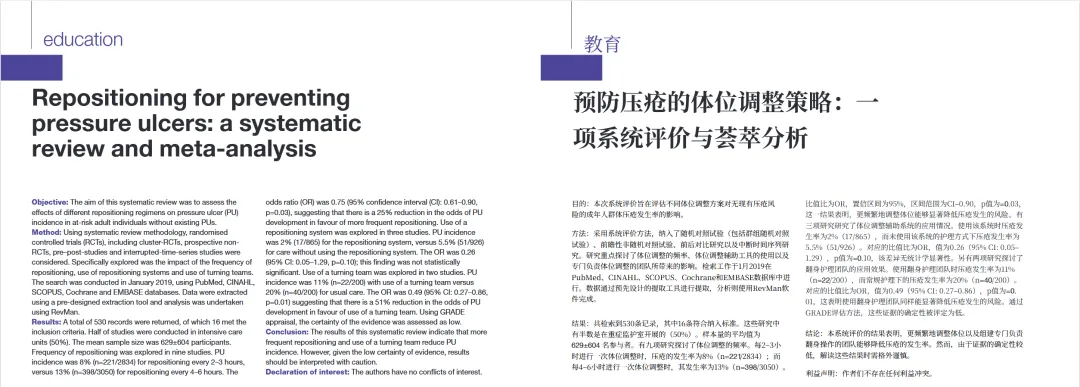
(图8) 结语 对于经常读英文文献、写综述、做课题和整理参考文献的同学来说,这个Zotero 翻译助手比之前要省心不少。模型选择更自由,界面也更现代。 获取方式:关注微信公众号 回复:zoteropdf2zh 获取
PART 01
PART 02
PART 03
PART 04
PART 05
PART 06