ARTICLE · 1079154
WPS一键接入ima知识库:把文档正文直接存入你的知识库

技能 · WPS接入 · ima知识库
2026.9.26
把WPS里正在编辑的文档直接存进知识库
不用再复制粘贴
一个文档、知识库,一键直达
不用命令行,不用背代码
一句话,打开 WPS 就能用
WPS插件 · ima知识库 · 零代码接入
插件 · ima接入
ima · 知识库
前天写了一篇如何在WPS里接入workbuddy的文章【在WPS里接入WorkBuddy:三件套一句话调用AI】,今天继续搞一下如何在WPS里接入ima个人知识库,这样的话我们在编辑文档时就可以随时随地将该文档加入到自己的ima知识库里了。
原因是最近很多同学问我:「能不能在 WPS 里边写边往知识库存内容?」以前确实要手动复制——打开知识库上传页面,复制文档内容粘贴上去,两步走还容易丢字。
现在这套工作流已经跑通了:WPS 顶部出现「ima」选项卡,点一下「加入知识库」,右侧弹出面板,选中你的知识库,「发送当前文档」四个字搞定。
本期把整条链路拆开讲清楚:它是怎么实现的、你怎么找到这个 skill、怎么安装、怎么用。文末附完整提示词模板,换个场景直接复制粘贴即可。
提示:操作不太熟练的老师直接看02、04、05这三个版块。
一句话:这不是魔法,是在你电脑上跑一个本地桥接服务,加上 WPS 官方插件,两边一打通就完事了。
01
原理是什么:一边是桥接一边是插件
HOW · 架构先说清
整条链路就两件事:第一,你电脑里跑一个本地服务(Node.js 脚本,零依赖),它负责拿着你的凭证去 ima 服务器通信;第二,WPS 加载一个官方插件,它负责读你正在编辑的文档,然后把内容 POST 给那个本地服务。
桥接服务:监听本机 127.0.0.1:34567,持有你的 ima Client ID 和 API Key(存在本地文件里,不会外传),对外暴露三个接口:把文本建成笔记并关联知识库、拉可添加的知识库列表、管理账号凭证。
WPS 插件:放在 WPS 官方插件目录(AppData/Roaming/Kingsoft/wps/jsaddons/)下,注册进 publish.xml 和 authaddin.json,重启 WPS 后顶部就多出一个「ima」选项卡。
这两件事合在一起,就是你「在 WPS 里随手把文档存入知识库」的全部底层逻辑。
桥接服务持凭证、调 ima API;WPS 插件读文档、发请求。中间没有任何第三方,全程走你的账号。
02
怎么找到这个 skill:
workbuddy技能搜fmg-ima
FIND · 入口就在这里
这个方案已经沉淀成一个可复用的 skill,名叫 fmg-ima-office,已经发布于 skillhub.cn。
workbuddy直接安装:没有那么复杂,直接在workbuddy技能里搜fmg就能找到这个技能,添加后去使用就可以了。
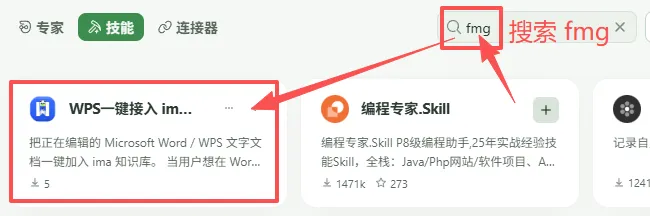
workbuddy任务,添加“高级开发工程师”专家+“WPS一键接入ima知识库”skill,提示词:请在WPS里接入ima知识库。

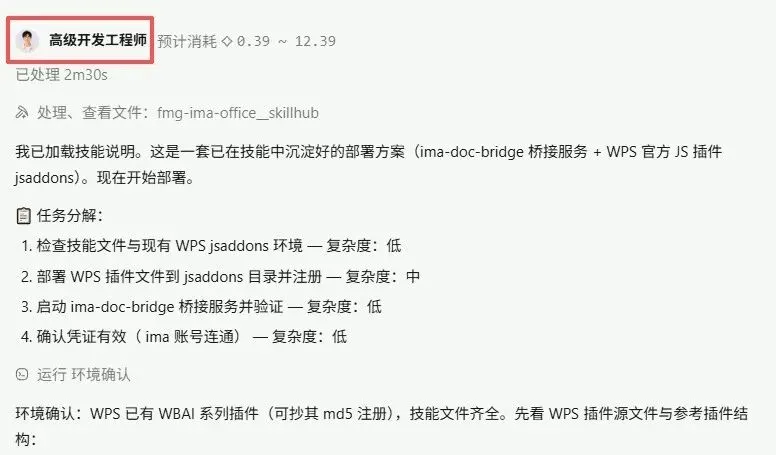
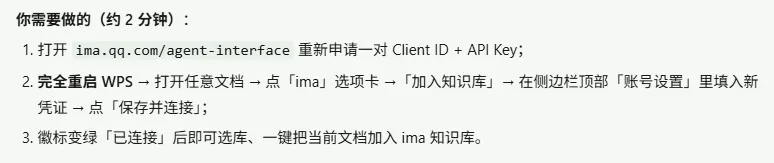
安装完,再打开WPS就会发现顶部菜单多出了一个ima选项,点击即可调出ima知识库。
workbuddy技能搜索「fmg-ima-office」→ 查看详情 → 一键安装,三步到手。
03
安装流程:明白一下桥接服务
INSTALL · 一次搞定,以后不用管
下面是整个接入过程,你知道就行,不太熟悉的老师不必花费太多精力去研究。
安装是这个 skill 最核心的动作,也是很多同学卡住的地方。其实就两步:起桥接服务、注册 WPS 插件。为了让你少踩坑,我把整个过程封装成了一个双击就能跑的 VBS 安装器。
步骤一:启动桥接服务:skill 包里带着 start-bridge.vbs,双击它,Node.js 桥接服务就会在后台静默启动,监听 127.0.0.1:34567。如果你电脑里已经有 workbuddy 托管的 node(C://Users//Administrator//.workbuddy//binaries//node//versions//22.22.2-3//node.exe),它会自动找到,不需要手动配环境变量。
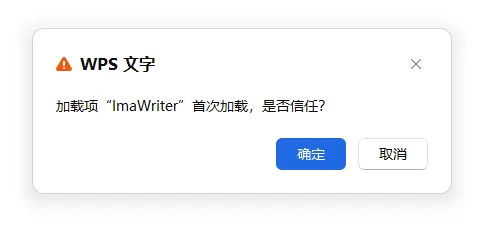
步骤二:把插件目录放到 WPS 插件目录:把 skill 里的 ImaWriter_1.0.0 文件夹复制到 C://Users//Administrator//AppData//Roaming//Kingsoft//wps//jsaddons// 下,然后修改同目录下的 publish.xml 和 authaddin.json 两个文件,注册这个新插件。这一步是 WPS 官方插件机制的要求,改完重启 WPS 就能看到顶部多出的「ima」选项卡。
步骤三:一键安装器(懒人版):如果你不想手动改 xml 和 json,我准备了一个 install-ima.vbs,双击后它会自动完成注册。脚本里用纯 ASCII 写路径,避免 cmd 的 GBK 乱码问题。
注意:桥接服务需要你自己手动双击一次才能启动(或配开机自启)。以后每次打开 WPS 前确保服务在跑——端口被占用时脚本会提示「服务可能已在运行」。
双击 start-bridge.vbs 起服务,双击 install-ima.vbs 装插件,重启 WPS 后「ima」选项卡就出现了。
04
第一次使用:登录你的ima账号
LOGIN · 填写凭据是必要第一步
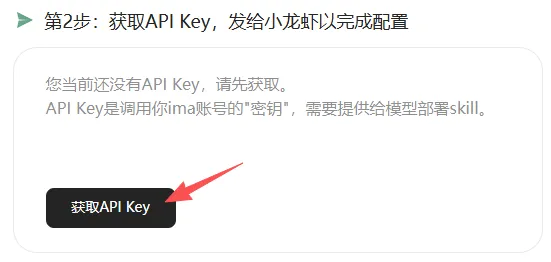
第一次点「加入知识库」按钮,右侧弹出的面板会先提示「未找到 ima 凭证」,这不是报错,是在提醒你:还没填过你的账号信息。
去哪里拿凭证:打开 https://ima.qq.com/agent-interface,或从ima客户端个人中心「开发配置」或「API 调试」页面,你能看到自己的 Client ID 和 API Key。这是你的账号身份标识,等同于密码,不要分享给别人。
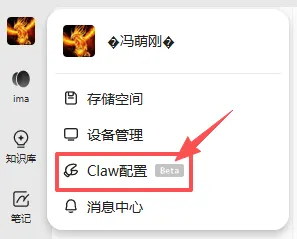
怎么填进工具栏:回到 WPS 的 taskpane 侧边栏,顶部「账号设置」卡片里有「Client ID」和「API Key」两个输入框,把刚才复制的值填进去,点「保存并连接」。
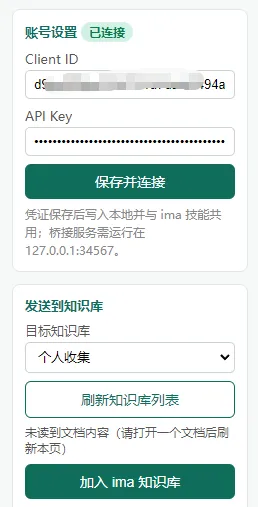
保存和同步:凭证会同时落到两个地方——一个是桥接服务本地的 credentials.json(权限 0600,别人看不到),另一个是 ~/.config/ima/ 目录(和 WorkBuddy 里的 ima-skill 共用同一套凭据,互不干扰)。保存后脚本会自动试连一次 ima 服务器,连接成功顶部的徽标就从红色变成绿色。
凭证只存在你本地,不进任何第三方服务器;第一次填一次,以后直接用。
05
实战演示:用一个文档做示例
DEMO · 以你的真实教案为例
假设你现在正在 WPS 里编辑一份科学课《空气与我们的生活》(第4课,粤教版四年级上册)的教案,现在我想把当前文档的全部正文,包括所有段落、表格、图片说明,统一打包成一篇 Markdown 笔记发往 ima。
现在只需回到ma工具兰下拉框,你就能看到自己账号下所有可用的知识库。选定目标库后,点「发送当前文档」,后台会走三步:先在 ima 建一篇笔记,再把这份教案的正文写进去,最后把笔记关联到那个知识库。
几秒钟后面板底部会显示「✓ 已加入知识库(笔记 xxx,分 x 段)」。这时候你去 ima 客户端或网页端看,就能找到这篇带标题、带内容的笔记了。
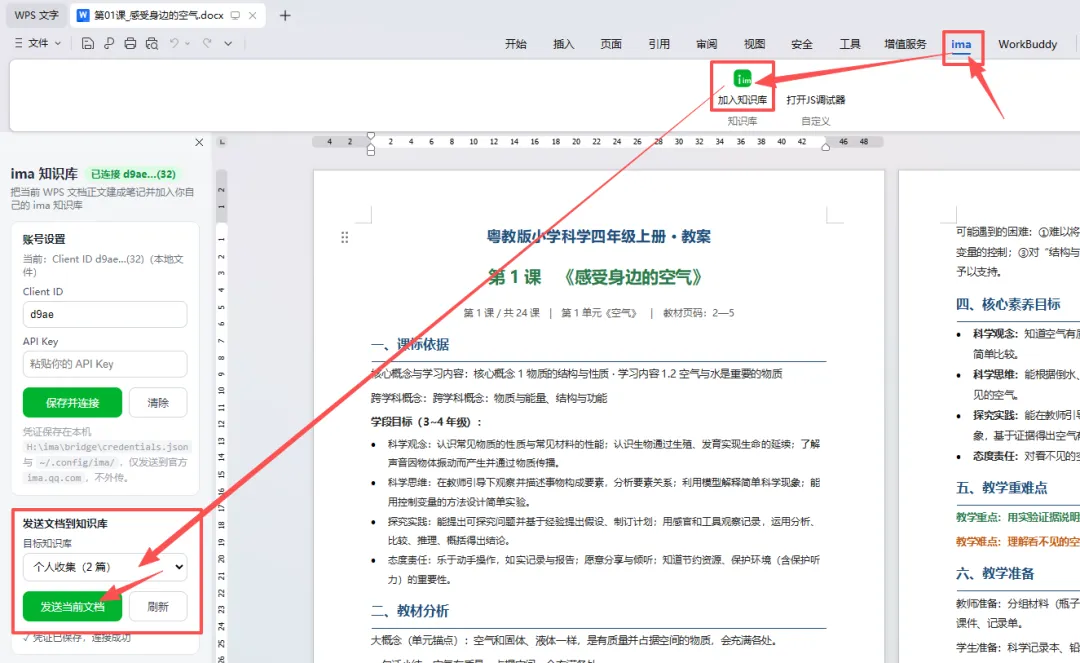
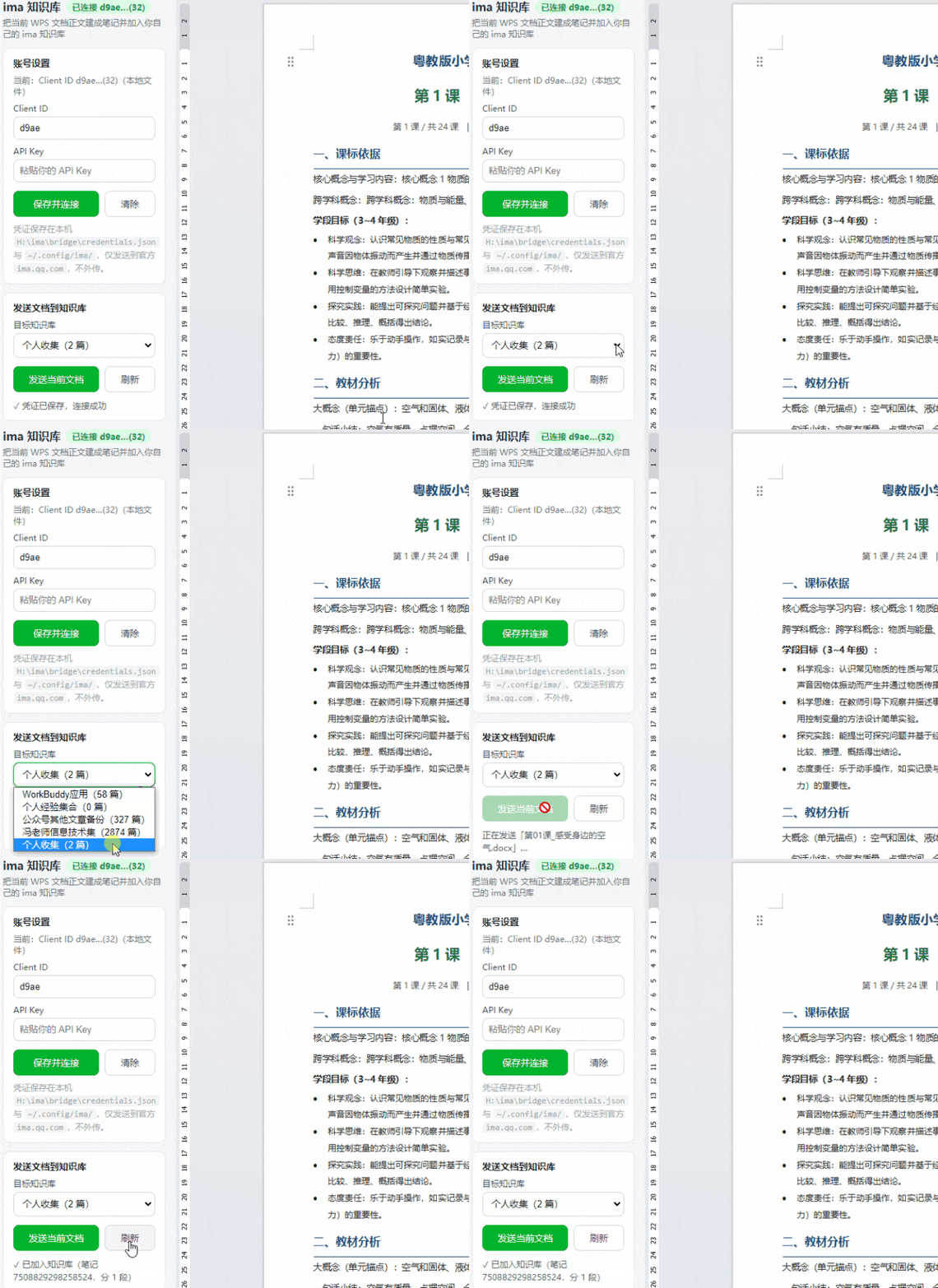
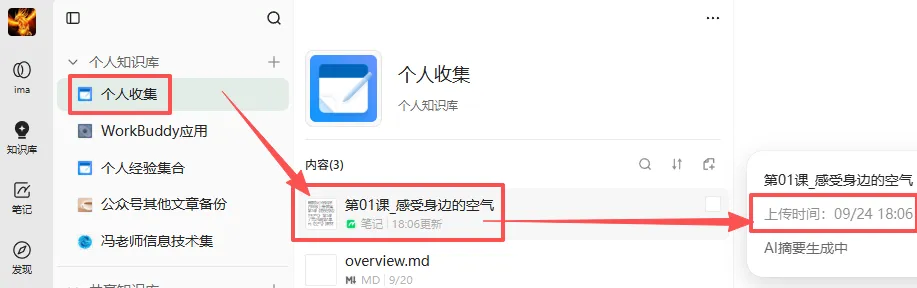
打开教案 → 点「加入知识库」→ 选目标库 → 点「发送当前文档」→ 右下角显示成功提示。全过程不超过 10 秒。
///
LAST
写在最后
WRAP-UP · 一键入库的完整闭环
回顾这套方案,最值得记住的不是某一行命令,而是它的低门槛——你不需要会写代码、不需要懂网络,只需要会「双击」和「复制粘贴」,就能让 WPS 变成你知识库的输入终端。
这套 skill 本身也做了两件事:一是把安装流程压成了两个可执行文件,省去了手动改 xml/json 的步骤;二是把凭证管理内置到 taskpane 里,账号设置、连接测试、知识库刷新全在一个侧边栏搞定。
下次你写教案、写课件说明、写读书笔记,想存进知识库的时候,不用再打开浏览器、点上传、手动复制粘贴——WPS 里直接点一下,比那一步快得多。
工具的价值不在它多复杂,而在于它让「随手记」这件事变成了真的随手。
★ ★ ★
扫码体验WorkBuddy~~
或复制浏览器打开~~
https://www.workbuddy.cn/events/invite?inviteCode=659z20i95qd5i
★ ★ ★
既然看到这里了,如果觉得有用,随手点个赞、在看、转发三连吧。
THANKS FOR READIN