ARTICLE · 1079812
WorkBuddy连接腾讯文档:找得到,还要用得对
会议记录、项目方案、进度表都在腾讯文档里,写总结时却还要逐份打开、复制粘贴?把它接入WorkBuddy后,可以在同一处查找资料、交给任务处理,再把成果存回云端。但连接成功不等于选对材料,更不等于可以随意改动文件。先跑通一个小任务,才能看清每一步的作用。
先看权限,再扫码连接
腾讯文档是多人协作的云端办公工具,支持文档、表格、幻灯片等类型。这里的接入,可以理解为在资料和AI任务之间搭一座桥。在WorkBuddy左侧打开资料库,选择腾讯文档,再点击立即前往授权,按页面提示使用微信或QQ扫码,登录对应的文档账号。
扫码前别只看“同意”按钮。授权范围不仅包括读取文件、文件夹及内容,也包括代表你查看、编辑、创建和管理文件。连接获得的是登录用户的相应权限,并不意味着能看到全公司的任意文档。若你有工作和个人两个账号,先确认登录的是哪一个;组织资料也应遵守团队的使用规定。
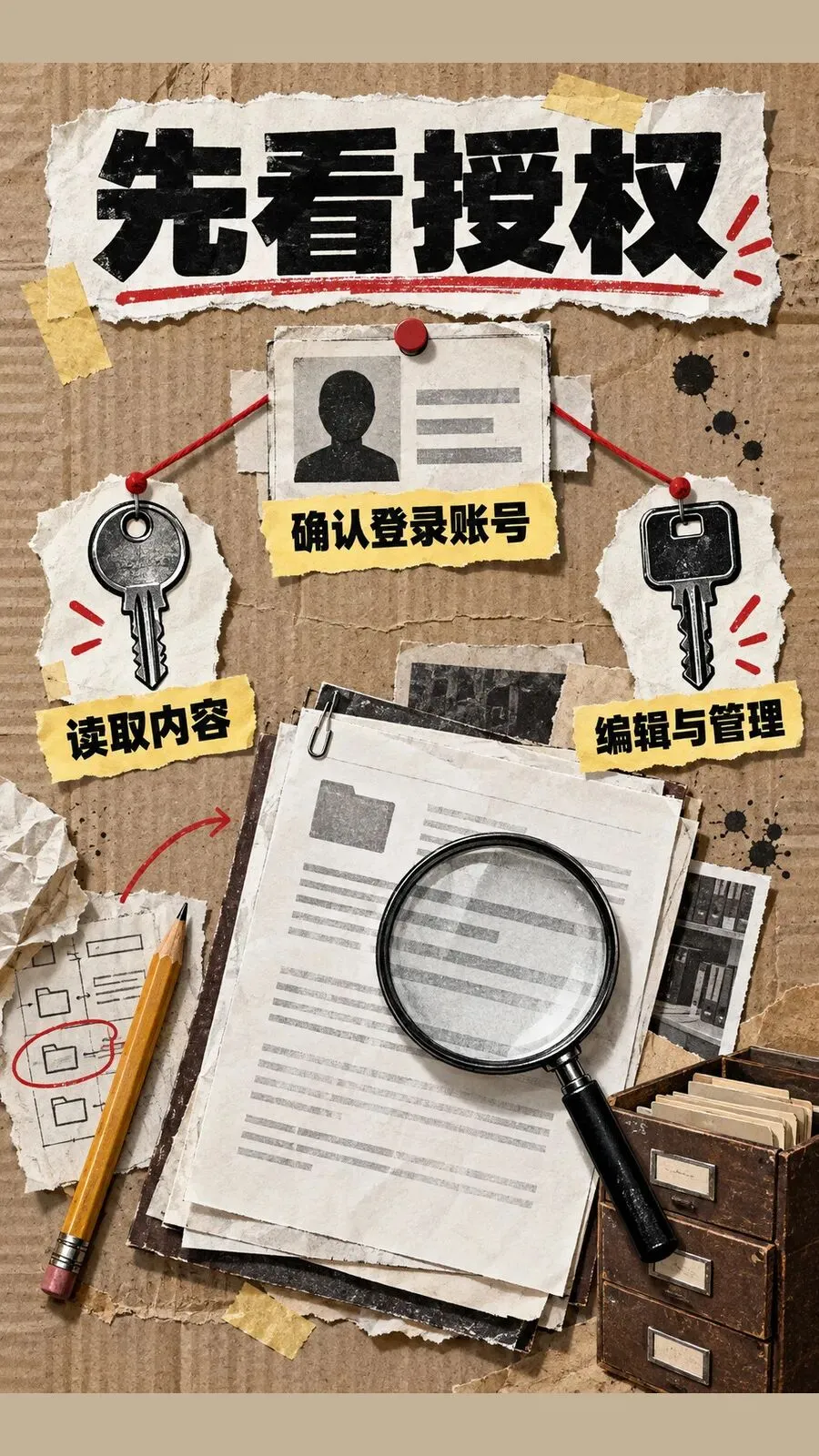
图1
想找什么,决定怎么搜索
记不清文件名时,可以新建任务,用自然语言描述需要的材料,这叫语义搜索。例如,假设你想找上次讨论活动分工的会议记录,可以说清主题和背景,而不是只输入一个宽泛的“活动”。它是帮助定位资料的入口,不应被当作每次都能准确命中目标的保证。
如果记得标题的一部分,就到资料库右上方的搜索框输入关键词并回车。资料库支持按文档标题、文档所有者两种方式检索。可以把前者理解为按名字找,后者理解为按归属找。看到同名文件时,再打开核对内容是否对应当前任务,别只凭搜索结果的第一条就继续操作。
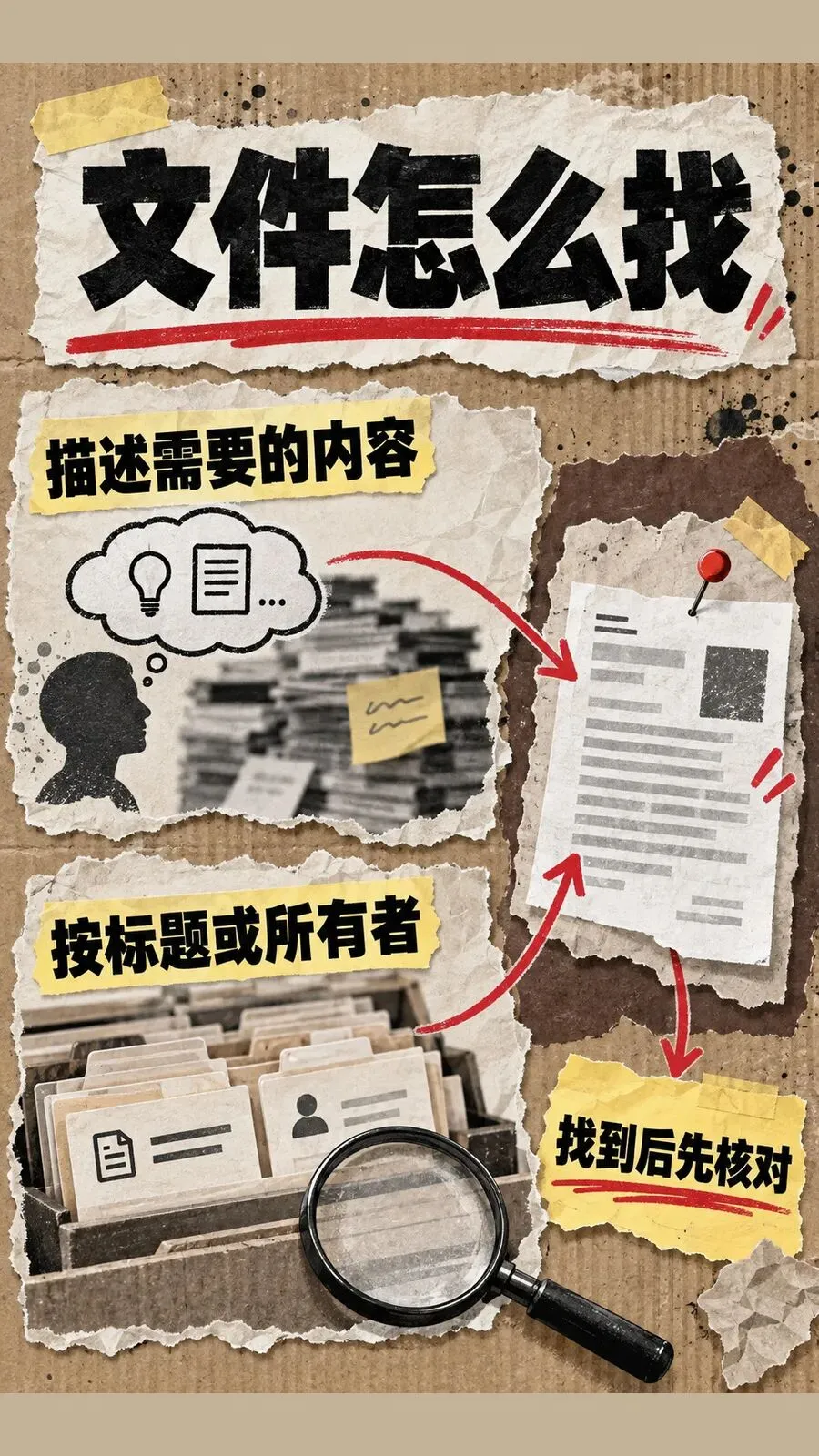
图2
找到文件,还要添加到任务
搜索解决的是“在哪里”,引用解决的是“这次用哪份”。在资料库选中对应文件,点击添加到任务;也可以把鼠标移到文件上,点击相应的添加图标。随后在输入框描述要做什么。不要把授权成功、搜索找到、任务引用这三个动作混成一个,它们各自解决不同的问题。
第一次建议只选一份非敏感会议记录,要求整理成待办清单,并列出事项、负责人和时间;材料没有写明的内容请标为待确认,不要补猜。这是一个练习示例,不是系统固定模板。支持引用的不只有在线文档,还包括腾讯文档能够直接打开的Word、Excel、PPT、PDF等本地文件,具体先看能否正常打开。
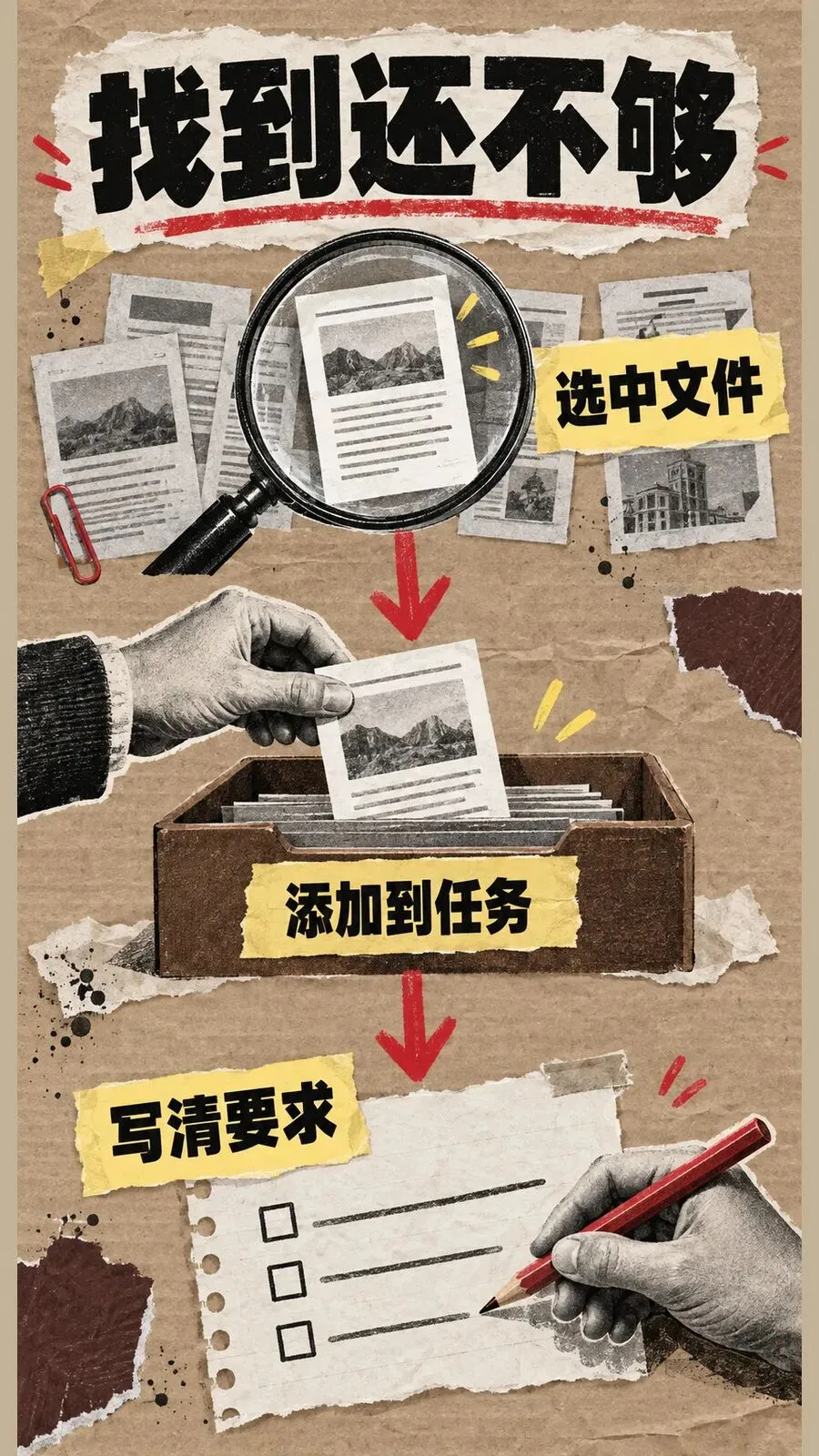
图3
检查产物,再存回云端
得到结果后,先对照材料检查人名、日期和遗漏项,再在右侧产物区找到需要保存的文件,点击上传到云端,选择腾讯文档。这里要区分两件事:在对话中看见答案,与把产物保存成云端文件,并不是同一步。也不要把这项上传操作直接理解为覆盖了最初引用的文件。
上传Markdown文件时,默认会创建为腾讯文档的智能文档。Markdown是一种用简单标记组织标题、列表等内容的文本格式,常见扩展名是md。上传后仍建议打开检查标题层级、列表和表格是否符合你的使用需要。给练习产物起一个能识别主题的名字,也方便稍后再搜索和交给同事核对。
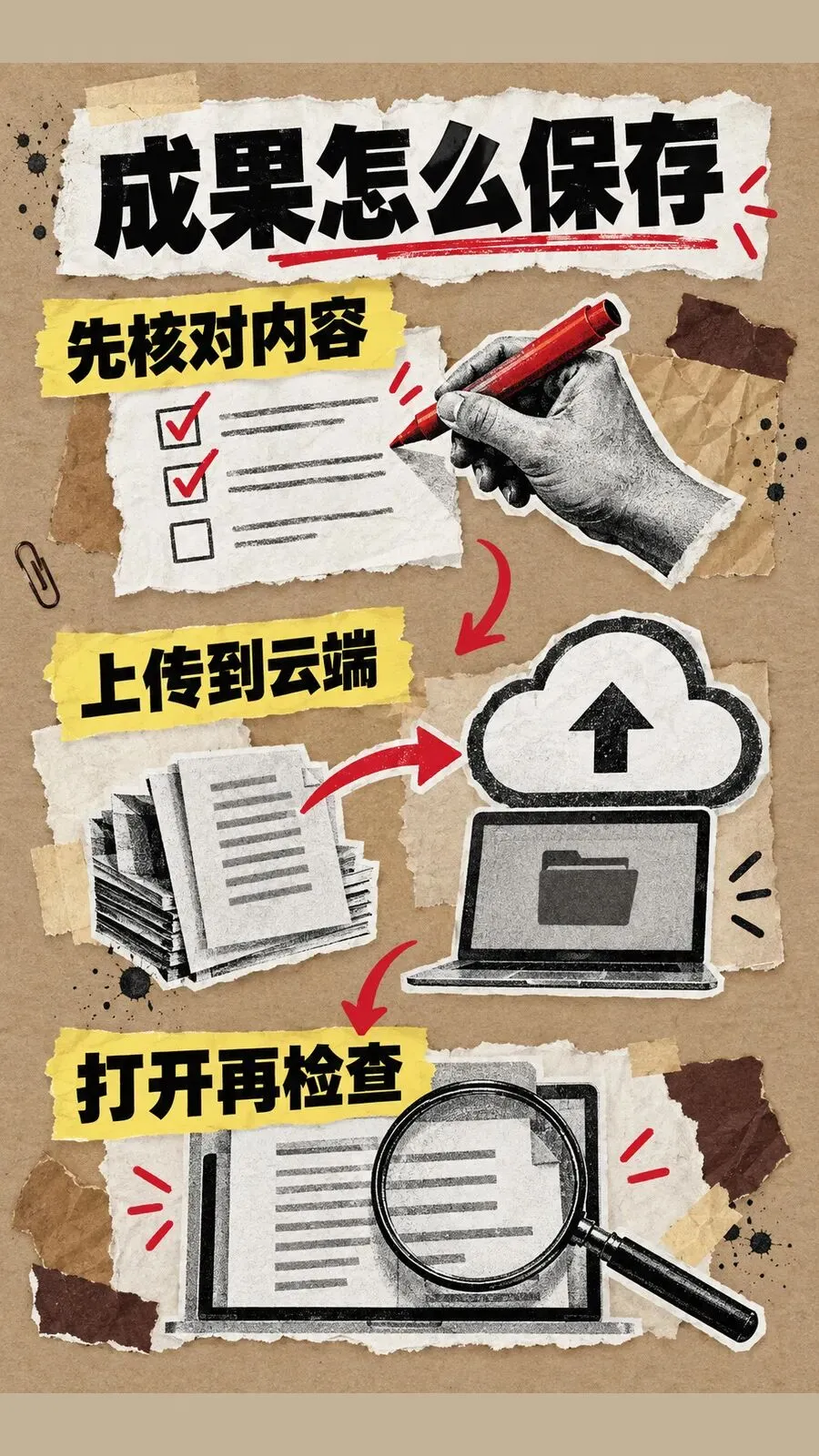
图4
不用或换号,记得解除绑定
需要更换账号或关闭连接时,进入腾讯文档页面,在右上角点击解除绑定。这是管理连接的入口,不要把它当作删除文件或清除既有产物的按钮。如果你只是找不到某份资料,先核对账号、文件归属和已有权限,别一上来就反复解绑重连,更不要为省事把团队资料公开。
今天可以做一次小练习:确认账号与授权,找一份测试材料,加入任务生成清单,核对后再存回腾讯文档。判断流程是否跑通,不只看AI有没有回答,还要看用的是不是那份材料、保存的内容是否正确。你最想整理会议记录还是项目进度?欢迎分享任务类型,也可把这份入门步骤转给需要协作的同事。
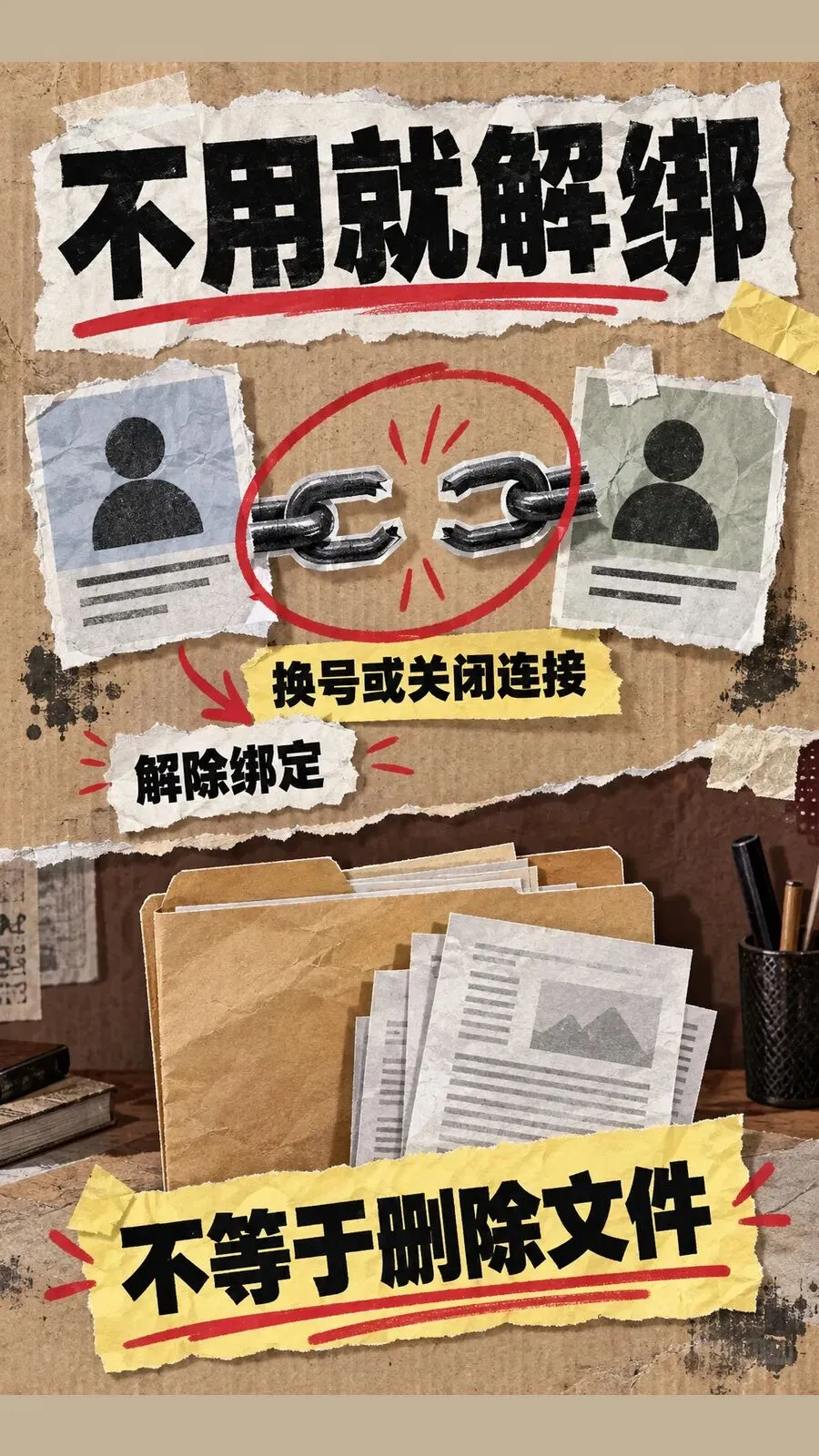
图5
#WorkBuddy #腾讯文档 #资料库 #AI办公