ARTICLE · 1083110
Inventor 2027 中文版安装教程(AI 辅助设计 + 性能提升)附安装包下载
软件下载
| https://docs.qq.com/doc/DSXhiQ2JBWVRsbm9y |
Inventor 2027 版本亮点
Inventor 2027 是 Autodesk 面向机械设计推出的新版本,主题是让工程师少做重复操作。
这一版引入 Autodesk Assistant,可以用自然语言直接提问或下达指令,让软件分析模型、创建模型状态、抑制零部件、生成参数,不必在多个文件之间来回切换,也不用写代码。
自动化方面把 iLogic 做成可视化的 Codeblocks,用拖拽的方式连接参数、条件和动作搭出规则,同时实时显示对应的 iLogic 代码,便于边用边学。
建模与装配也有不少实用更新。
新增槽特征,属性面板支持标准、沉头和埋头选项,槽的大小、方向和位置可直接定义,也能按紧固件库取间隙;装配镜像提供更多控制,可以选择保持关联、断开链接、另存新文件或镜像特征树,并支持关联放置;内容中心现在能发布和复用整个部件而不只是单个零件,气缸、电机这类采购组件可以像标准件一样管理和插入。
此外还增强了多图纸出图、点云与文件转换能力。适合做机械产品与工装设计的结构工程师,以及需要沉淀标准件库、推行参数化与自动化设计的企业团队。
安装步骤
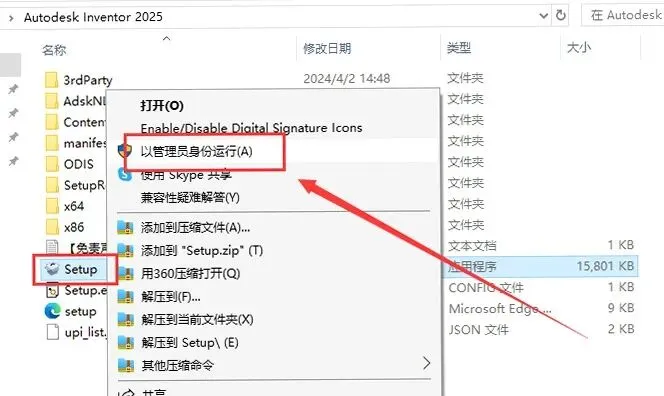
1. Inventor2027软件,以管理员身份运行Setup主程序。这一步不要省略管理员权限。
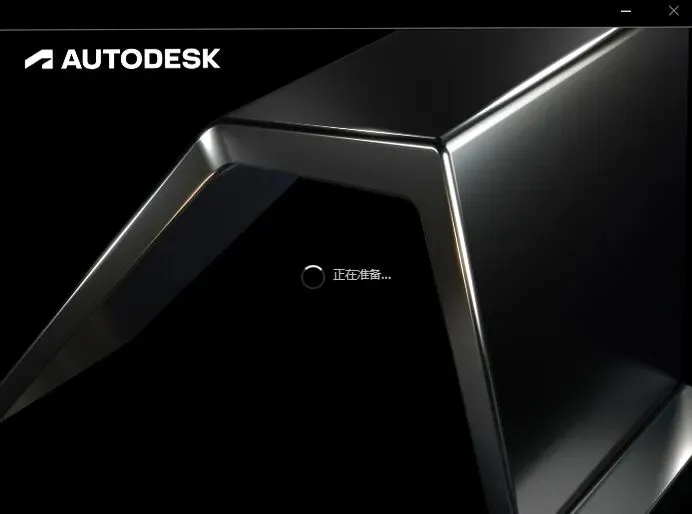
2. Inventor2027软件正在准备…稍等。这一步按界面提示操作即可,不需要额外修改任何选项。
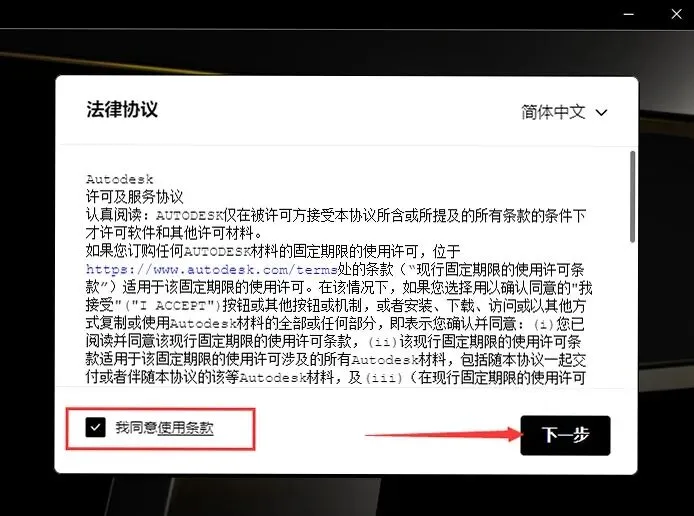
3. Inventor2027软件,勾选【我同意使用条款】,然后下一步。勾选同意后再继续。
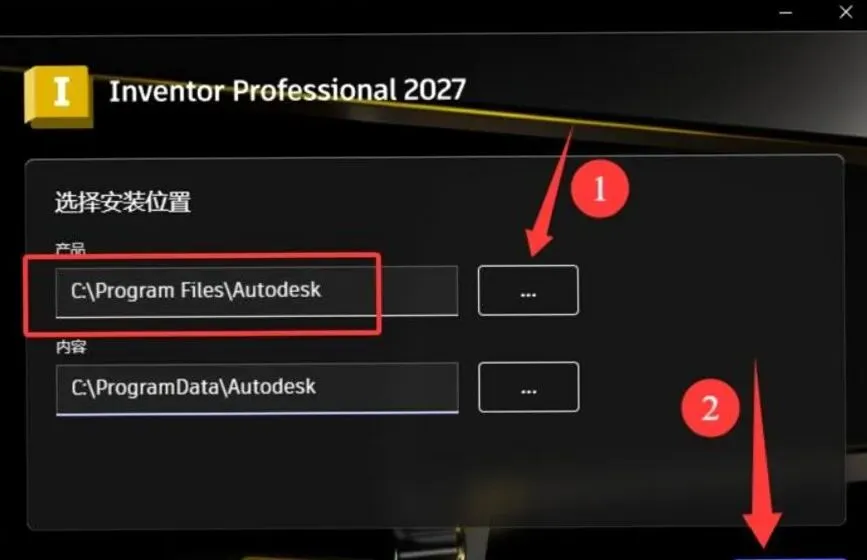
4. 根据自己的需要可以修改Inventor2027软件安装位置,然后点击下一步。路径建议用英文且不含中文。
5. Inventor2027软件,选择其他组件,默认都勾选,点击安装。保持典型安装即可。
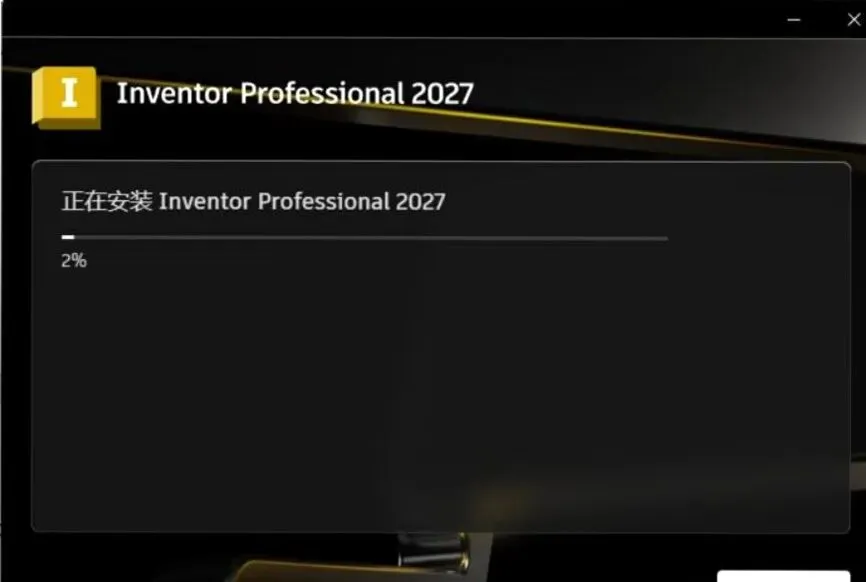
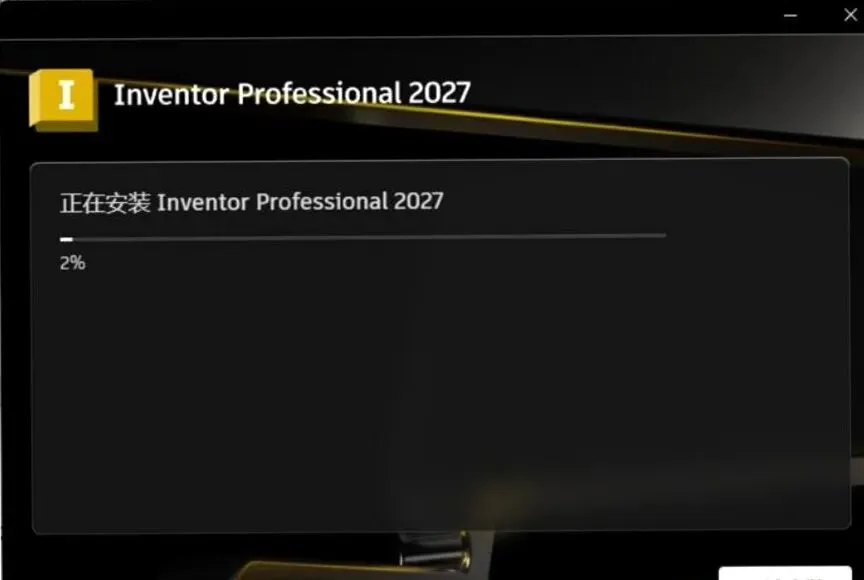
6. 正在安装Inventor Professional 2027,请耐心等候~。安装期间不要关闭窗口。
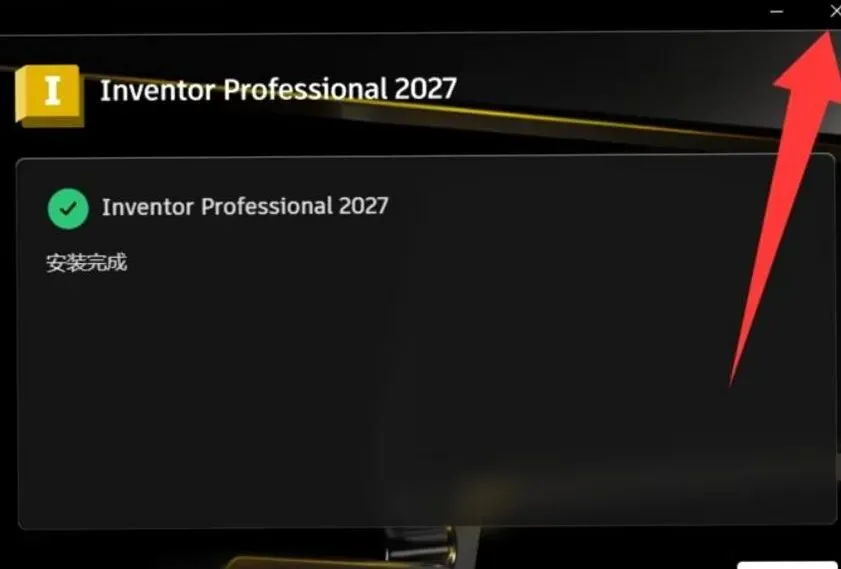
7. Inventor Professional 2027安装完成,点击右上角的X关闭。先关闭窗口,暂不启动软件。
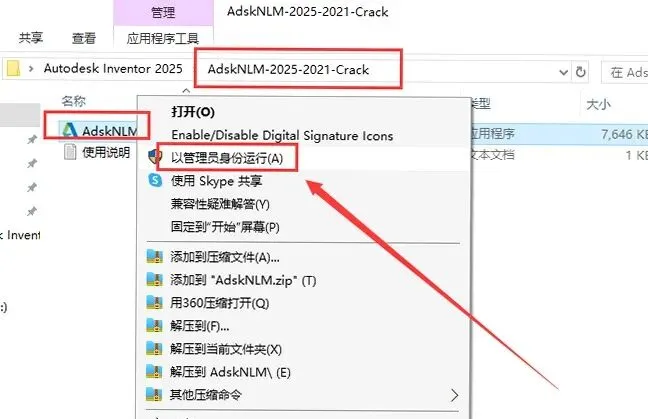
8. 以管理员身份运行AdskNLM程序。以管理员身份运行可以避免写入系统目录时权限不足导致安装中断。
9. 弹出黑色窗口,耐心等待。保持默认设置继续,安装程序会自动完成后续配置。
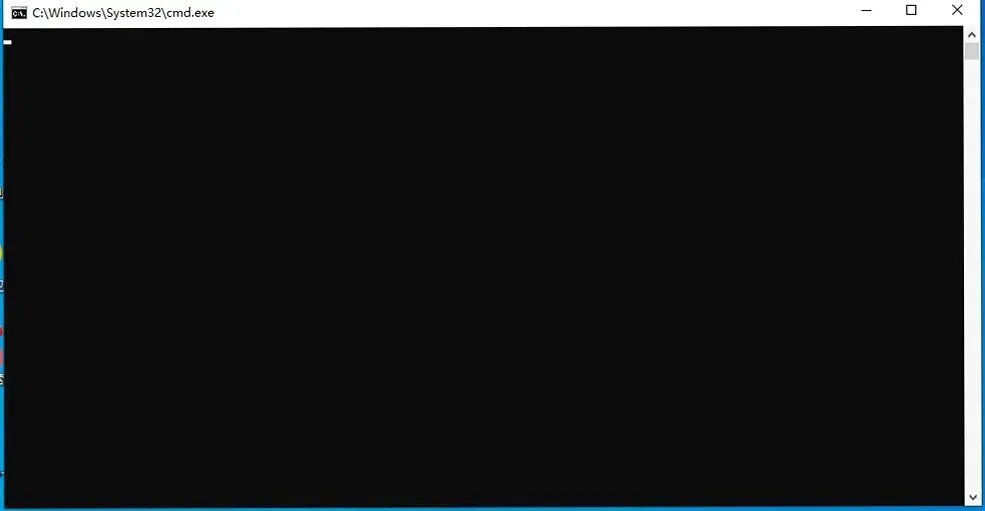
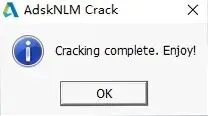
10. 配置成功会弹出如图对话框,点击OK即可。
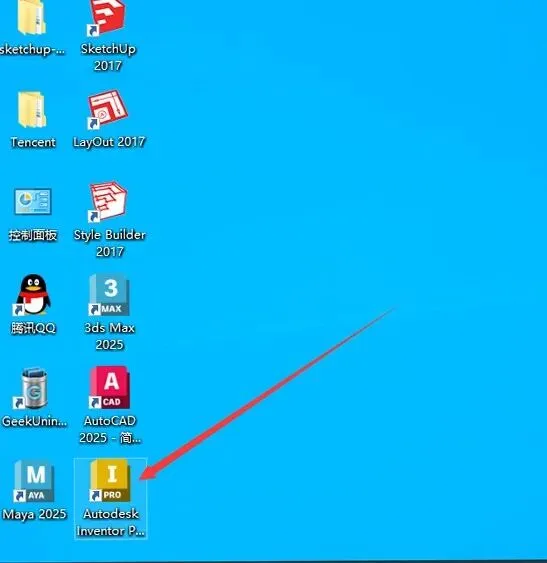
11. 找到桌面的Autodesk Inventor Professional 2027软件,双击打开。首次启动会稍慢,属正常现象。
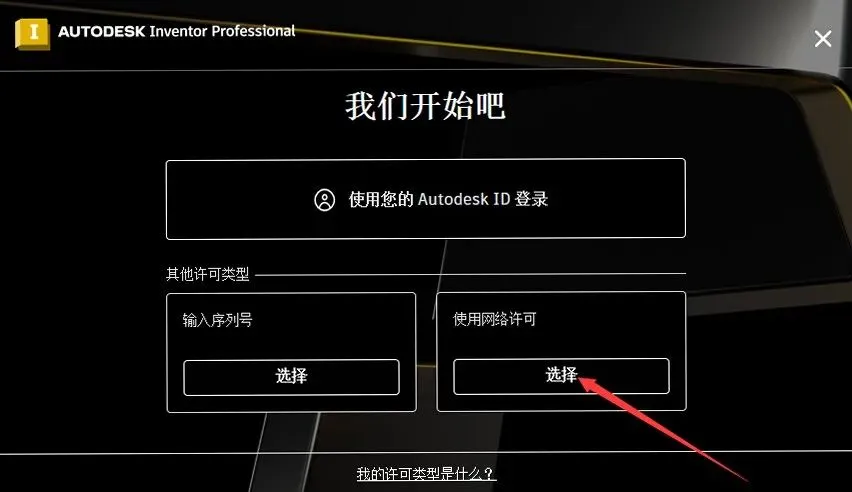
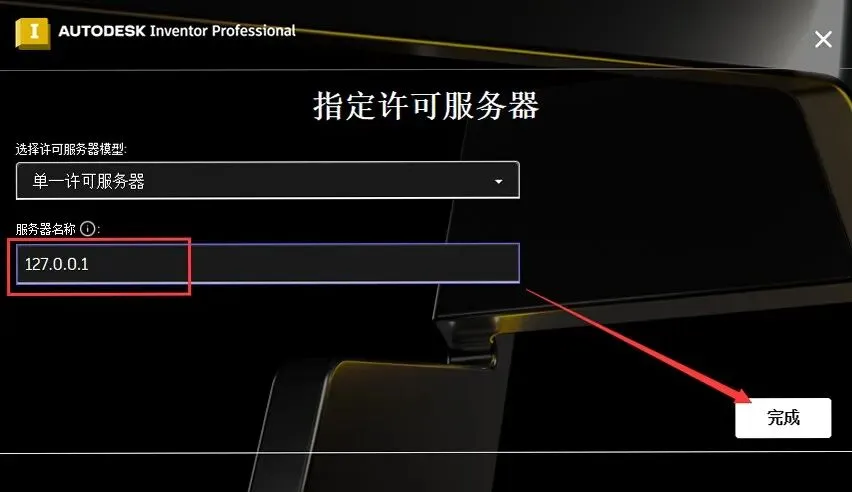
12. 打开Inventor2027后会出现配置窗口,这里点击选择使用网络许可。地址填写 127.0.0.1。
13. 选择单一许可服务器,输入服务器名称:127.0.0.1 然后点击完成。
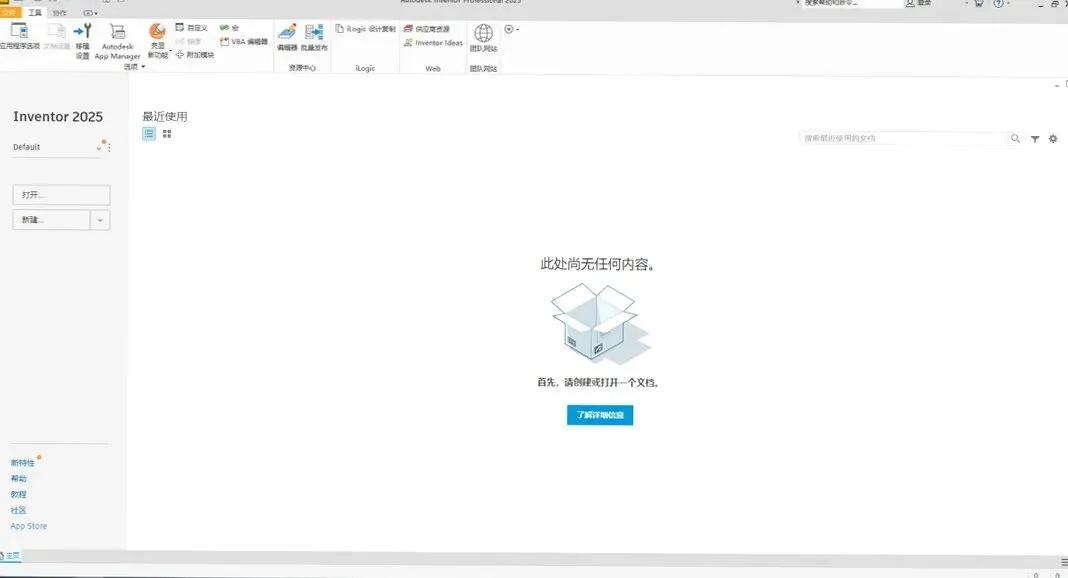
14. 进入Inventor2027软件开始界面。
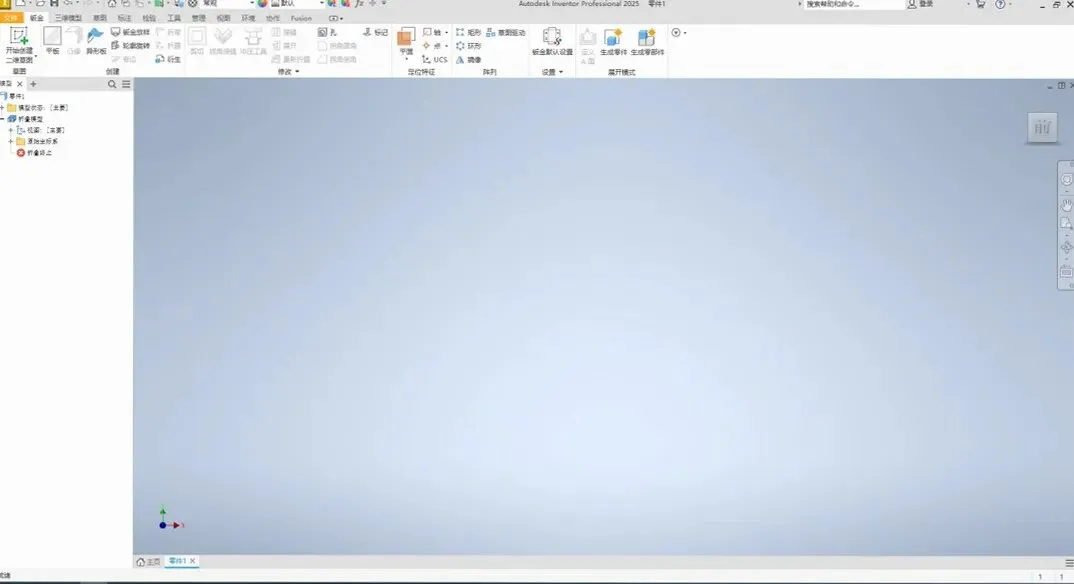
15. 新建文件,进入Inventor2027软件主界面,此时就可以开始Inventor2027软件使用了。能进入主界面即安装成功。
常见问题
Q:安装过程卡在某一步很久没反应?
A:先看任务管理器里安装程序是否还在占用 CPU,如果确实没有动静,结束进程后重新运行安装程序再来一次。
Q:为什么要求以管理员身份运行?
A:安装过程需要往系统目录写入文件、注册组件,没有管理员权限会中途失败,所以这一步不要跳过。
Q:安装后提示授权失效怎么办?
A:按教程里的授权步骤重新操作一遍,确认授权文件和主程序在同一目录下,重启软件后授权会重新生效。
Q:安装需要断网吗?
A:部分带授权步骤的版本建议安装前断开网络,避免联网校验导致授权失败,装好之后再恢复网络即可。
免责声明:本文所涉及的软件及资料均来源于互联网,仅供个人学习、研究与交流使用,请于下载后 24 小时内删除,不得用于任何商业用途。如本文内容无意侵犯了您的权益,请留言与我们联系,我们将第一时间处理。