ARTICLE · 1083119
CAD MEP 2026 安装教程:完整图文步骤(附下载)
| https://docs.qq.com/doc/DSXBjdFdQWGxrWEZN |
CAD MEP 2026 是面向机电工程(MEP)设计的专业软件,广泛应用于暖通、给排水、电气等专业管综设计与施工图绘制。它基于 AutoCAD 平台,保留了熟悉的绘图习惯,同时增加了大量面向建筑设备的工具和构件库。
本篇教程把 CAD MEP 2026 从解压到启动的完整流程整理了一遍,适用于 Win10/Win11 系统。如果你是第一次安装这个软件,照着做基本不会出错。
CAD MEP 2026 的亮点
• 专业构件库:风管、水管、桥架、设备等构件可以直接调用,并自带尺寸和连接信息。
• 管综碰撞检查:支持多专业管线综合排布,提前发现碰撞问题。
• 施工图出图便捷:标注、剖面、明细表等功能与模型关联,修改模型后图纸自动更新。
• 兼容 AutoCAD 操作习惯:会 AutoCAD 的用户上手较快,学习成本低。
安装前准备
• 操作系统:Windows 10 64 位或 Windows 11。
• 磁盘空间:安装盘预留 10 GB 以上剩余空间。
• 路径规范:安装路径使用纯英文,避免中文和特殊符号。
• 权限设置:安装程序右键选择「以管理员身份运行」。
• 杀毒软件:配置相关文件容易被误报,安装前可临时关闭实时防护或添加白名单。
详细安装步骤
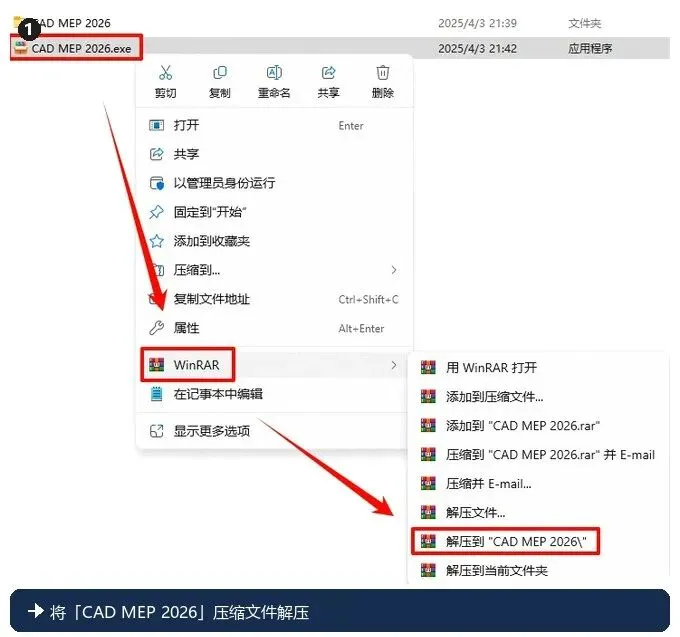
1. 将 CAD MEP 2026 压缩文件解压到本地磁盘。
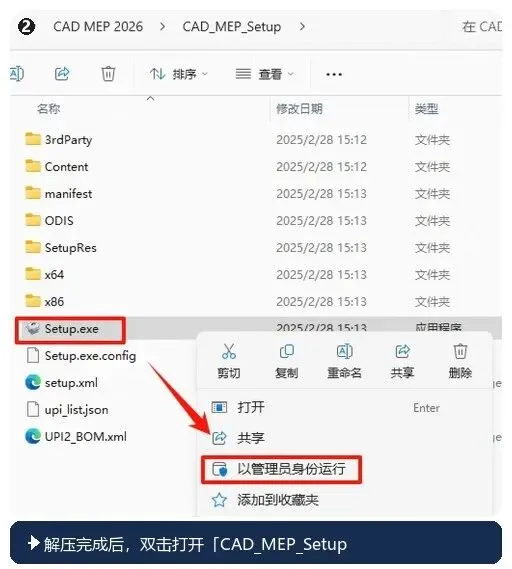
2. 解压完成后,双击打开 CAD_MEP_Setup 文件夹,右键选择 Setup.exe,然后点击「以管理员身份运行」。
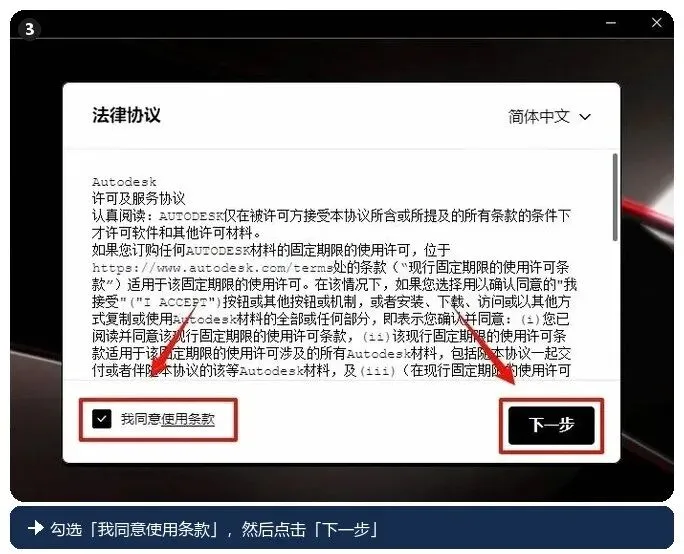
3. 勾选「我同意使用条款」,然后点击「下一步」。
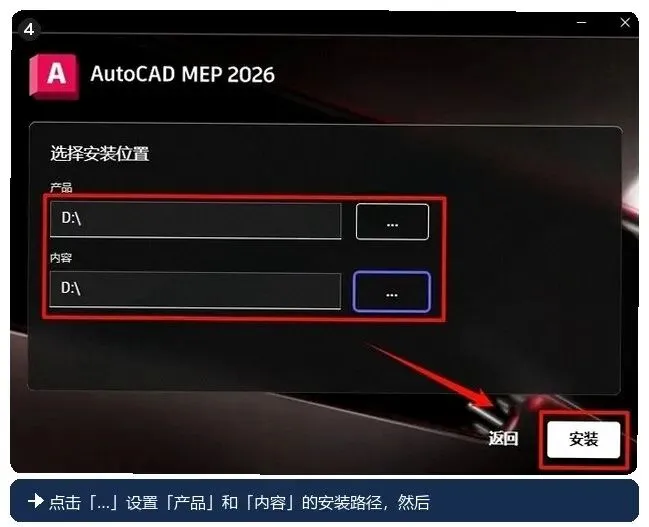
4. 点击「…」设置「产品」和「内容」的安装路径,然后点击「安装」。
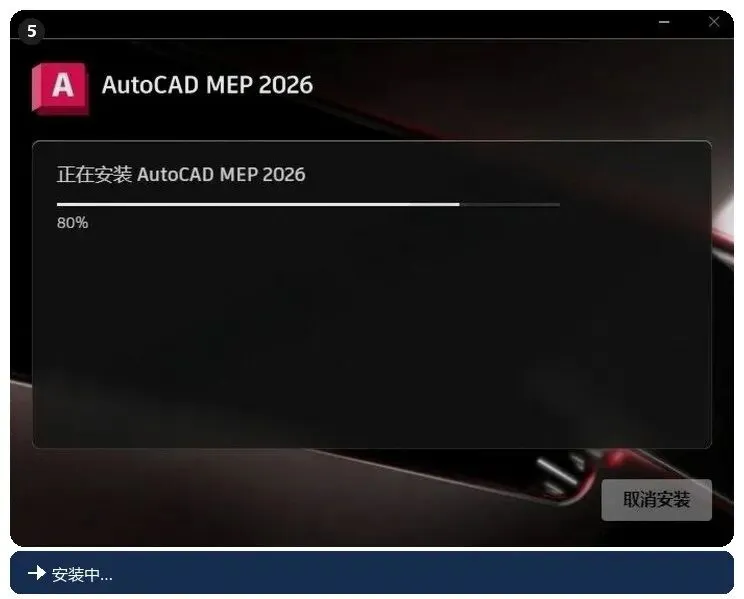
5. 程序开始安装,等待进度完成。
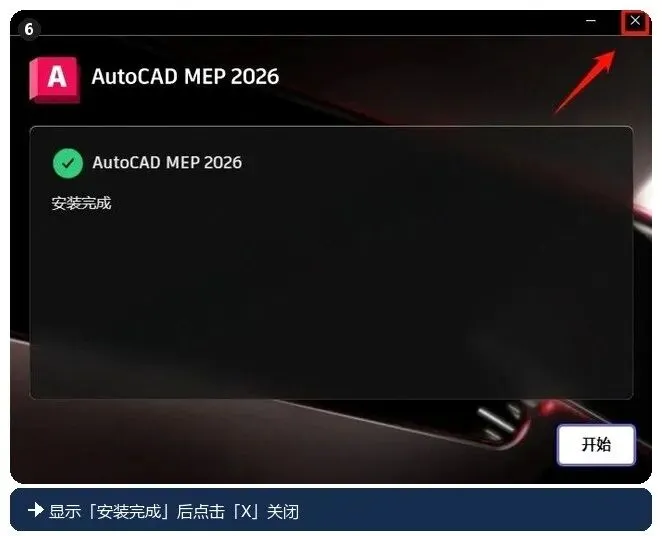
6. 显示「安装完成」后,点击右上角的「X」关闭安装界面。
软件启动与配置
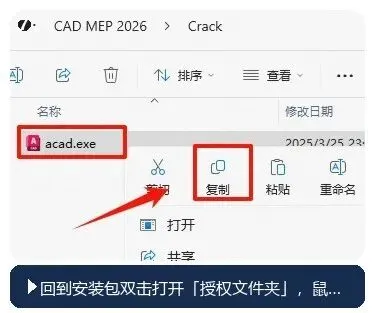
7. 回到安装包,双击打开授权文件夹,右键点击 acad.exe 选择「复制」。
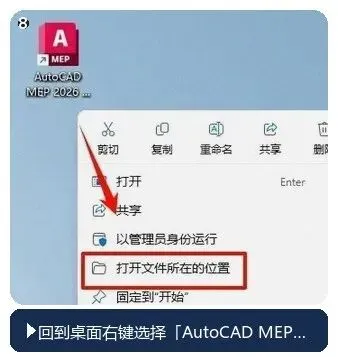
8. 回到桌面,右键点击「AutoCAD MEP 2026」快捷方式,选择「打开文件所在的位置」。
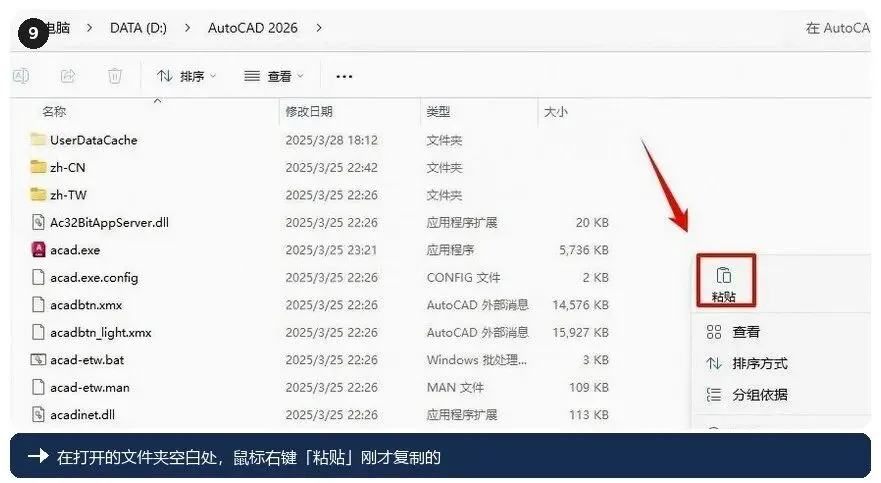
9. 在打开的文件夹空白处右键选择「粘贴」,将刚才复制的文件放入安装目录。
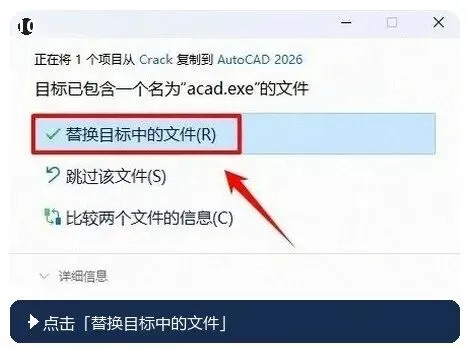
10. 弹出替换提示后,点击「替换目标中的文件」。覆盖前建议先备份原文件,避免误操作后无法恢复。
11. 回到桌面,双击打开「AutoCAD MEP 3D 2026」。

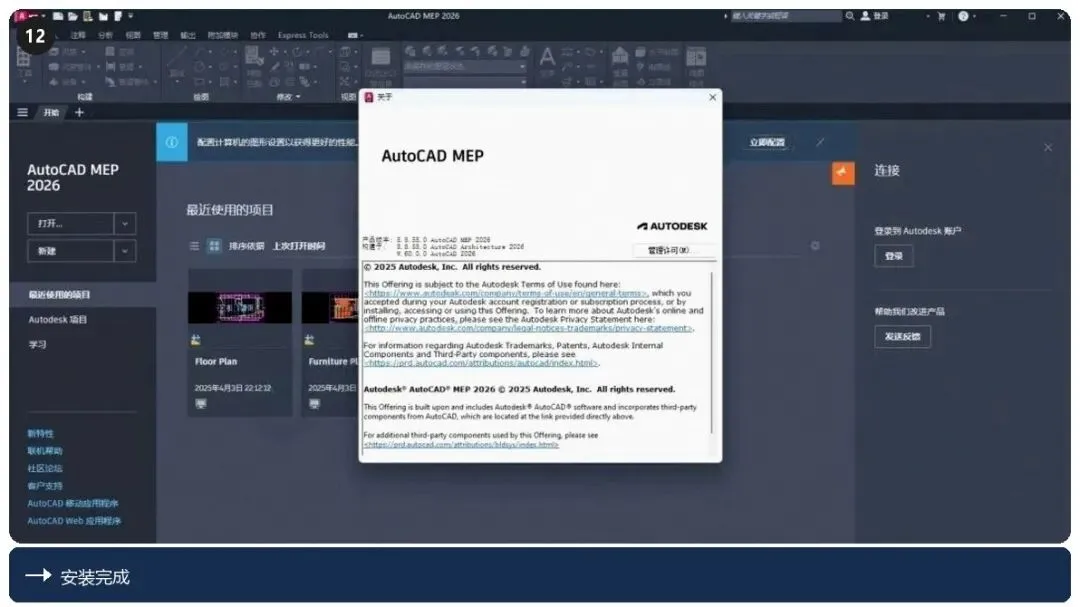
12. 软件正常启动,此时安装完成。
小提示:安装完成后建议重启一次电脑,确保所有组件和服务正常加载。
常见问题
Q1:安装包解压失败怎么办? A:检查压缩文件是否完整下载,必要时重新下载;也可尝试更换解压工具。
Q2:复制文件时提示没有权限? A:关闭软件相关进程,以管理员身份操作,或先取得安装目录的完全控制权限。
Q3:安装完成后软件打不开? A:检查授权文件是否复制到正确目录,必要时重启电脑后再试。
Q4:安装路径可以改到 D 盘吗? A:可以,只要路径不含中文和特殊符号,并且磁盘空间足够即可。
Q5:杀毒软件提示拦截怎么办? A:将安装包和安装目录加入白名单,然后重新执行文件复制操作。
按照以上步骤操作后,CAD MEP 2026 就可以正常使用了。收藏本教程,方便以后重装时参考。