ARTICLE · 1083797
VMware17下载安装教程和使用教程(VMware17.6.3)零基础入门到精通,收藏这一篇就够了
VMware17下载安装教程和使用教程(VMware17.6.3)零基础入门到精通,收藏这一篇就够了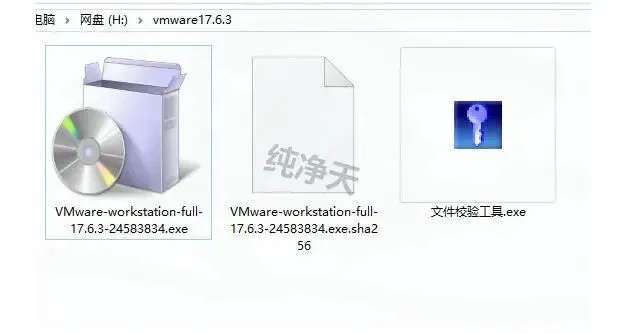
前言
本文提供详细的vmware17虚拟机安装教程,从vmware虚拟机下载到完成配置的全流程指导。包含vmware17下载安装包获取方法和详细安装步骤,助你快速搭建虚拟化环境。
下载VMware17虚拟机安装包
首先,我们需要获取VMware17下载安装包。为了节省大家的时间,我已经准备好了资源链接:
https://pan.quark.cn/s/35af75abfd1e
下载完成后,你会看到如下文件:VMware17虚拟机安装教程全过程
1. 打开刚才下载的VMware17安装包文件夹,找到安装程序,直接双击或者右键选择【以管理员身份运行】 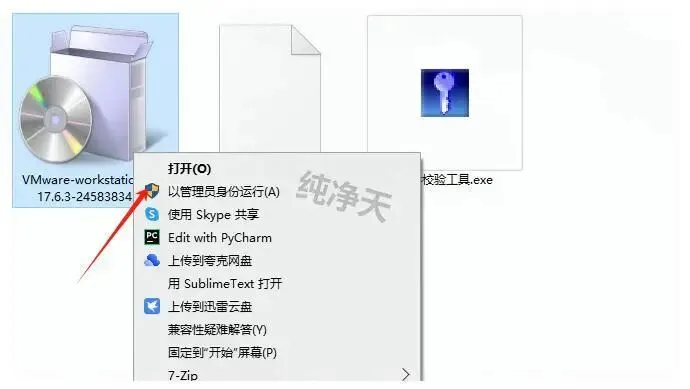
2. 看到欢迎界面后,无脑点击【下一步】 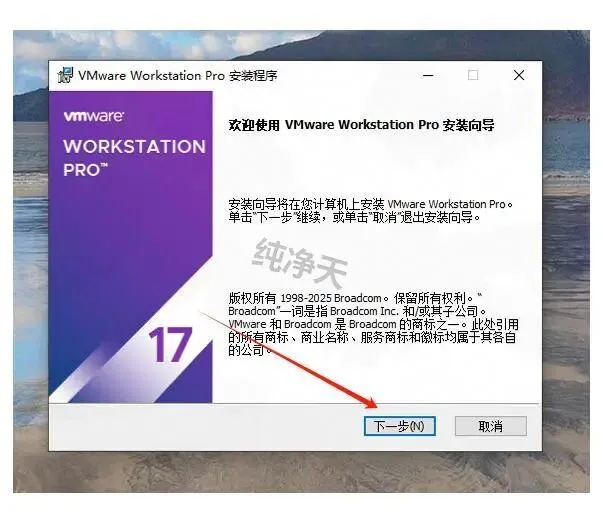
3. 接下来是许可协议,老规矩,选择【接受】然后【下一步】 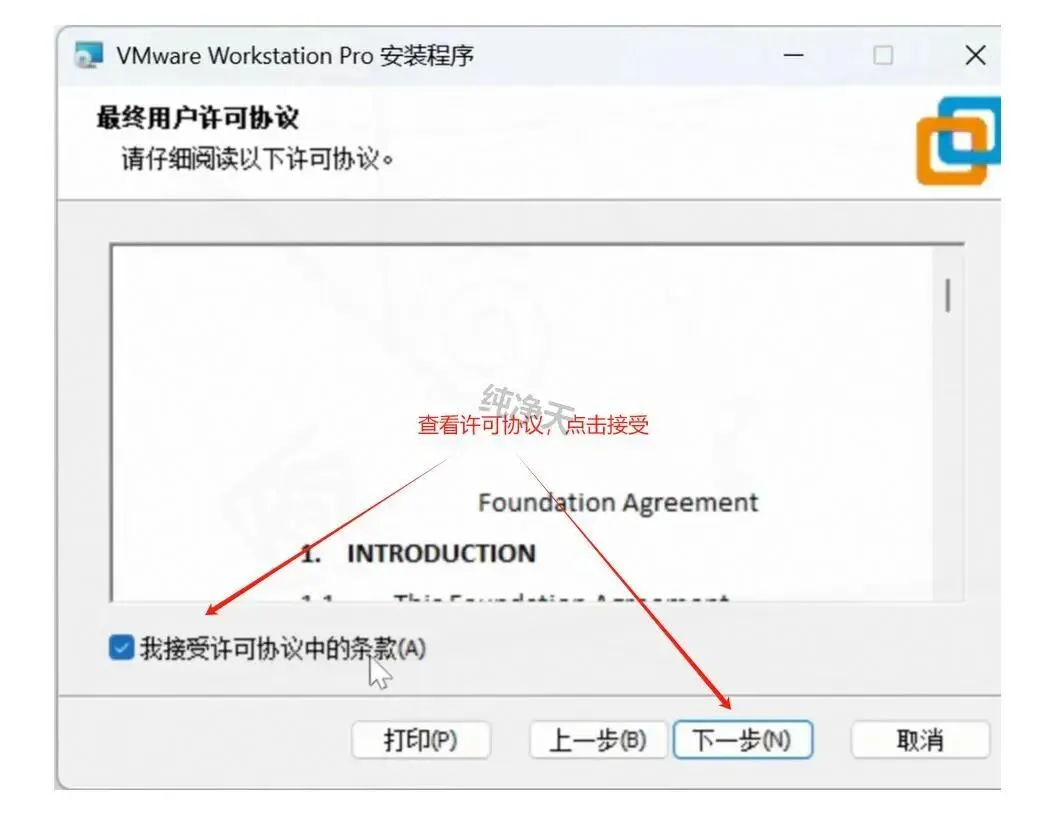
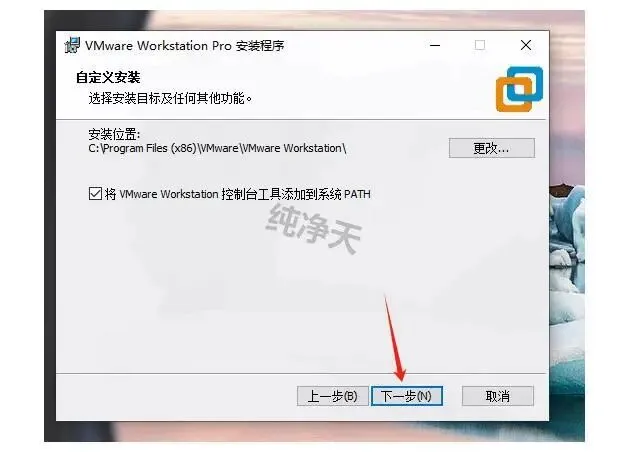
4. 选择软件安装目录
⚠️注意:这个地方很多人容易搞混!这里选的只是VMware软件本身的安装位置,不是以后你创建的虚拟机存放的地方,所以不用担心会占用C盘太多空间。
默认勾选【将VMware Workstaton控制台工具添加到系统PATH】就好,这样你以后可以在命令行里直接用VMware的命令,很方便。5. 用户体验设置,这个随你选,完全不影响使用,我一般就默认了,点【下一步】 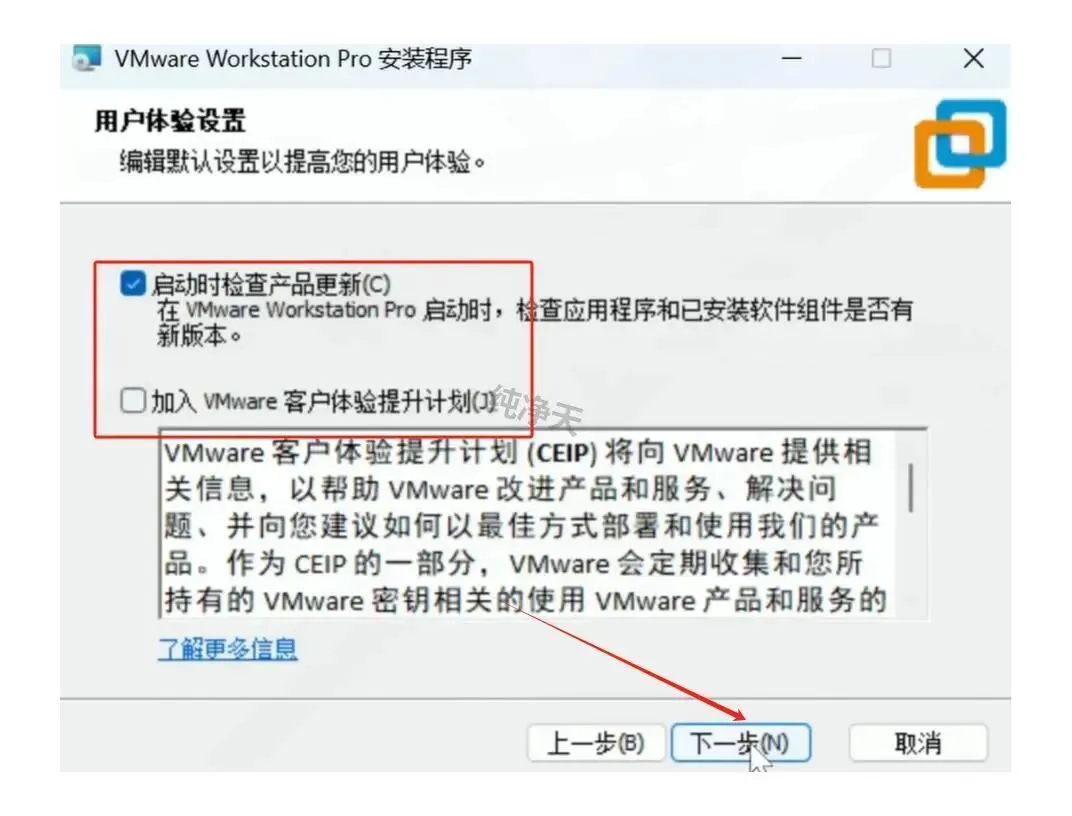
6. 快捷方式设置,建议保持默认勾选,方便以后找到软件,点【下一步】 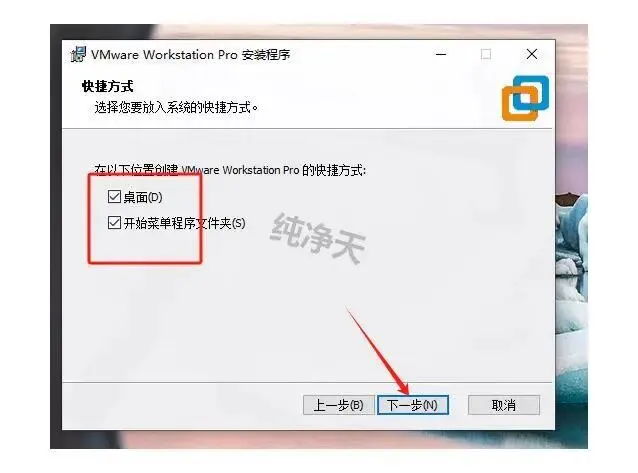
7. 一切就绪,点击【安装】按钮开始正式安装VMware虚拟机 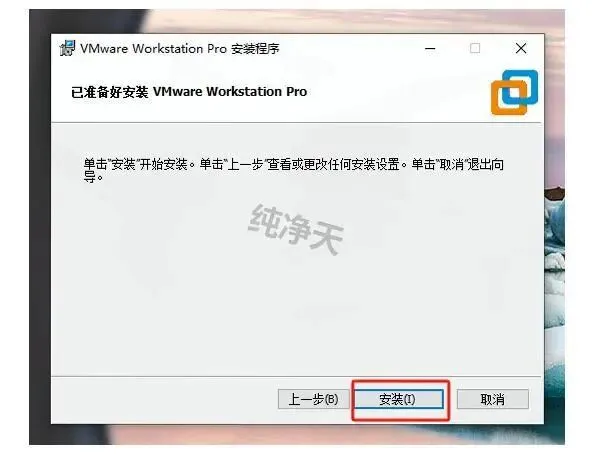
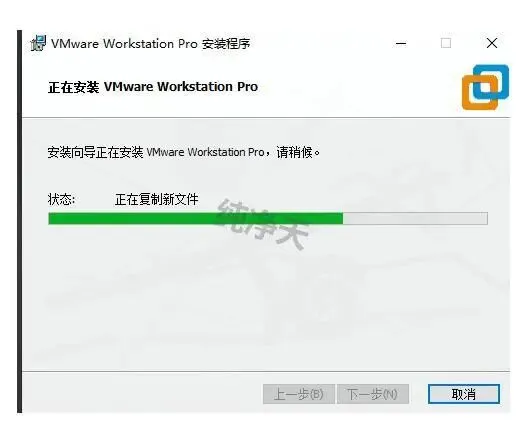
8. 耐心等待安装完成
9. 看到这个界面就说明VMware17虚拟机安装成功了!点击【完成】按钮 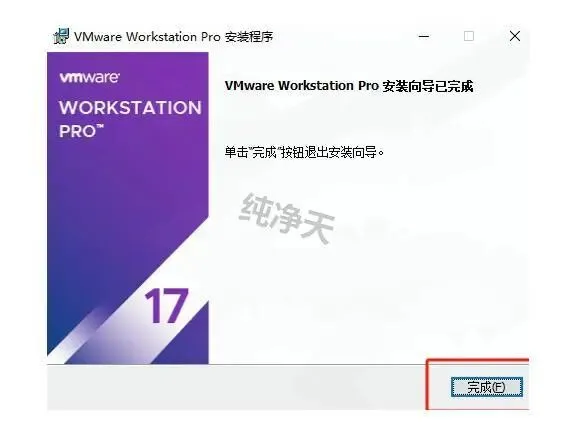
10. 现在你可以在桌面或开始菜单找到VMware的图标,点击启动你的全新虚拟机软件 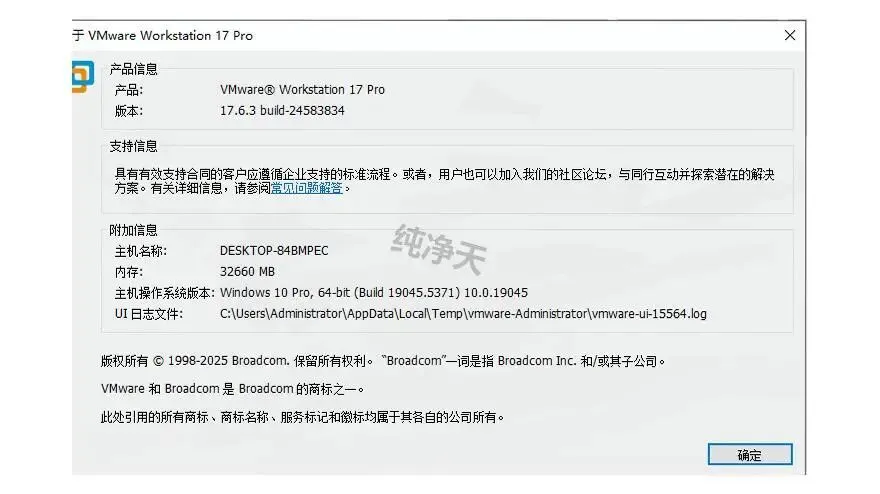
虚拟机安装系统常见问题解决
使用VMware17虚拟机安装操作系统时,很多朋友会遇到一些问题。这里我整理了几个最常见的问题及解决方法:
1. 启动虚拟机提示"VMware Workstation与Hyper-V不兼容"这是因为Windows自带的Hyper-V功能与VMware有冲突。解决方法很简单:以管理员身份运行命令提示符,输入 bcdedit /set hypervisorlaunchtype off,然后重启电脑就可以了。如果以后需要用Hyper-V,再用bcdedit /set hypervisorlaunchtype auto命令恢复。2. 虚拟机运行缓慢这通常是因为分配给虚拟机的资源不足。可以在虚拟机设置中增加内存和处理器核心数。一般建议至少分配4GB内存和2个处理器核心,这样虚拟系统才能流畅运行。 3. 安装系统时提示"无法检测到硬盘"这个问题主要出现在安装Windows系统时,通常是因为缺少SATA控制器驱动。解决方法是在创建虚拟机时,将硬盘控制器类型从SATA改为IDE,或者在安装系统过程中加载VMware提供的驱动。
虚拟机使用进阶技巧
对于已经成功安装好VMware17虚拟机的朋友,这里再分享几个进阶使用技巧:
1. 使用快照功能保护你的系统VMware的快照功能就像游戏存档一样,可以随时保存虚拟机的当前状态。在你准备做一些可能有风险的操作前(比如安装不明软件、系统更新等),先创建一个快照。如果出现问题,只需还原快照就能回到之前的状态,非常方便! 2. 合理设置共享文件夹在虚拟机与主机之间传输文件,最方便的方法是设置共享文件夹。在VMware菜单中选择"虚拟机"->"设置"->"选项"->"共享文件夹",然后添加你想共享的文件夹路径。设置好后,在虚拟机系统中就能直接访问这些文件了,省去了用U盘或网络传输的麻烦。 3. 使用克隆功能快速部署多台虚拟机如果你需要创建多台配置相同的虚拟机,不必从头开始安装每一台。只要先配置好一台虚拟机,然后使用VMware的克隆功能。右键点击虚拟机,选择"管理"->"克隆",几分钟内就能得到一个完全相同的虚拟机副本,大大节省了重复安装的时间。
小结
好了,通过以上这些超简单的步骤,你已经成功安装了VMware Workstation 17.6虚拟机!是不是比想象中简单多了?这款免费版的虚拟机软件功能一点都不缩水,完全可以满足日常的各种需求。看在我这么详细写教程的份上,如果对你有帮助,别忘了收藏关注哦!希望这篇VMware17虚拟机安装教程对你有所帮助!如有问题,欢迎留言交流!