ARTICLE · 1083805
Proteus安装步骤(附Proteus安装包)Proteus 9.0 下载安装教程(保姆级)
Proteus安装步骤(附Proteus安装包)Proteus 9.0 下载安装教程(保姆级)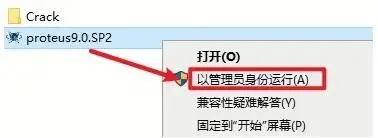 图:Proteus安装步骤(附Proteus安装包)Proteus 9.0 下载安装教程(保姆级)
Proteus安装步骤(附Proteus安装包)Proteus 9.0 下载安装教程(保姆级) 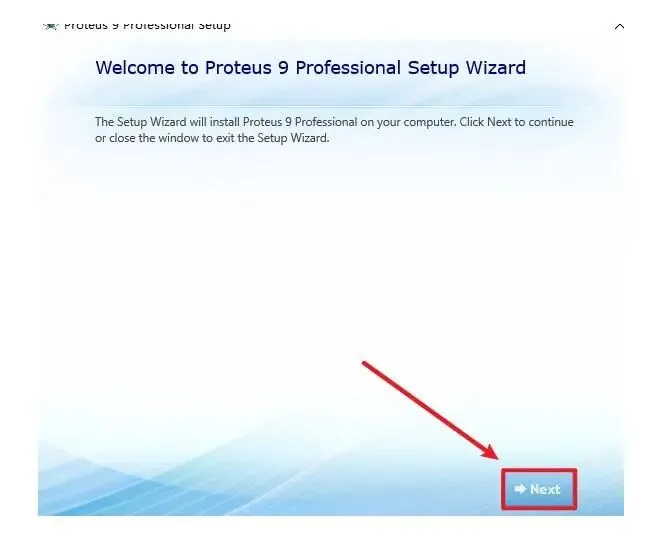 图:Proteus安装步骤(附Proteus安装包)Proteus 9.0 下载安装教程(保姆级)
Proteus安装步骤(附Proteus安装包)Proteus 9.0 下载安装教程(保姆级) 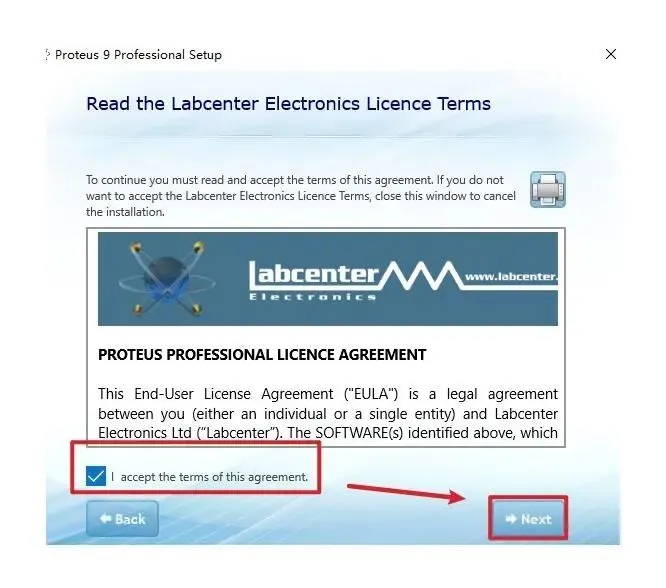 图:Proteus安装步骤(附Proteus安装包)Proteus 9.0 下载安装教程(保姆级)
Proteus安装步骤(附Proteus安装包)Proteus 9.0 下载安装教程(保姆级) 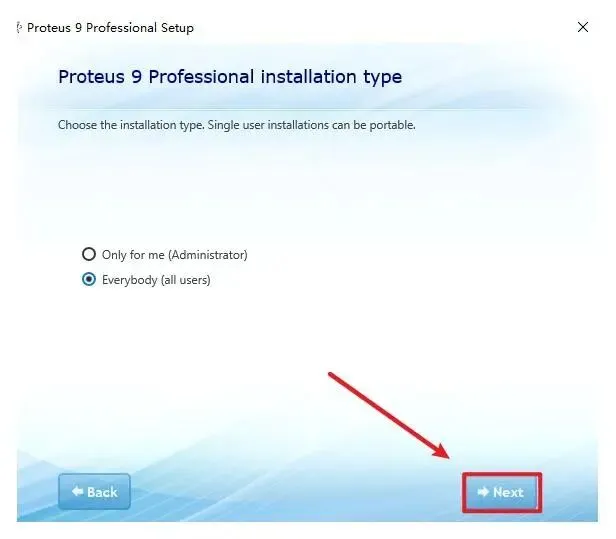 图:Proteus安装步骤(附Proteus安装包)Proteus 9.0 下载安装教程(保姆级)
Proteus安装步骤(附Proteus安装包)Proteus 9.0 下载安装教程(保姆级) 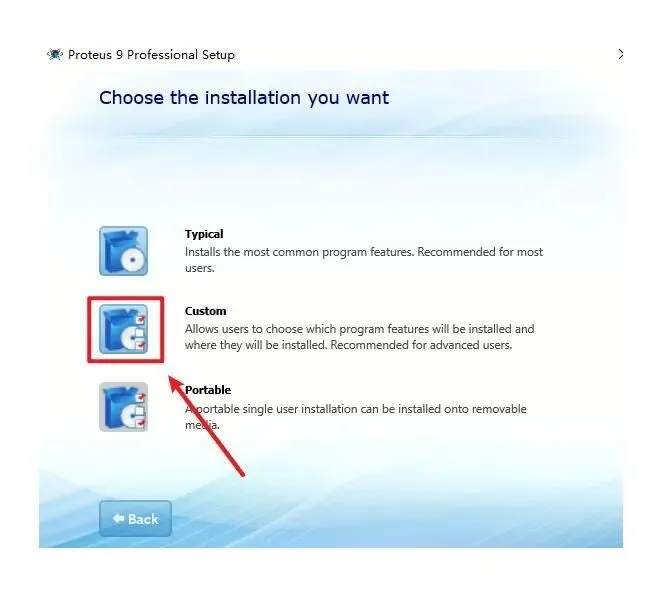 图:Proteus安装步骤(附Proteus安装包)Proteus 9.0 下载安装教程(保姆级)
Proteus安装步骤(附Proteus安装包)Proteus 9.0 下载安装教程(保姆级) 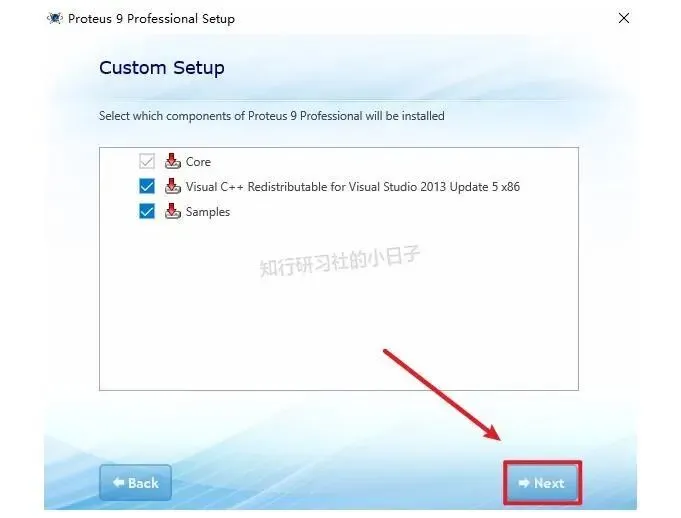 图:Proteus安装步骤(附Proteus安装包)Proteus 9.0 下载安装教程(保姆级)
Proteus安装步骤(附Proteus安装包)Proteus 9.0 下载安装教程(保姆级) 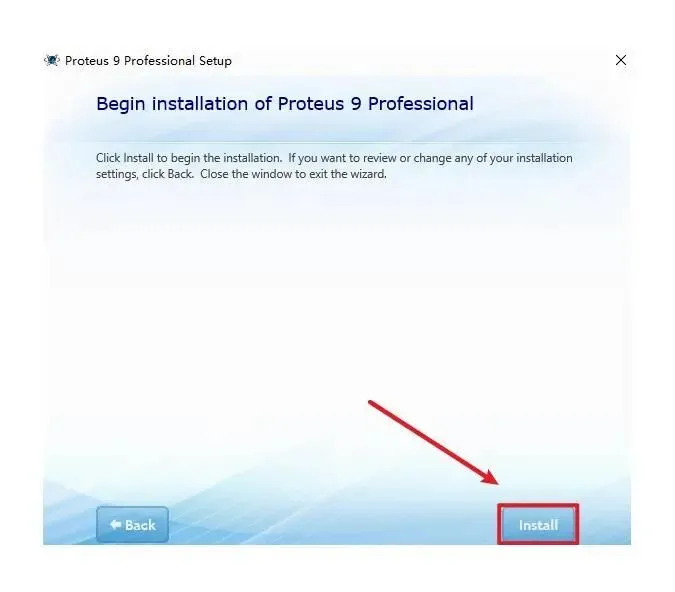 图:Proteus安装步骤(附Proteus安装包)Proteus 9.0 下载安装教程(保姆级)
Proteus安装步骤(附Proteus安装包)Proteus 9.0 下载安装教程(保姆级) 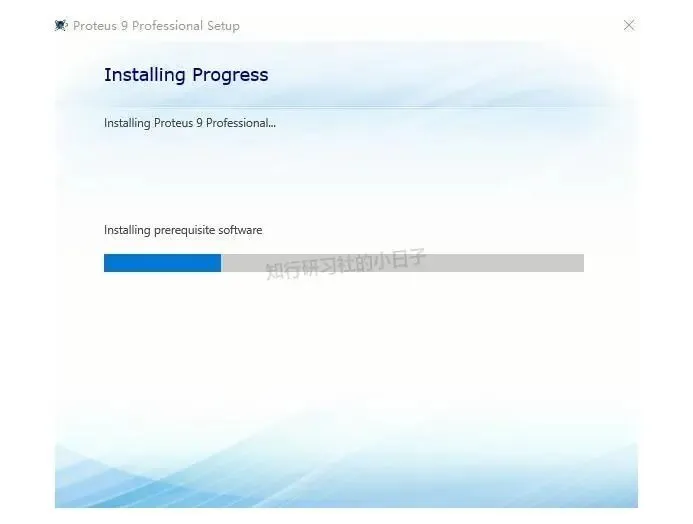 图:Proteus安装步骤(附Proteus安装包)Proteus 9.0 下载安装教程(保姆级)
Proteus安装步骤(附Proteus安装包)Proteus 9.0 下载安装教程(保姆级) 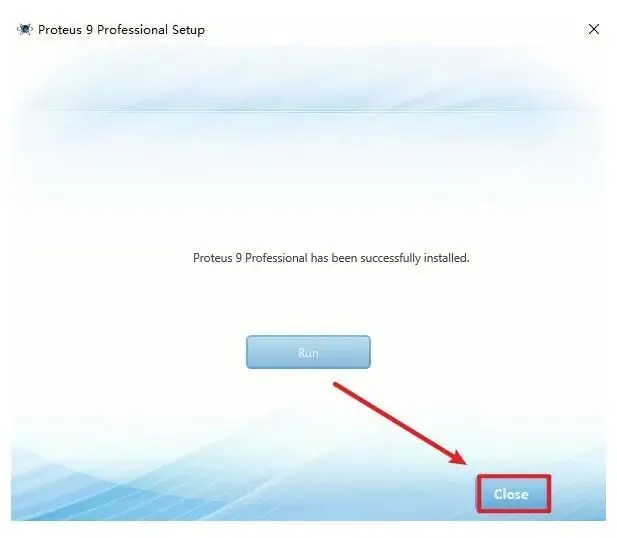 图:Proteus安装步骤(附Proteus安装包)Proteus 9.0 下载安装教程(保姆级)
Proteus安装步骤(附Proteus安装包)Proteus 9.0 下载安装教程(保姆级) 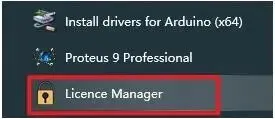 图:Proteus安装步骤(附Proteus安装包)Proteus 9.0 下载安装教程(保姆级)
Proteus安装步骤(附Proteus安装包)Proteus 9.0 下载安装教程(保姆级) 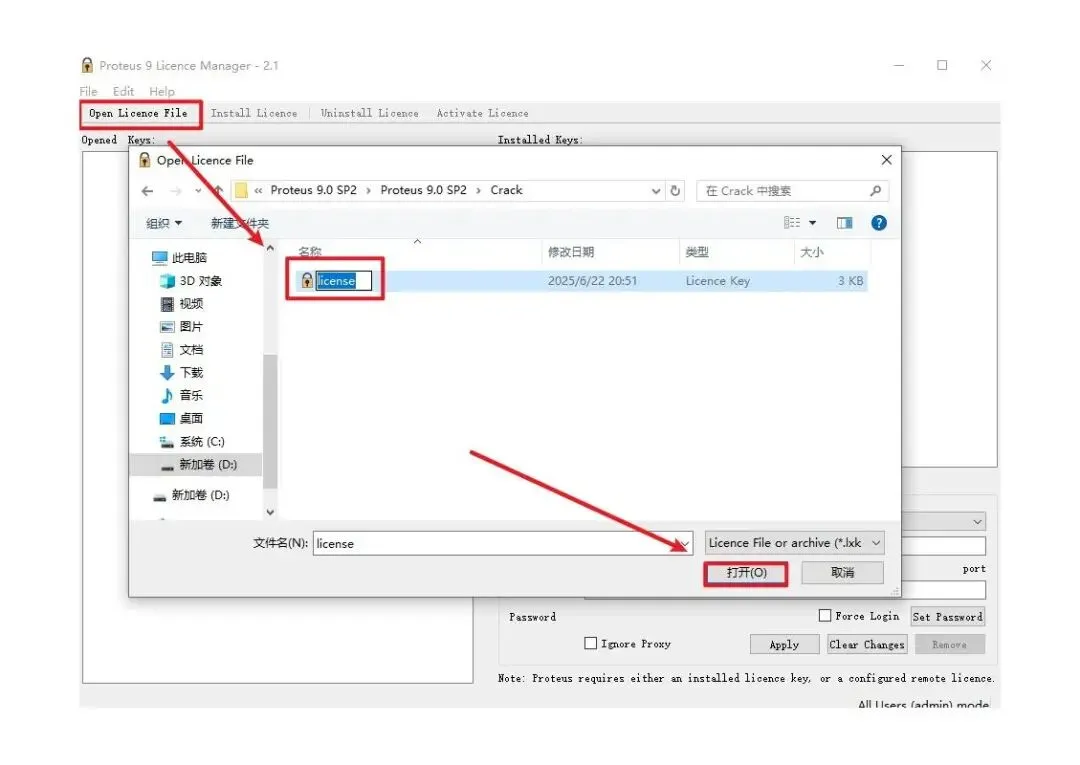 图:Proteus安装步骤(附Proteus安装包)Proteus 9.0 下载安装教程(保姆级)
Proteus安装步骤(附Proteus安装包)Proteus 9.0 下载安装教程(保姆级) 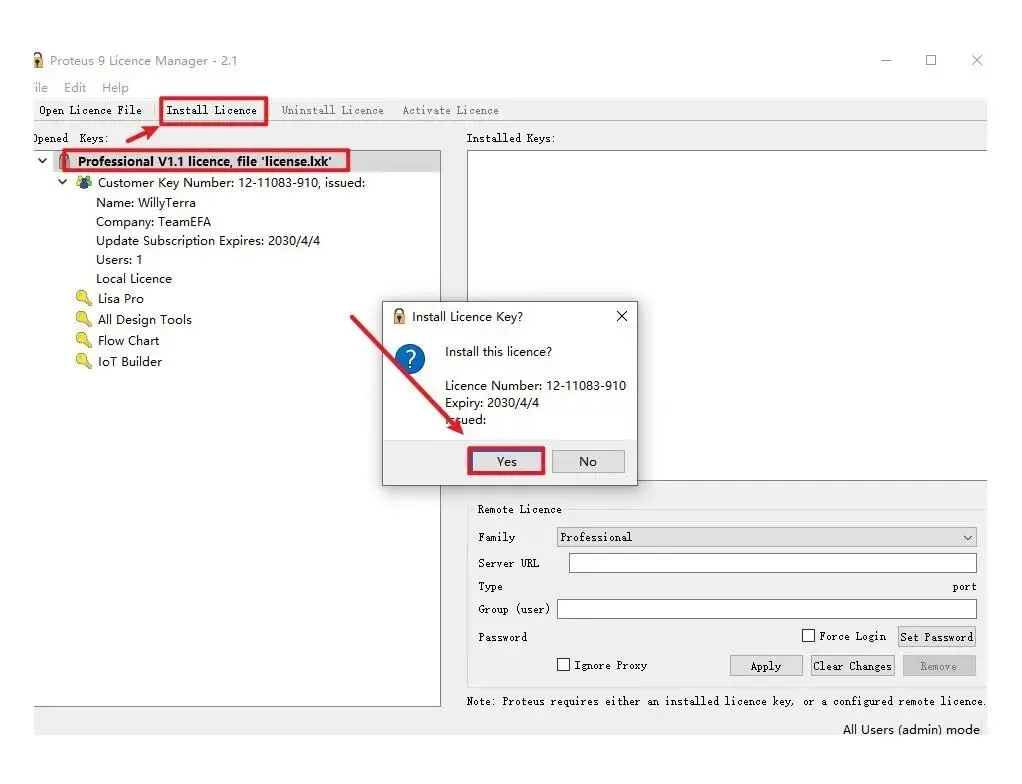 图:Proteus安装步骤(附Proteus安装包)Proteus 9.0 下载安装教程(保姆级)
Proteus安装步骤(附Proteus安装包)Proteus 9.0 下载安装教程(保姆级) 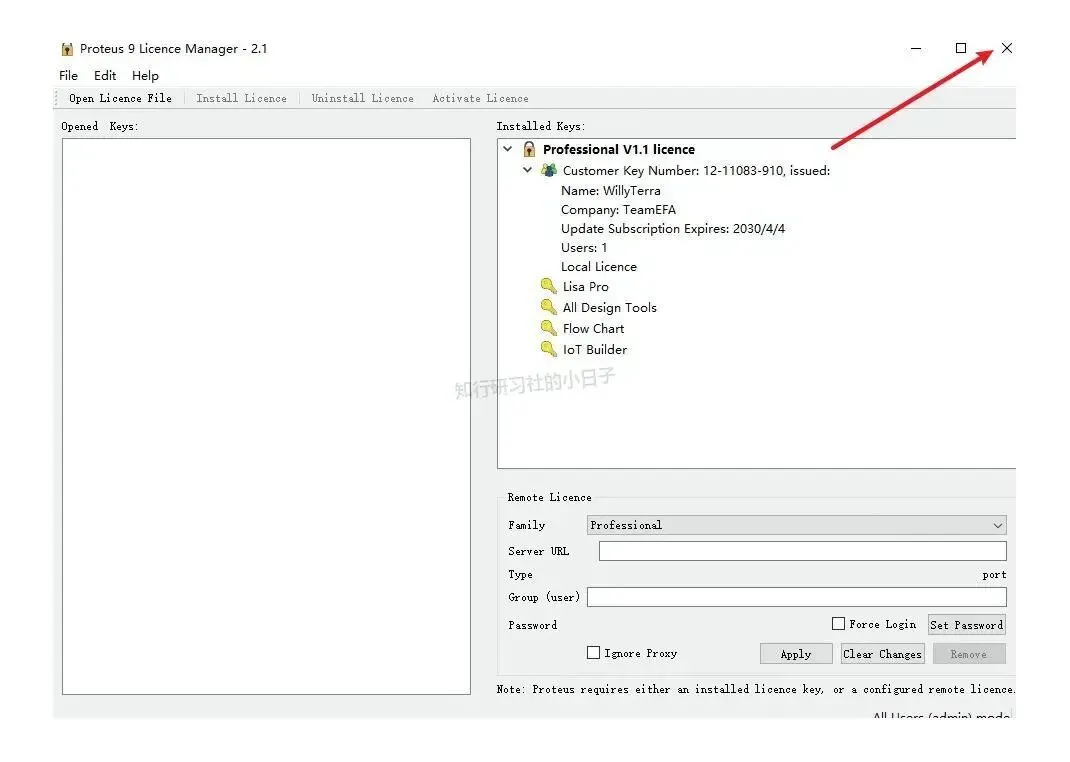 图:Proteus安装步骤(附Proteus安装包)Proteus 9.0 下载安装教程(保姆级)
Proteus安装步骤(附Proteus安装包)Proteus 9.0 下载安装教程(保姆级) 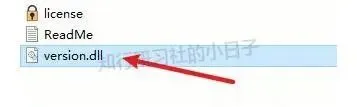 图:Proteus安装步骤(附Proteus安装包)Proteus 9.0 下载安装教程(保姆级)
Proteus安装步骤(附Proteus安装包)Proteus 9.0 下载安装教程(保姆级) 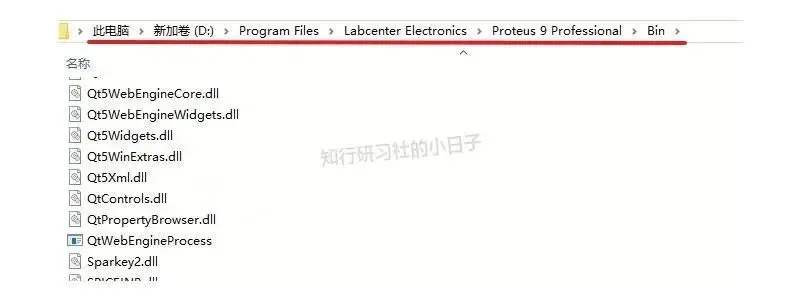 图:Proteus安装步骤(附Proteus安装包)Proteus 9.0 下载安装教程(保姆级)
Proteus安装步骤(附Proteus安装包)Proteus 9.0 下载安装教程(保姆级) 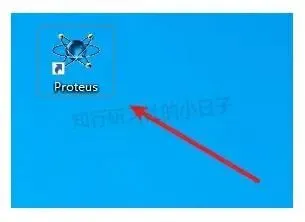 图:Proteus安装步骤(附Proteus安装包)Proteus 9.0 下载安装教程(保姆级)
Proteus安装步骤(附Proteus安装包)Proteus 9.0 下载安装教程(保姆级) 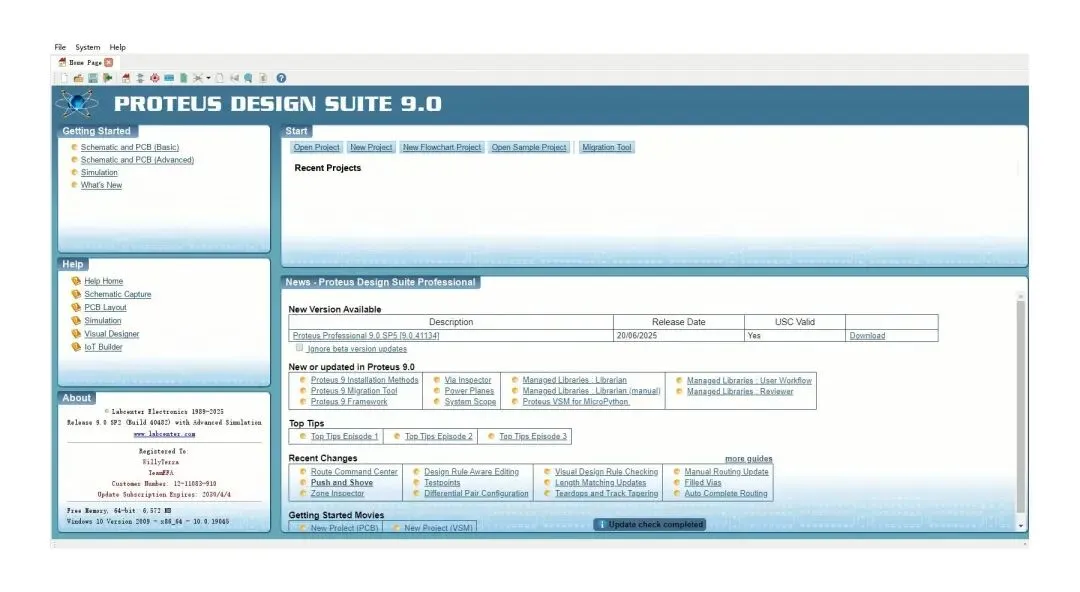 图:Proteus安装步骤(附Proteus安装包)Proteus 9.0 下载安装教程(保姆级)
Proteus安装步骤(附Proteus安装包)Proteus 9.0 下载安装教程(保姆级)
说到电子电路仿真,Proteus 基本是绕不开的工具。这里就给大家分享一下我的 Proteus 9.0 下载安装全过程,希望能帮到同样需要装 Proteus 的朋友们。
下载 Proteus 9.0 安装包
https://c9c.dev/s/lxs52i5
Proteus 9.0安装教程(超详细)
说实话,Proteus 的安装过程并不复杂,我们一步步来:
1、找到解压出来的 "proteus9.0.SP2",右键选 "以管理员身份运行" 开始安装过程图:Proteus安装步骤(附Proteus安装包)Proteus 9.0 下载安装教程(保姆级)图:Proteus安装步骤(附Proteus安装包)Proteus 9.0 下载安装教程(保姆级)图:Proteus安装步骤(附Proteus安装包)Proteus 9.0 下载安装教程(保姆级)图:Proteus安装步骤(附Proteus安装包)Proteus 9.0 下载安装教程(保姆级)图:Proteus安装步骤(附Proteus安装包)Proteus 9.0 下载安装教程(保姆级)6、安装路径设置这一步我犹豫了一下,但最后还是自己指定了一个盘。其实空间够用的话,用默认路径就挺好的。
7、确认信息没问题,点 "Next"不过有一个小技巧,如果你要自定义安装路径,千万别选带中文的文件夹,不然可能会出现莫名其妙的问题 图:Proteus安装步骤(附Proteus安装包)Proteus 9.0 下载安装教程(保姆级)
Proteus安装步骤(附Proteus安装包)Proteus 9.0 下载安装教程(保姆级)
图:Proteus安装步骤(附Proteus安装包)Proteus 9.0 下载安装教程(保姆级)图:Proteus安装步骤(附Proteus安装包)Proteus 9.0 下载安装教程(保姆级)图:Proteus安装步骤(附Proteus安装包)Proteus 9.0 下载安装教程(保姆级)图:Proteus安装步骤(附Proteus安装包)Proteus 9.0 下载安装教程(保姆级)图:Proteus安装步骤(附Proteus安装包)Proteus 9.0 下载安装教程(保姆级)图:Proteus安装步骤(附Proteus安装包)Proteus 9.0 下载安装教程(保姆级)图:Proteus安装步骤(附Proteus安装包)Proteus 9.0 下载安装教程(保姆级)图:Proteus安装步骤(附Proteus安装包)Proteus 9.0 下载安装教程(保姆级)图:Proteus安装步骤(附Proteus安装包)Proteus 9.0 下载安装教程(保姆级)D:\Program Files\Labcenter Electronics\Proteus 9 Professional\Bin,把文件粘贴进去图:Proteus安装步骤(附Proteus安装包)Proteus 9.0 下载安装教程(保姆级)图:Proteus安装步骤(附Proteus安装包)Proteus 9.0 下载安装教程(保姆级)图:Proteus安装步骤(附Proteus安装包)Proteus 9.0 下载安装教程(保姆级)好了,通过以上这些步骤,我顺利完成了 Proteus 9.0 的安装。回头看整个过程其实挺简单的,就是一路往下点,关键是要注意路径和后面的授权配置。
Proteus仿真工程管理:多图纸分页与大项目的组织技巧
工程一大,图纸堆在一起就很难维护,Proteus 的分页功能值得早点用起来。
把整个设计按功能拆成若干子图,比如电源部分、控制部分、接口部分各占一页,主图只放模块框和连接关系。这样改哪一块就打开哪一页,不用在几千个器件里找。
页面之间的信号用端口符号连接,命名保持一致,仿真时会自动对应起来。命名混乱是分页设计里最容易踩的坑。
元件库也一样,把项目专用的器件单独建一个库文件,工程换机器时一起拷过去,避免找不到模型。
文件命名建议带上功能模块和版本号,迭代几轮之后回头看会轻松很多。定期把稳定版本单独备份一份,改坏了还能退回去。