ARTICLE · 1083800
2025最新版QuPath下载安装教程,生物图像分析工具
2025最新版QuPath下载安装教程,生物图像分析工具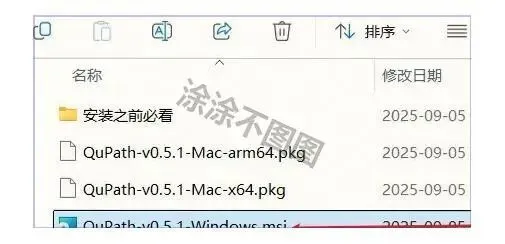
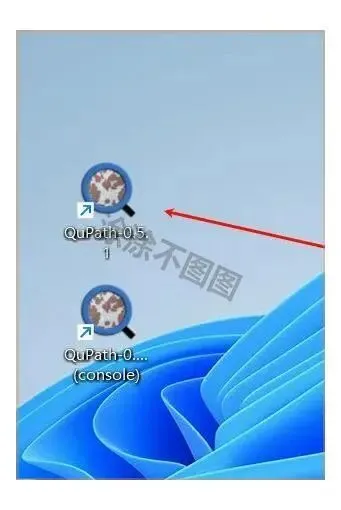
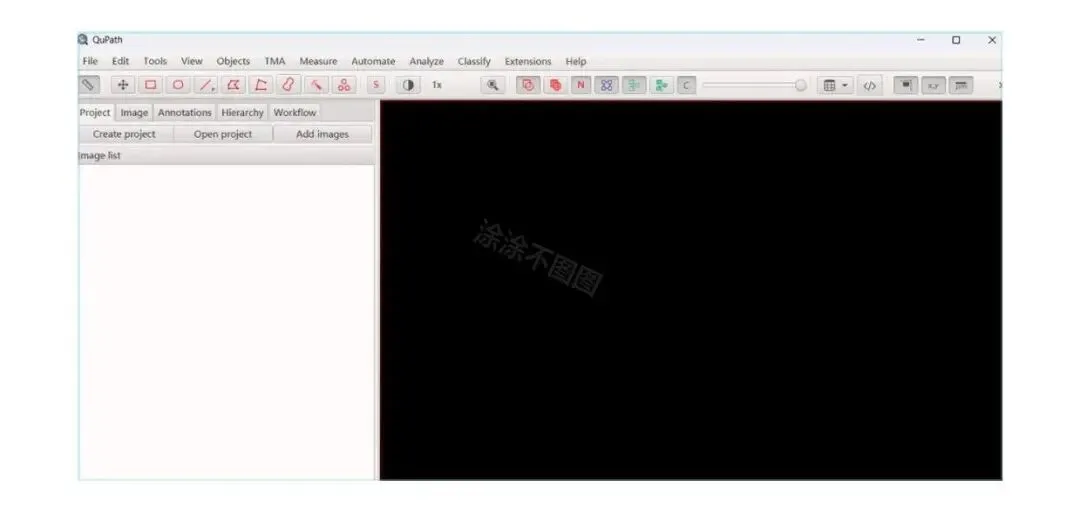
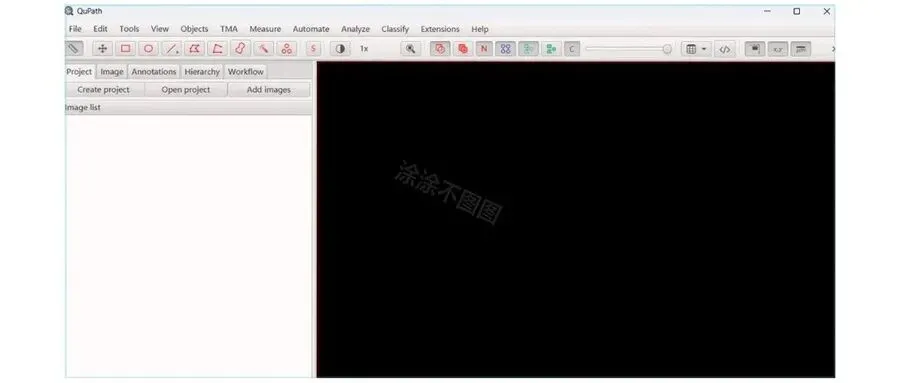
前言
QuPath这款由Peter Bankhead开发的开源软件最近更新到了0.5.1版本,特别适合做数字病理学分析。我最近刚下载了QuPath安装包,体验了一番,发现它不仅支持Windows、Mac和Linux系统,而且能够高效处理各种大型图像格式。如果你正在寻找QuPath下载渠道或者需要QuPath安装教程,那这篇文章就是为你准备的!
QuPath安装教程(超详细步骤)
首先,我们需要获取QuPath安装包。
点击下载qupath安装包 https://pan.quark.cn/s/094a5bb495f4
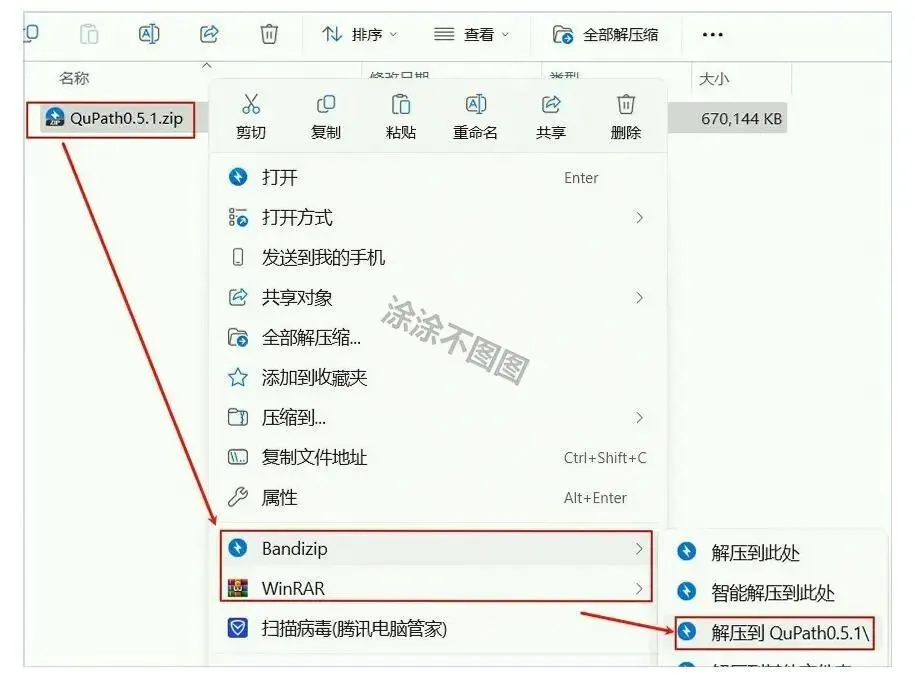
① 下载完成后,找到安装包,右键点击选择"解压到QuPath0.5.1"文件夹
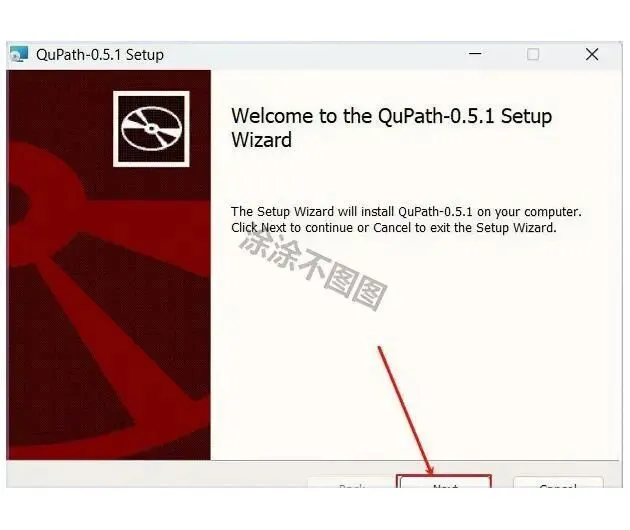
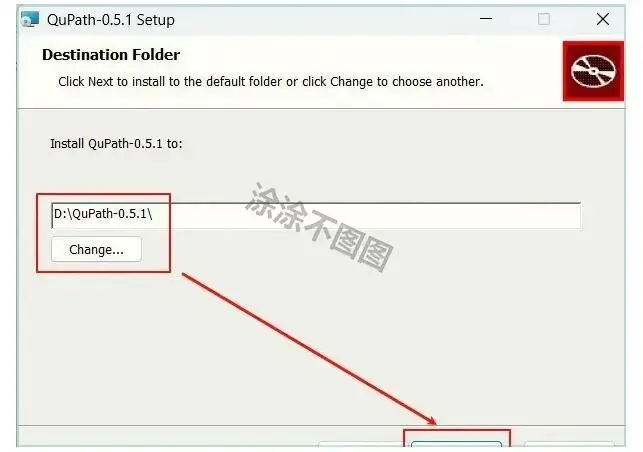
② 解压完成后,双击打开文件夹中的"QuPath-v0.5.1-Windows.msi"安装文件建议解压到没有中文路径的位置,避免可能出现的乱码问题
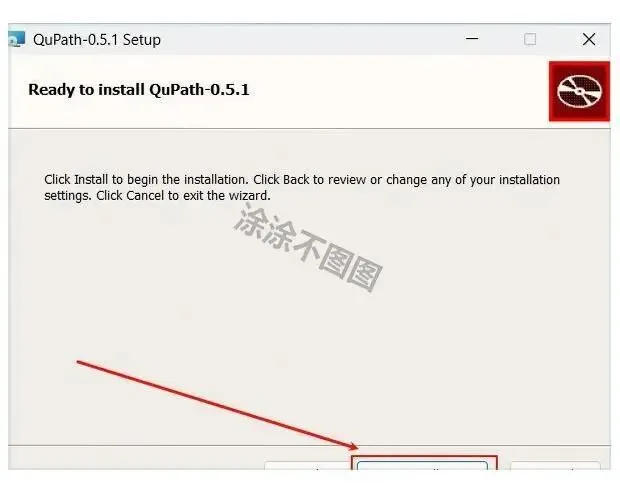
⑤ 确认好安装路径后,点击"Install"开始安装
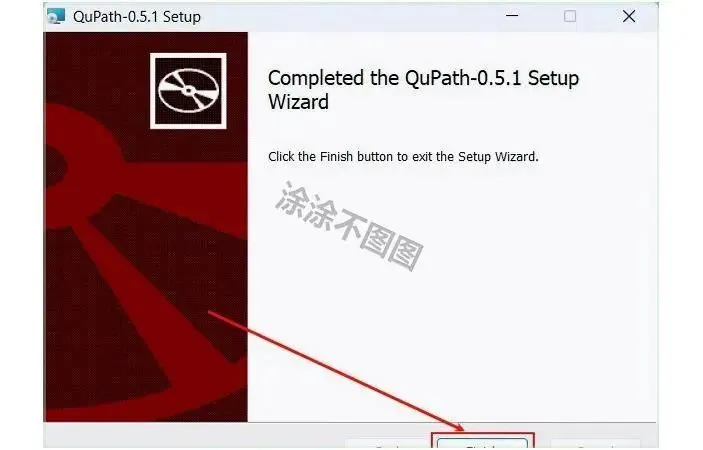
⑥ 安装完成后,点击"Finish"结束安装过程安装过程可能需要等几分钟,取决于你电脑的性能
QuPath细胞分割技巧
QuPath的一个重要功能就是细胞分割分析。如果你是第一次使用这个功能,可能会有点摸不着头脑。其实很简单,只要按照下面的步骤来:
1. 首先在QuPath中打开你的图像文件 2. 选择顶部菜单中的"Analyze"选项 3. 在下拉菜单中找到"Cell detection"选项并点击 4. 在弹出的参数设置窗口中,根据你的图像特点调整参数: • 对于荧光图像,通常需要设置较低的阈值 • 对于H&E染色图像,可能需要调整颜色去卷积设置 5. 点击"Run"按钮开始细胞检测 6. 结果会自动显示在图像上,你可以进一步进行分类和测量
记住,细胞分割参数需要根据不同的图像类型和研究目的进行调整,多试几次才能找到最佳设置。