ARTICLE · 1088979
office安装教程详细步骤office 2026下载office激活教程
这篇把 office 2026 下载、安装到启用的整条流程整理成一份能照着做的图文教程。不管是 office免费版 还是带授权的版本,安装这一段走法完全一样。每一步都标了关键点,容易卡住的地方单独拎出来说明,按顺序走完基本能一次装好。
先说明一点:这里的 office 2026 其实是 office2024 的升级版本,内核跟 office2024 一致。近两年 office 一直没有出大版本更新,所以叫法上会有出入,装法是同一套。
office 下载
office下载地址放在下面,安装包和后续要用到的工具都在同一个目录里。
https://pan.quark.cn/s/a187694fecc5
下载的时候留意一下压缩包体积,office 2026 安装包如果比目录里标注的小一截,多半是没下完。office免费版和带授权的版本差别主要在后续要不要走启用步骤,前面安装的过程完全一样。这也是很多人搜 office下载 时最关心的点。
office 2026安装教程
动手之前先把 office下载 拿到的压缩包放到空间充足的分区,解压时会额外占一份体积。
第1步:在【office 2026】压缩包上点鼠标右键,选择【解压到 Office2019(64bit)】。win11 系统需要先点一下"显示更多选项",这个菜单才会露出来。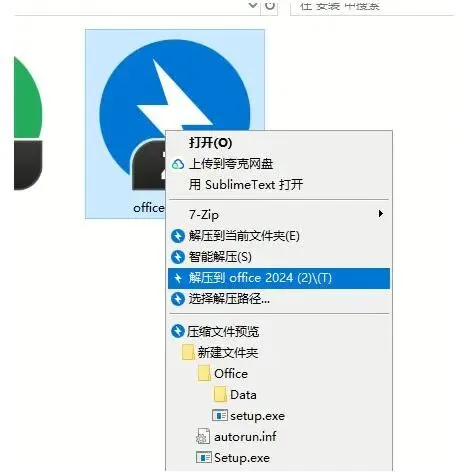 图:office安装教程详细步骤office 2026下载office激活教程
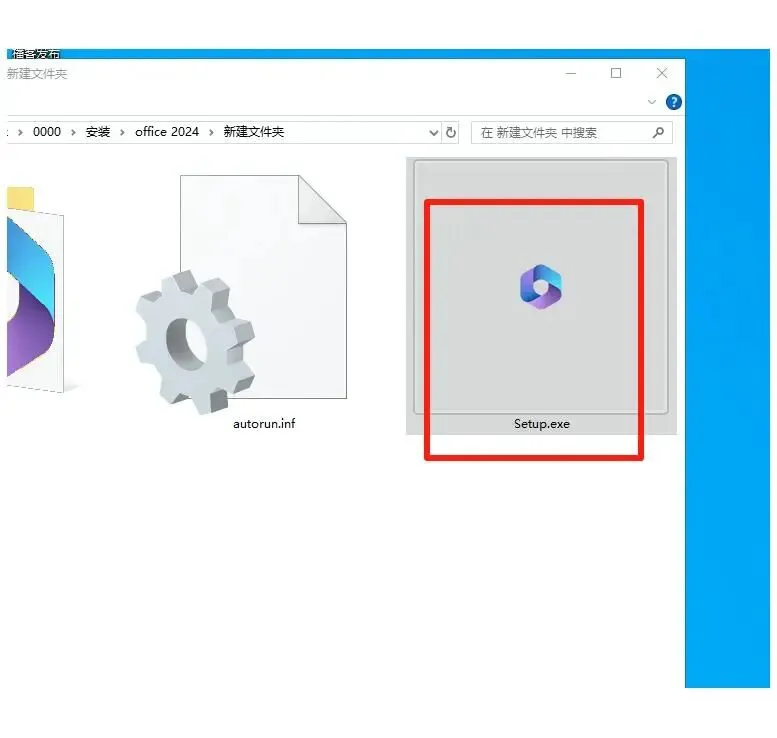 图:office安装教程详细步骤office 2026下载office激活教程
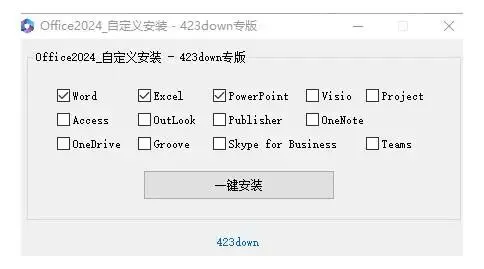 图:office安装教程详细步骤office 2026下载office激活教程
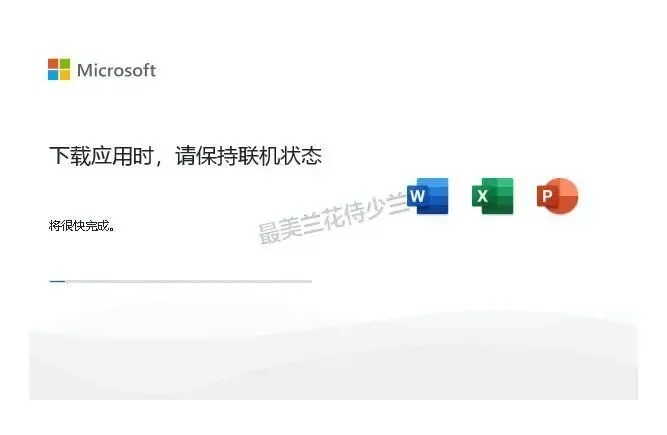 图:office安装教程详细步骤office 2026下载office激活教程
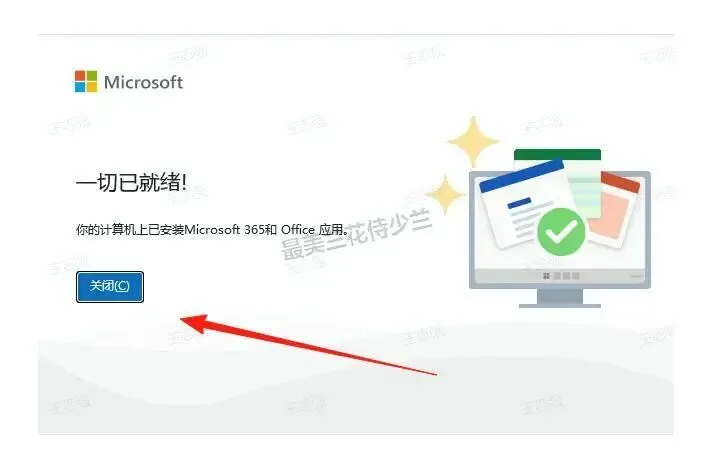 图:office安装教程详细步骤office 2026下载office激活教程
第6步:在【Crack】上点鼠标右键,选择【解压到当前文件夹】。
第7步:在【Keygen 2】上点鼠标右键,选择【以管理员身份运行】。注意:解压【Crack】之前,必须先把"所有杀毒软件(部分电脑自带的"McAfee"也要关闭)、防火墙、Windows Defender"全部关掉,不然文件有可能被当成风险项清掉,后面的步骤就跑不下去了。
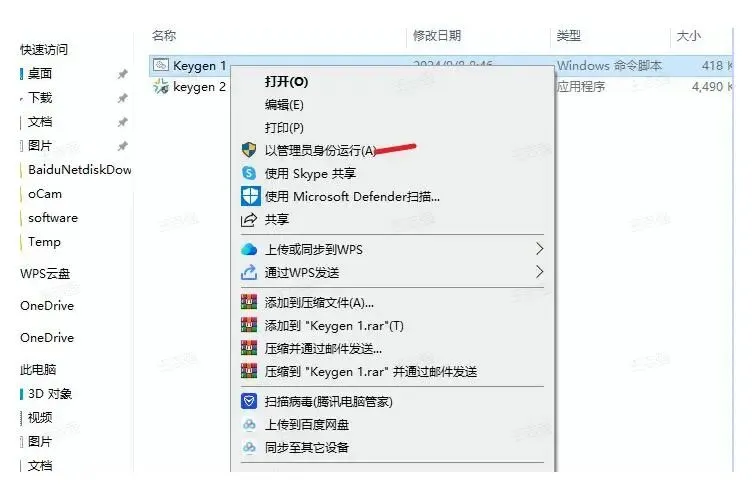 图:office安装教程详细步骤office 2026下载office激活教程
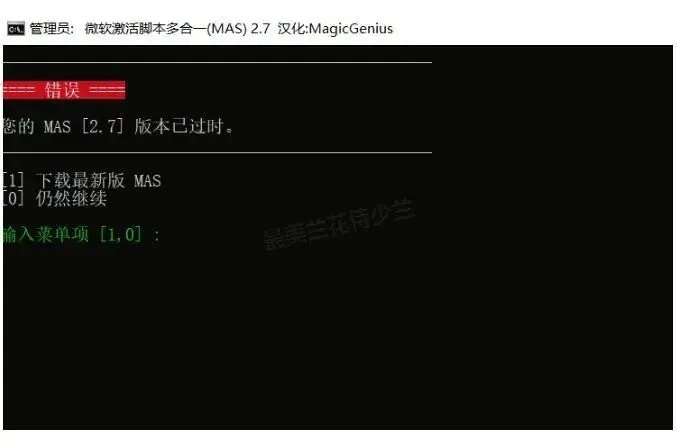 图:office安装教程详细步骤office 2026下载office激活教程
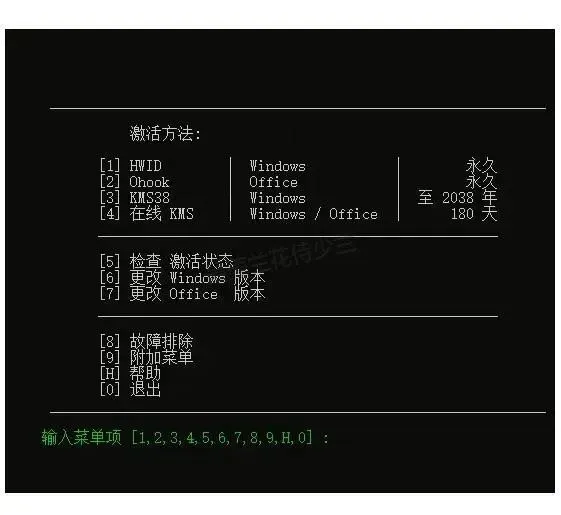 图:office安装教程详细步骤office 2026下载office激活教程
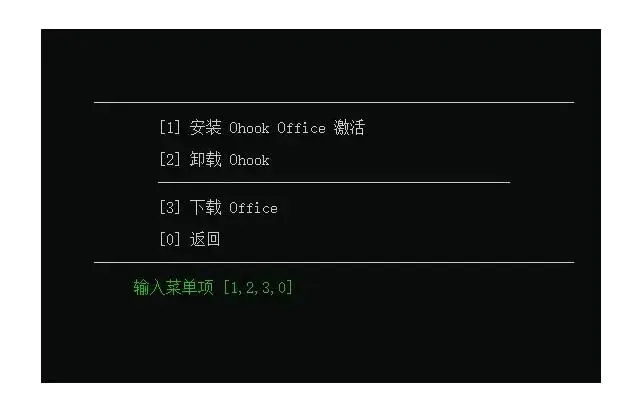 图:office安装教程详细步骤office 2026下载office激活教程
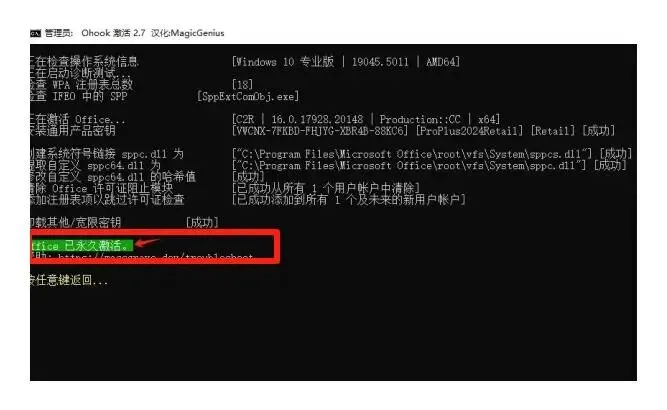 图:office安装教程详细步骤office 2026下载office激活教程
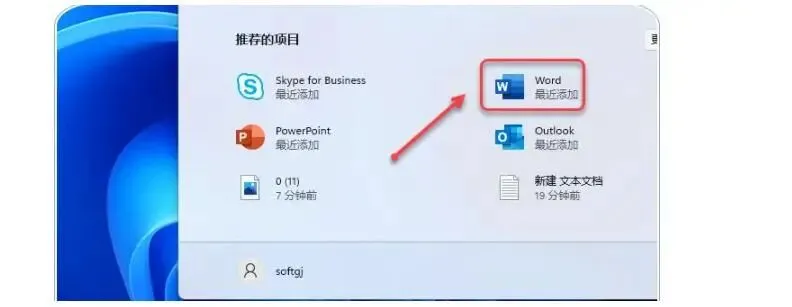 图:office安装教程详细步骤office 2026下载office激活教程
第13步:双击桌面上的【Word】图标,把软件启动起来。
第14步:点击【接受】。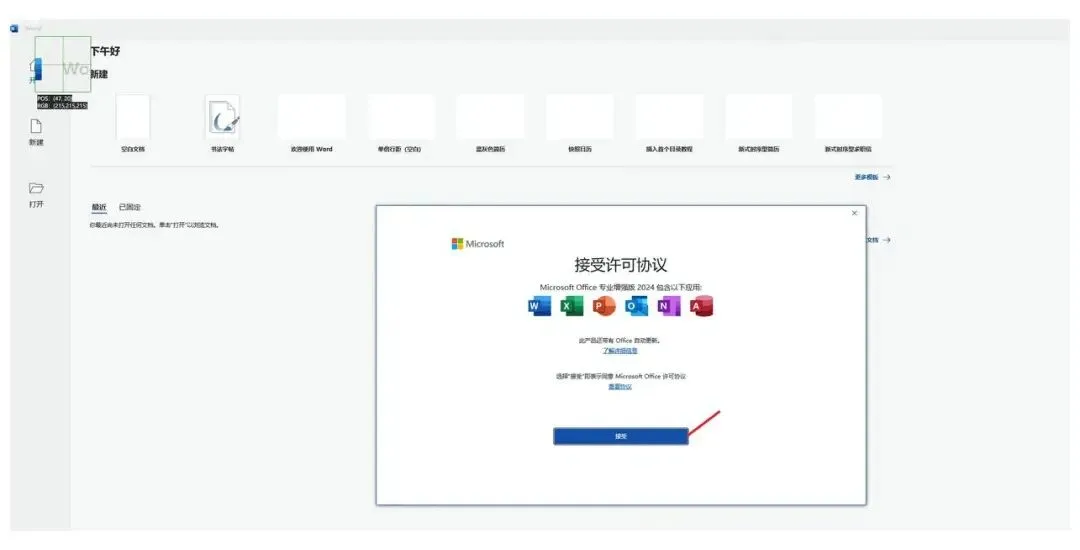 图:office安装教程详细步骤office 2026下载office激活教程
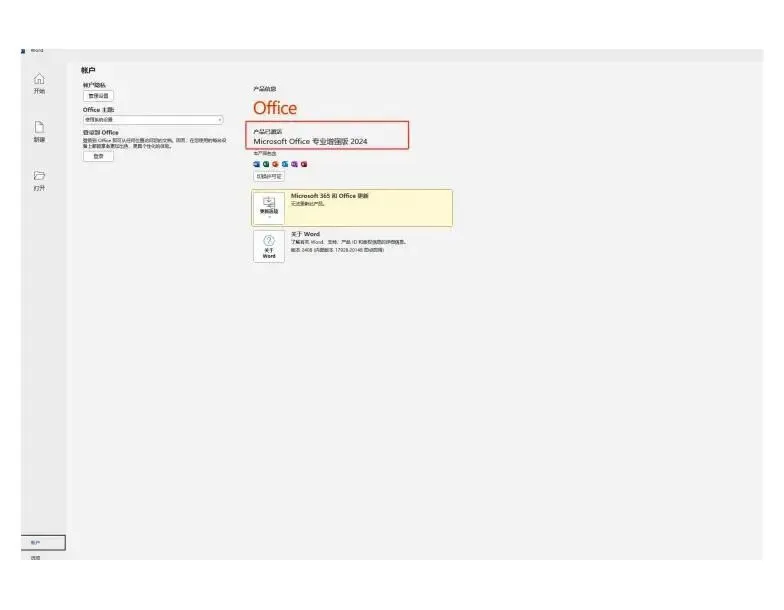 图:office安装教程详细步骤office 2026下载office激活教程
office批量处理文档的实用方法
装好之后,office 2026 真正的效率提升在批量处理上,这部分不靠第三方工具,用自带功能就能做。
Word 里最省事的是邮件合并。把姓名、地址这类变量放进 Excel,再用邮件合并指向这张表,一次就能生成上百份内容不同的文档,做通知、证书、标签很合适。如果只是替换文字,用查找替换里的通配符也能批量改,比手工翻页快得多。
Excel 适合处理重复录入。把常用公式写成模板,再用填充柄往下拖,几百行的计算几秒就完成。遇到多张表结构一致的情况,用工作表分组同时编辑,改一处等于改全部。
PowerPoint 的批量需求多在导出上。把所有页面导出成图片、或者另存为 PDF,通过另存为里的选项一次设置好,就不用逐页操作了。office免费版的这些功能都在,装上就能直接用;office下载 完之后建议先熟悉一遍这些入口,日常办公会轻松不少。