ARTICLE · 1092062
Excel教程:函数VLOOKUP与LOOKUP的PK,大战一触即发 Excel神技能!

函数VLOOKUP与LOOKUP在工作中的应用是非常广泛的,下面从八个例子中介绍他们的用法,让我们在实际工作中能找到更适合的方法去解决问题。
函数VLOOKUP(查找值,查找区域,要返回的结果在查找区域的第几列,查找方式)
函数LOOKUP套路公式:LOOKUP(1,0/(条件1)* …*(条件n),返回区域)
一、从左往右查找
查找业务员为“小鱼儿”的业绩:
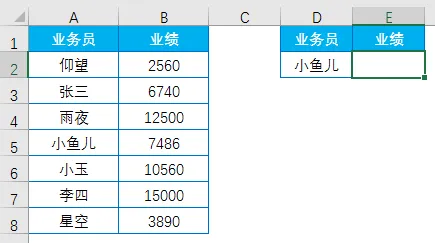
1、函数VLOOKUP
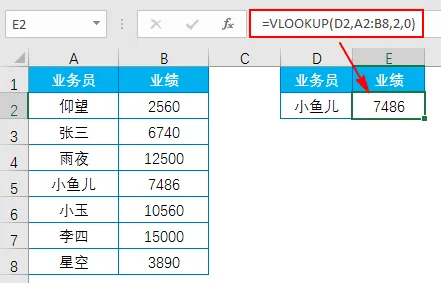
输入公式:
=VLOOKUP(D2,A2:B8,2,0)
查找值:“小鱼儿”,单元格D2
查找区域:A2:B8(查找区域的首列要包含查找值)
要返回的结果在B列,即在查找区域的第2列
查找方式:精确查找(0或FALSE)
2、函数LOOKUP
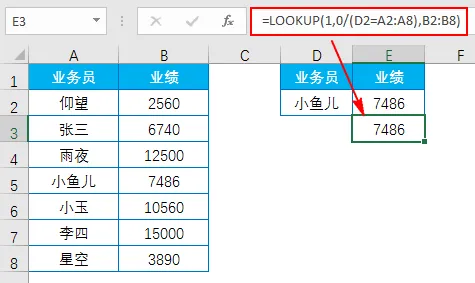
输入公式:
=LOOKUP(1,0/(D2=A2:A8),B2:B8)
(D2=A2:A8)部分条件成立返回TRUE,不成立返回FALSE;
发生四则运算时TRUE相当于1,FALSE相当于0;
0/任何数=0,0/0=#DIV/0!,0/(D2=A2:A8)部分构成了一个由0和#DIV/0!组成的数组,即{#DIV/0!;#DIV/0!;#DIV/0!;0;#DIV/0!;#DIV/0!;#DIV/0!};
用大于第二参数所有数值的1作为查找值;
返回区域:返回业绩在B列,即区域B2:B8
二、区间等级查找
1、函数VLOOKUP
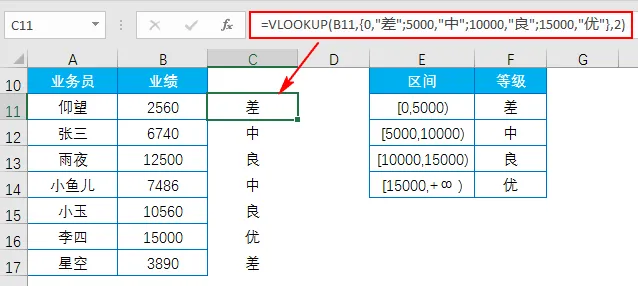
输入公式:
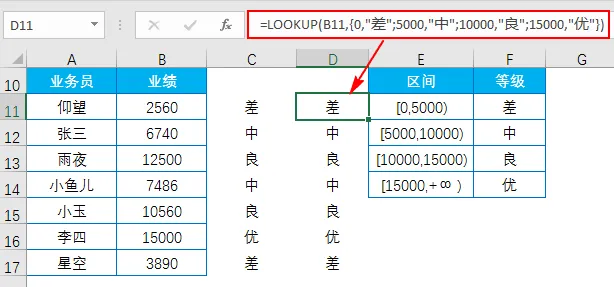
=VLOOKUP(B11,{0,"差";5000,"中";10000,"良";15000,"优"},2)
2、函数LOOKUP
输入公式:
=LOOKUP(B11,{0,"差";5000,"中";10000,"良";15000,"优"})
三、通配符查找
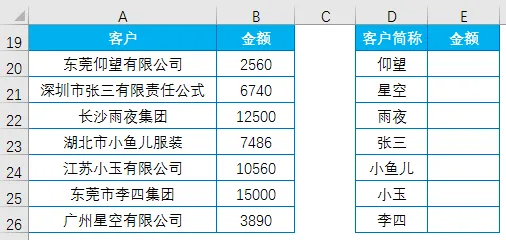
根据客户简称查找对应金额:
1、函数VLOOKUP
输入公式:
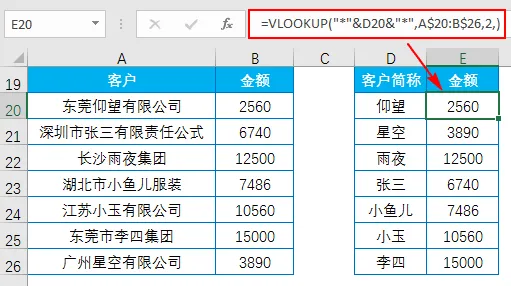
=VLOOKUP("*"&D20&"*",A$20:B$26,2,)
星号(*)匹配任意一串字符。
2、函数LOOKUP
输入公式:
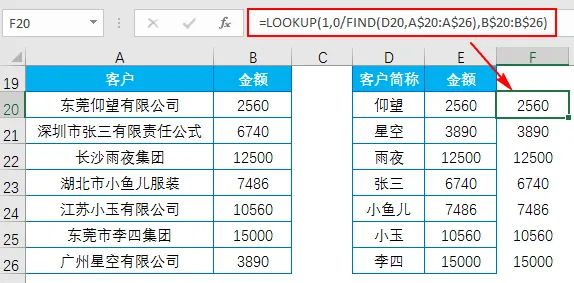
=LOOKUP(1,0/FIND(D20,A$20:A$26),B$20:B$26)
函数LOOKUP不支持通配符,可以与函数FIND组合实现通配符查找。
四、查找通配符本身
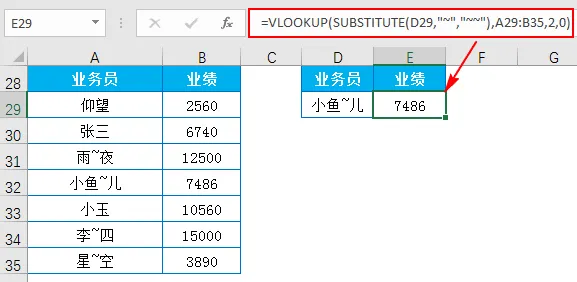
1、函数VLOOKUP
输入公式:
=VLOOKUP(SUBSTITUTE(D29,"~","~~"),A29:B35,2,0)
“~”作为通配符,在查找通配符本身时,需要在其前输入“~”,该公式中用函数SUBSTITUTE将“~”替换成“~~”。
2、函数LOOKUP
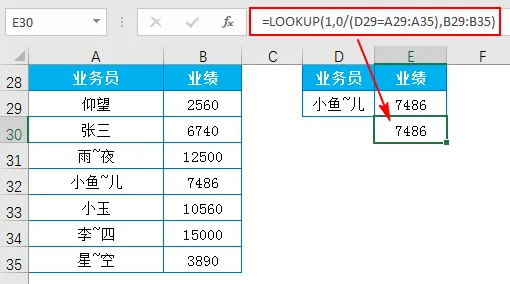
输入公式:
=LOOKUP(1,0/(D29=A29:A35),B29:B35)
五、反向查找
根据业绩查找业务员:
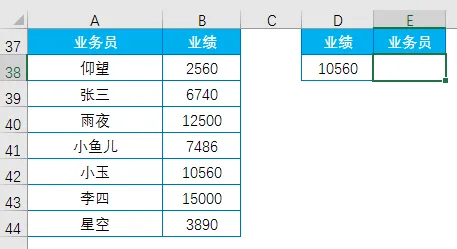
1、函数VLOOKUP
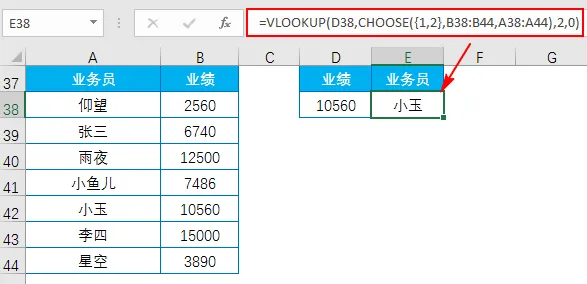
输入公式:
=VLOOKUP(D38,CHOOSE({1,2},B38:B44,A38:A44),2,0)
CHOOSE({1,2},B38:B44,A38:A44)部分将逆向转为顺项,返回{2560,"仰望";6740,"张三";12500,"雨夜";7486,"小鱼儿";10560,"小玉";15000,"李四";3890,"星空"}
2、函数LOOKUP
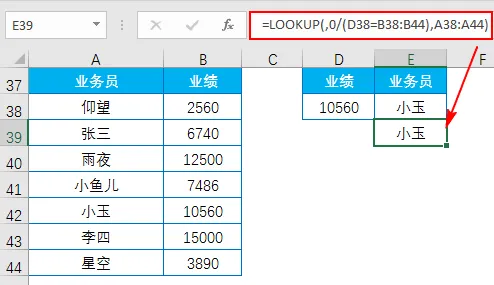
输入公式:
=LOOKUP(,0/(D38=B38:B44),A38:A44)
六、交叉查找
1、函数VLOOKUP
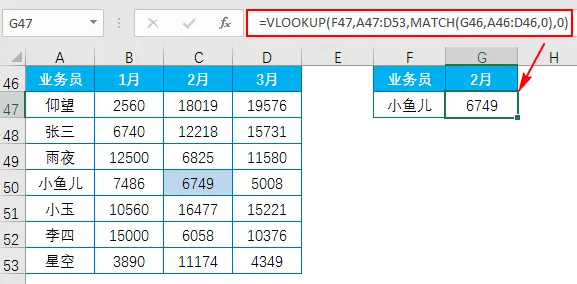
输入公式:
=VLOOKUP(F47,A47:D53,MATCH(G46,A46:D46,0),0)
MATCH(G46,A46:D46,0)部分在单元格区域A46:D46中找到G46单元格2月的位置3;
用函数VLOOKUP查找业务员为小鱼儿时,其返回区域A47:D53中对应的第3列中的值6749。
2、函数LOOKUP
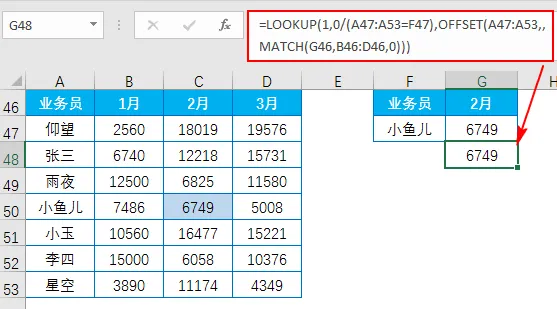
输入公式:
=LOOKUP(1,0/(A47:A53=F47),OFFSET(A47:A53,,MATCH(G46,B46:D46,0)))
七、查找返回多列数据
1、函数VLOOKUP
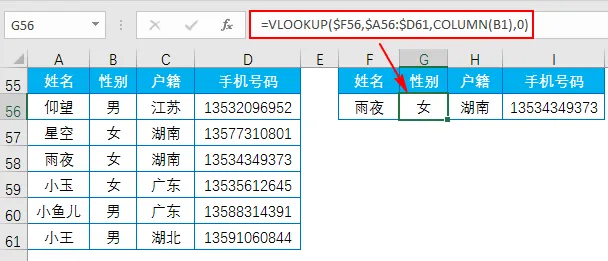
输入公式:
=VLOOKUP($F56,$A56:$D61,COLUMN(B1),0)
性别在区域A56:D61中的第2列,户籍在第3列,手机号码在第4列,恰好构成一个2、3、4的序列;
函数COLUMN返回一引用的列号, COLUMN(B1)=2,公式右拉变成COLUMN(C1)、COLUMN(D1),恰好是序列2、3、4,不需要手动去更改数字。
2、函数LOOKUP
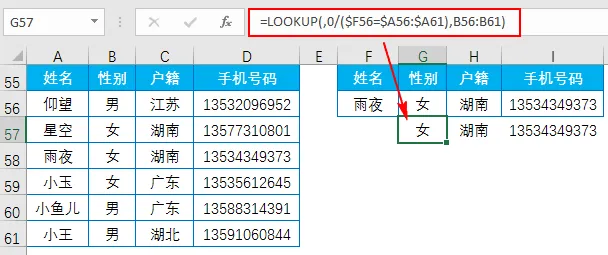
输入公式:
=LOOKUP(,0/($F56=$A56:$A61),B56:B61)
八、多条件查找
按区域和部门两个条件查找对应业绩:
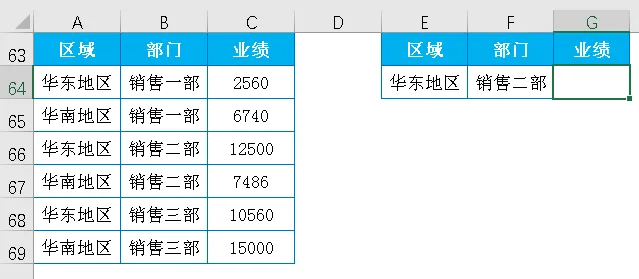
1、函数VLOOKUP
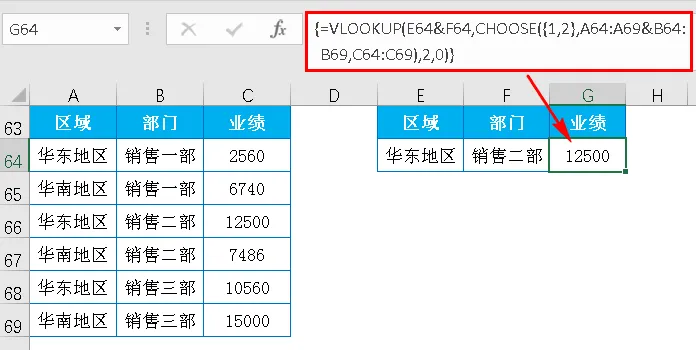
输入公式:
=VLOOKUP(E64&F64,CHOOSE({1,2},A64:A69&B64:B69,C64:C69),2,0)
数组公式,按<Ctrl+Shift+Enter>三键结束。
2、函数LOOKUP
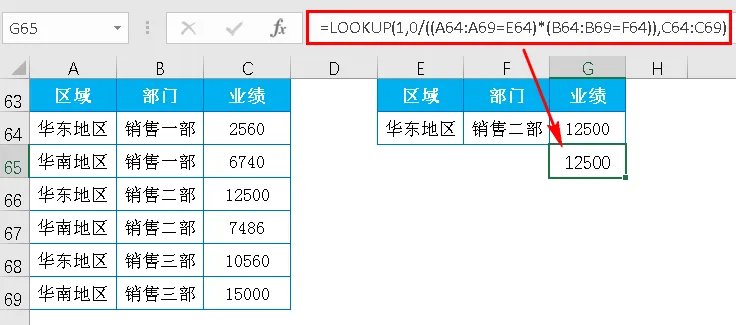
输入公式:
=LOOKUP(1,0/((A64:A69=E64)*(B64:B69=F64)),C64:C69)
通过以上例子,你是更喜欢用函数VLOOKUP还是函数LOOKUP呢?
今天的分享就到这,如果教程对大家有用,希望大家多多分享点赞支持小编哦!你的每一次点赞和转发都是支持小编坚持原创的动力。