ARTICLE · 1092070
Excel教程:一个案例搞懂条件格式的公式原理
虽然系统很贴心的提供了一些现成的条件方法
重复性
数字的比较
特定图形显示等
但是,往往实际过程中,我们要经常自己去自定义设置里编写公式来处理
今天,我们用一个案例来简单聊聊,公式编写时到底怎么回事
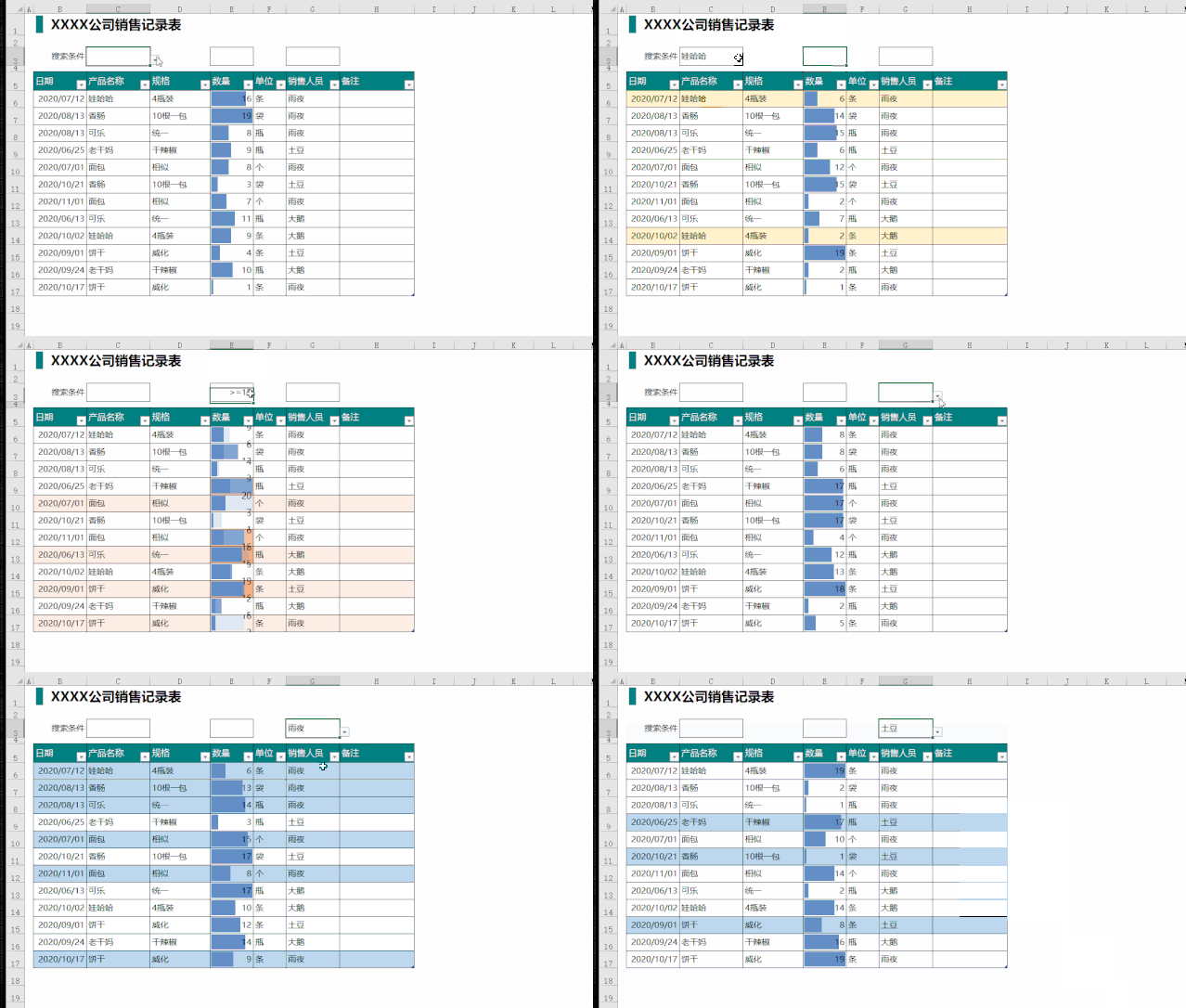
先看下效果
一、前期一些设置
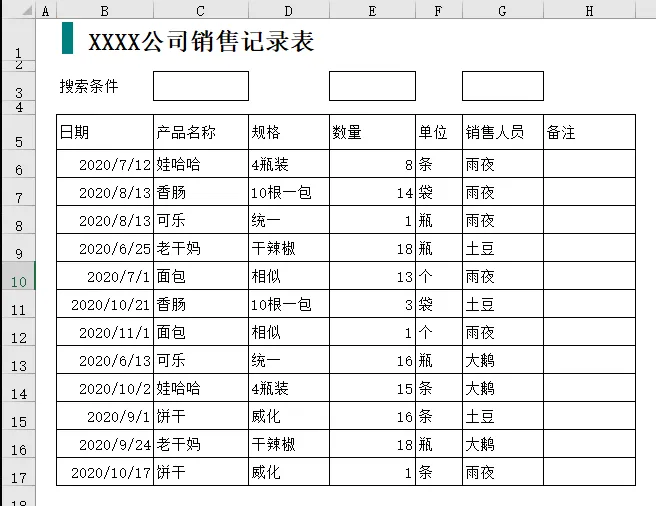
准备如上图的一个数据
我们为了让后面的工作都能智能进行,我们要做一些前期工作
1,把表格变成超级表
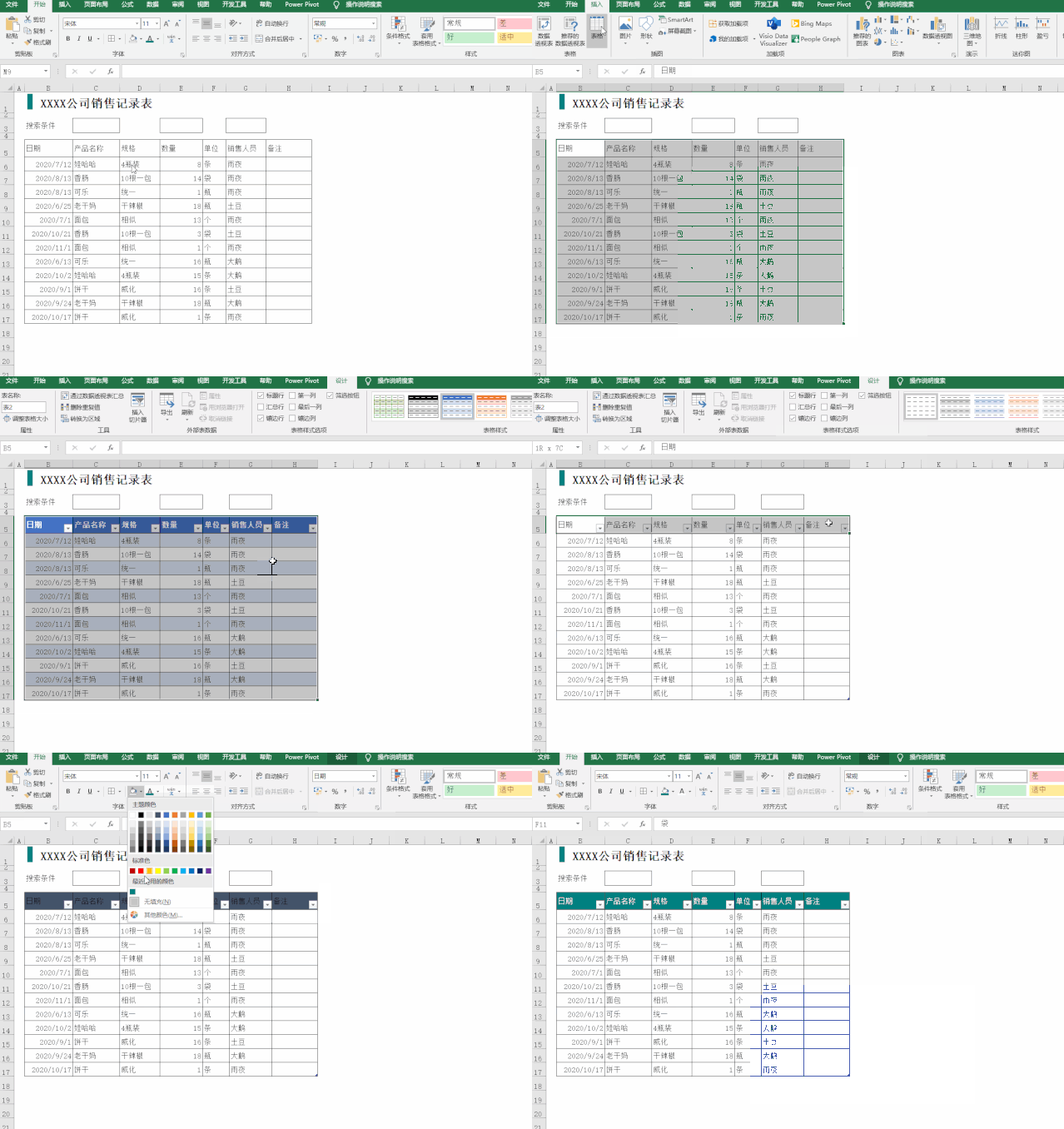
2、为产品和销售人员做数据验证
我们新建一个表,专门来做产品名称和销售人员的数据验证
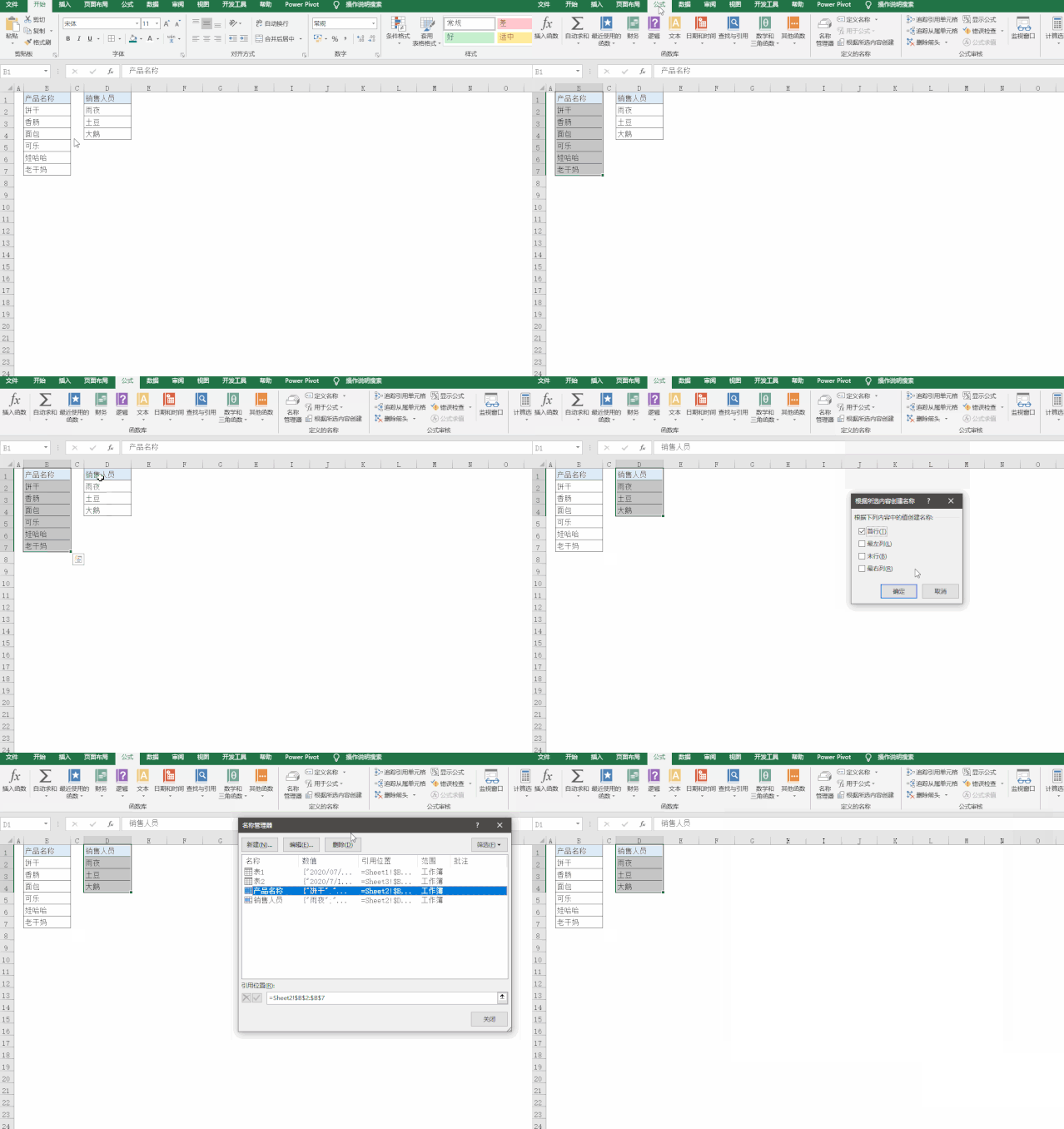
然后,我们设置产品名称
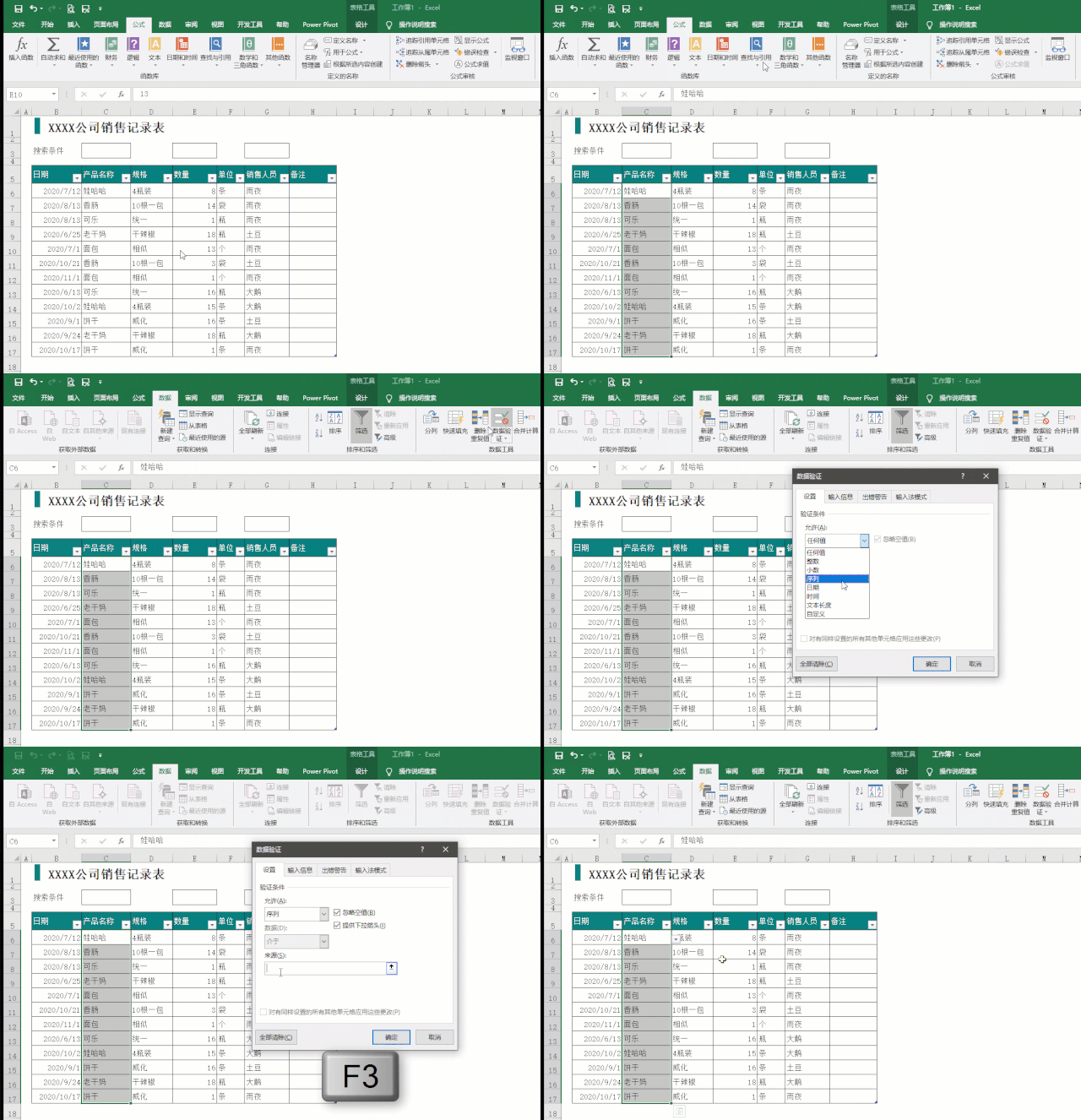
同样的道理,我们把搜索条件里的产品名称,销售人员都做设置
二、条件格式的设置
这部分我们要详细的说说
首先我们要明白, 那里设置条件格式,你就要先选择那里
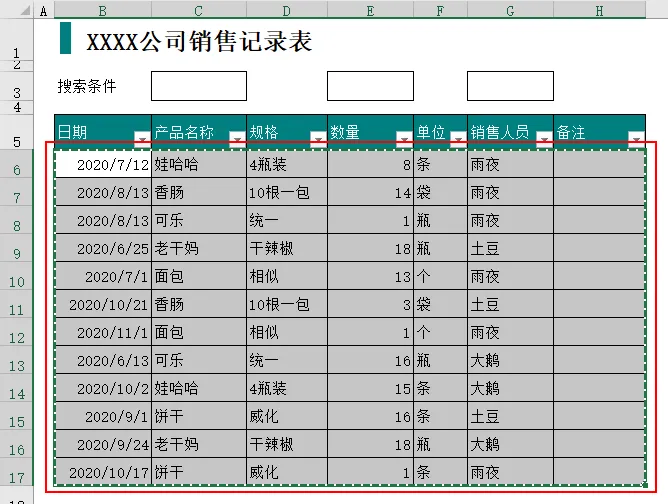
这部分是我们选择的部分,但是注意,里面有一个特殊单元格B6
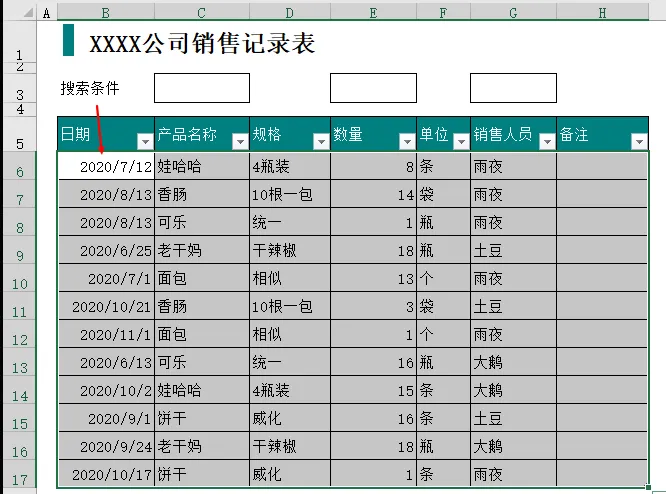
为什么它特殊,因为其他单元格都是灰色,它是白色

额,别急,我说的是真的,不是开玩笑
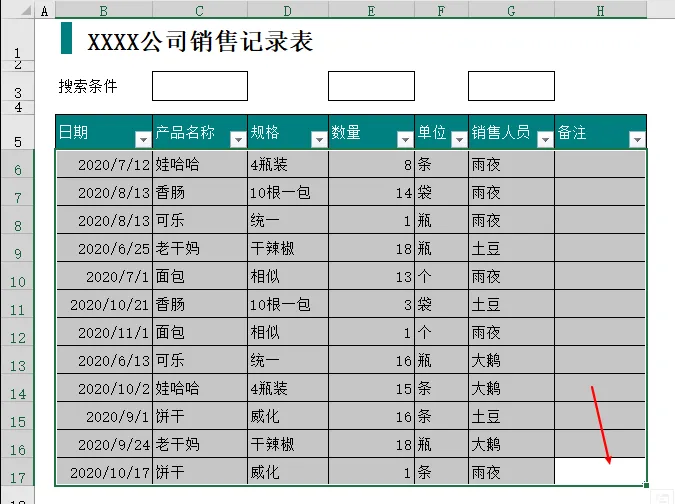
我换了一个手法,泛白的单元格变成下面了
我们条件格式做公式的时候,实际上你要想像成,他就是做泛白单元格的公式,然后这个公式一个一个跑遍了全部选中单元格(做公式的时候,他就是一个单元格,而根本不是整体去考虑)
1、做产品名称条件格式
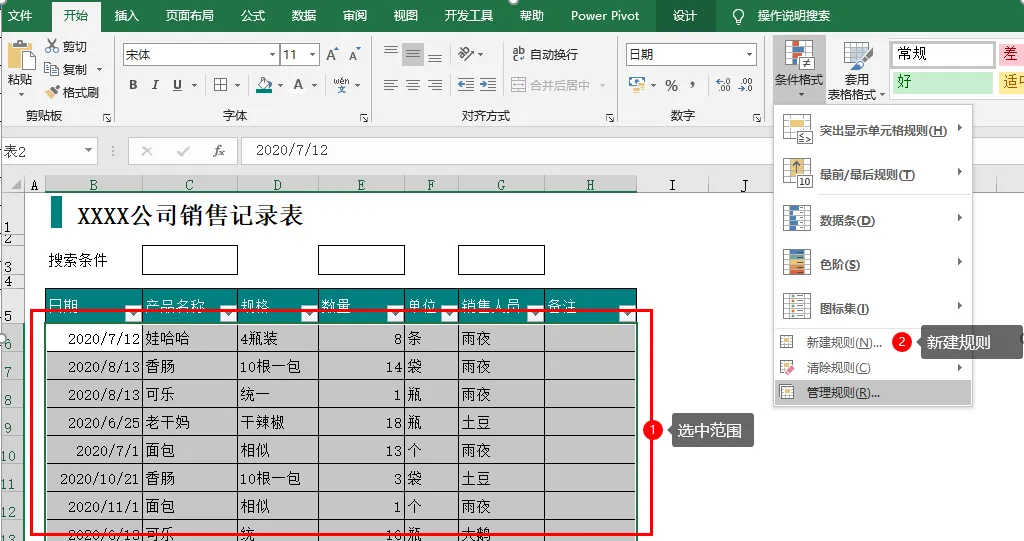
选中数据范围,然后点击开始选项卡,条件格式,新建规则
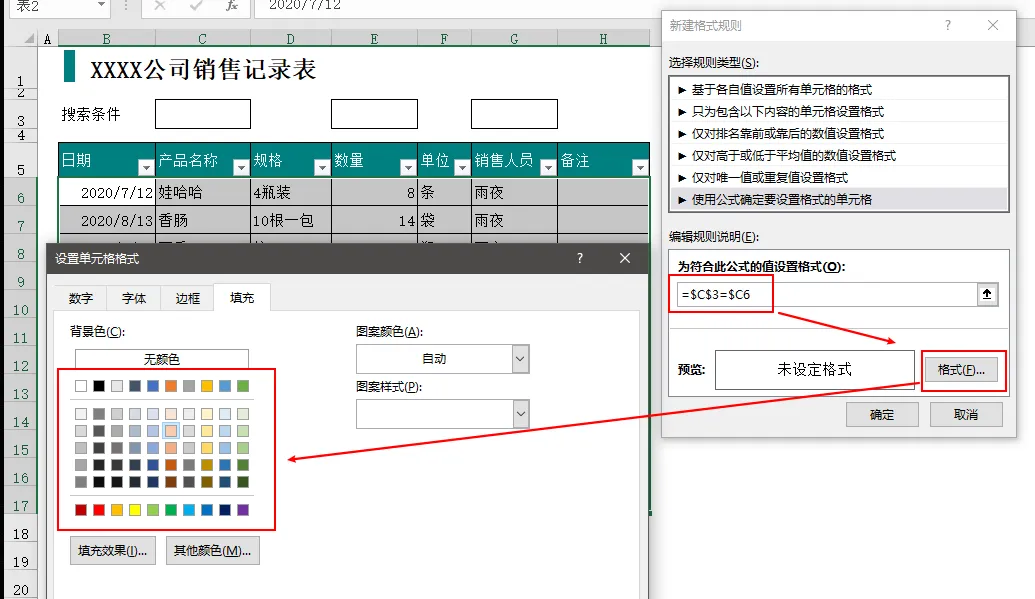
看公式:非常简单一个公式=$C$3=$C6
注意单元格锁定,$C$3是全部锁定,不管单元格怎么变都不会变化
而$C6是锁定了C列,不管怎么变化都是C列的数据,但是行号会变化
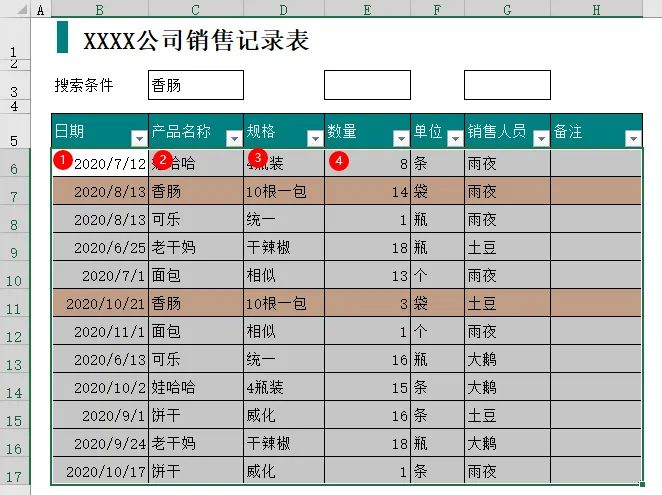
实际我们姑且可以理解从左上角开始,这个公式判断B6的时候,这个公式是不是成立是对的,那B6就显示我们设置的颜色
不断的去判断没个单元格,就如上图显示了
2、设置数量条件
先设置下自定义格式,让自己知道我们设置的条件是大于等于的时候
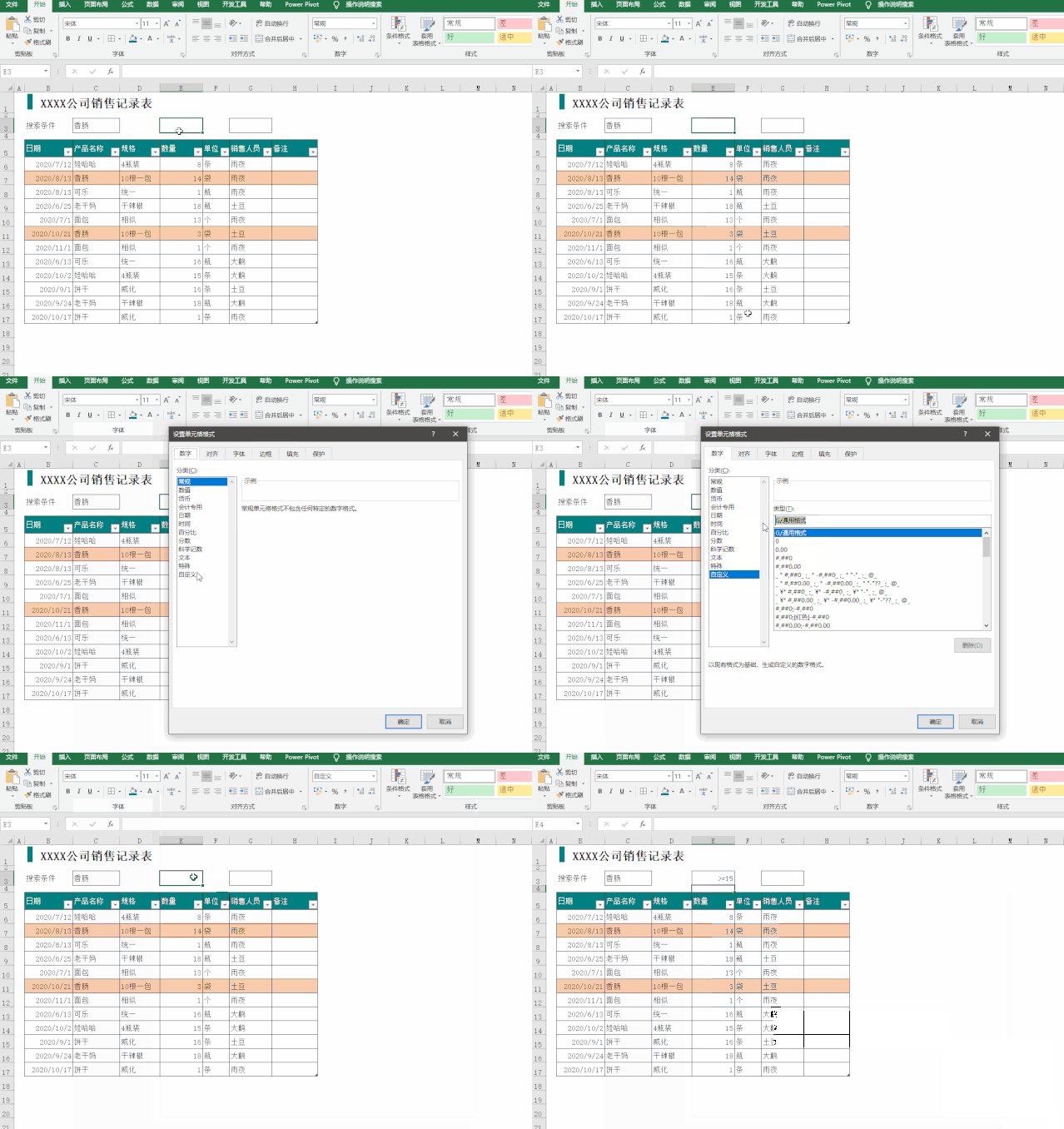
设置条件格式
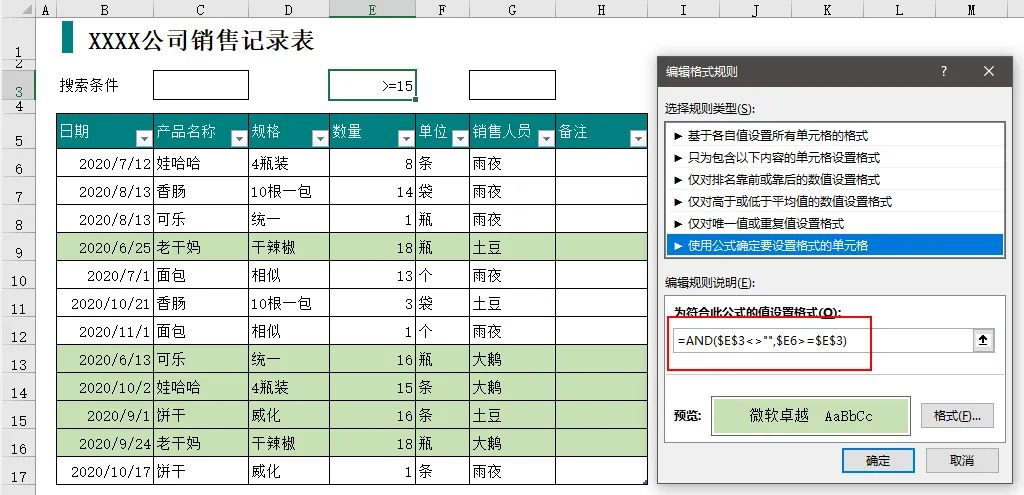
公式:=AND($E$3<>"",$E6>=$E$3)
写数量单元格E3如果不写的时候,不成立,数据大于等于E3的时候,才显示,如图
同样的道理,销售人员那里设置条件格式公式=$G$3=$G6
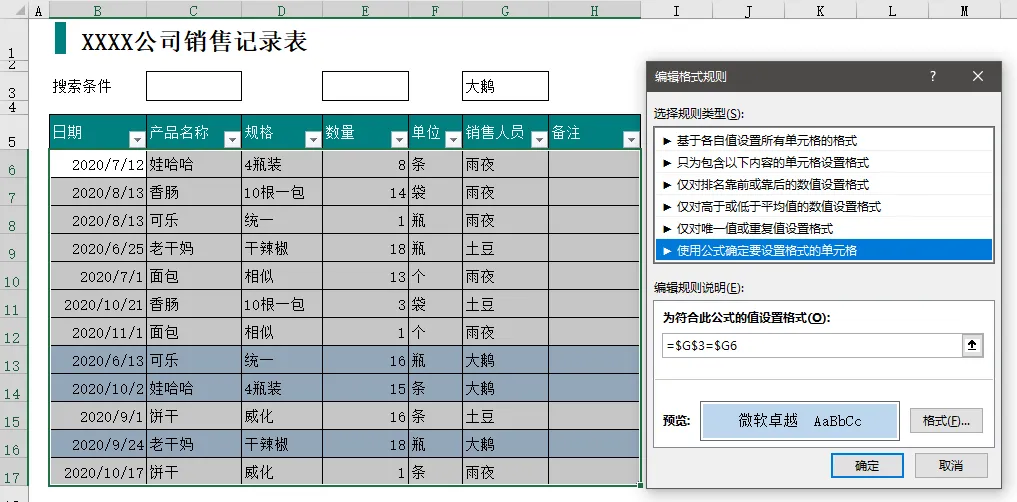
以上,我们要注意,因为我们泛白单元格实在6行,所以我们公式才写的G6,这个可变化的位置,是根据你泛白单元格来设定的,不要乱了
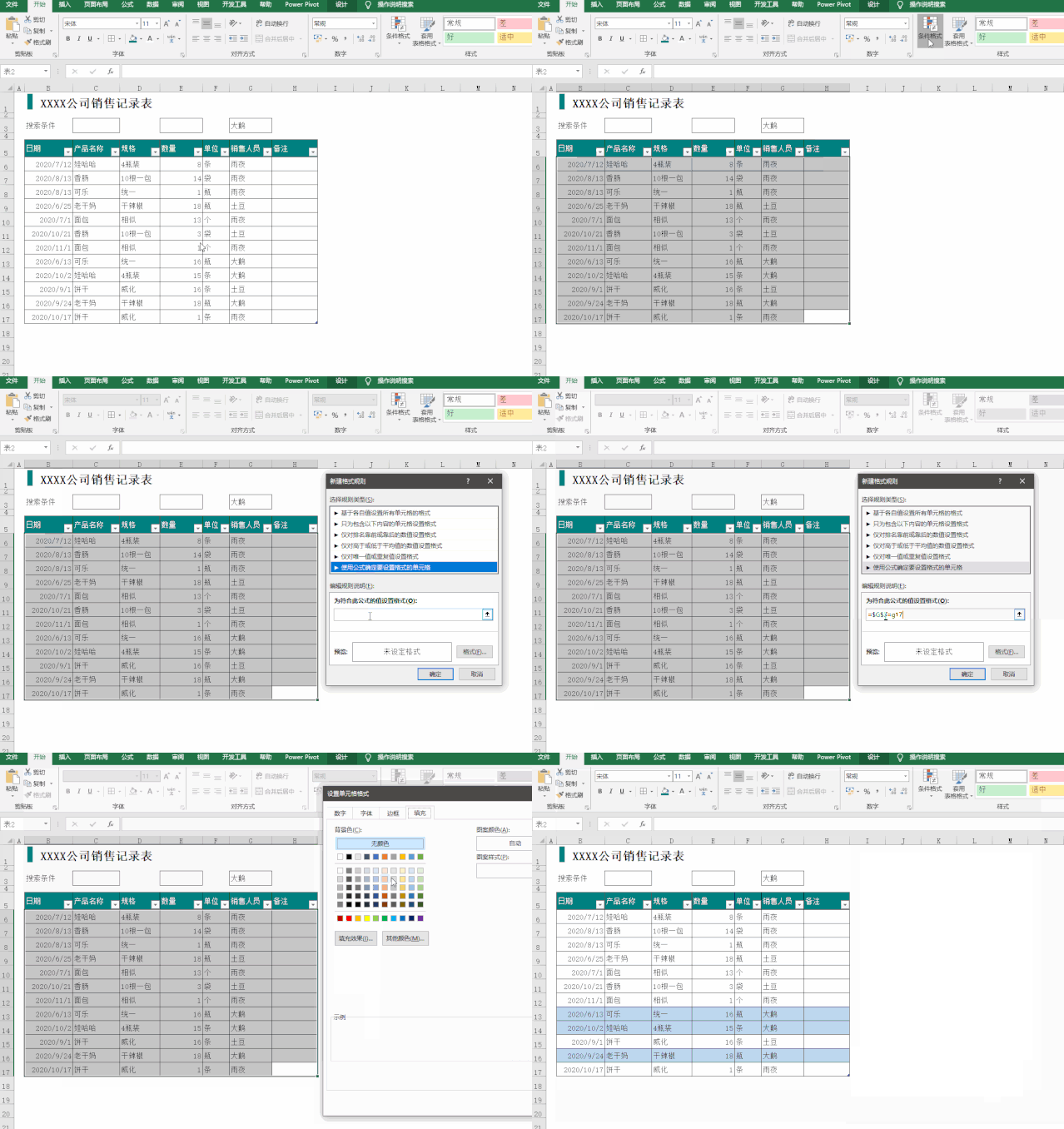
上图,我们就泛白是在第17行,所以公式我们改了=$G$3=$G17
三、总结
我们从这个简单案例能看到做个简单模板表格多用下面几个知识
多用超级表,他可以让你的条件格式,数据验证,公式等自动扩展范围
另外一个表专门来做一些数据验证,能动态调整你的一些关键字段,并且让你的数据填写的更规范
条件格式做公式的时候,主要考虑到泛白单元格运行结果,然后动态考虑它一个一个跑起来后的结果,就会发现,原来如此简单
今天的分享就到这,如果教程对大家有用,希望大家多多分享点赞支持小编哦!你的每一次点赞和转发都是支持小编坚持原创的动力。