ARTICLE · 1096627
不用装任何软件!Windows 自带功能,一键查看 SSD 固态硬盘健康度
很多朋友用电脑,却很少关注固态硬盘的健康状态。
固态硬盘是整机里很关键的部件,一旦硬盘寿命耗尽、损坏,电脑直接开不了机,硬盘里面的照片、文档、项目资料全部有丢失风险。
不少人为了查看 SSD 健康,到处下载 CrystalDiskInfo 这类第三方工具,找安装包、担心捆绑垃圾软件、广告弹窗,甚至下到修改版,反而给电脑带来风险。
其实 Win11 系统自带完整硬盘检测能力,不需要下载任何第三方软件、不用装驱动、不用跑命令行,顺着系统设置点几下,就能直接看到固态硬盘剩余寿命、温度、备用可用空间。普通用户也能轻松看懂,及时预判硬盘故障风险。
注意:该功能为 Win11 原生自带,Win10 没有这个图形化查看界面。 |
01 为什么要看固态硬盘健康度?
固态硬盘是有写入寿命限制的,随着长期拷贝文件、安装软件、更新系统,闪存颗粒会产生损耗。
剩余寿命持续走低,代表硬盘磨损加剧,有概率出现掉盘、文件损坏
可以直接看到硬盘实时温度,温度过高会加速老化,游戏、剪辑高负载下可以用来排查卡顿死机
查看备用可用空间,一旦备用空间下降,代表硬盘已经出现坏块,建议尽快备份重要资料
很多硬盘损坏前期没有任何明显报错,等到开不了机的时候,再备份文件已经为时已晚。建议大家每隔 3‑6 个月,查看一次固态硬盘状态,防患于未然。
02 Win11 原生查看 SSD 健康度完整步骤(无软件、无命令)
整个操作全部在系统设置内完成,跟着图片路径点击即可。
第一步:打开 Windows 设置 按下键盘快捷键 Win + I,直接调出系统设置界面。 也可以点击开始菜单,选择齿轮图标打开【设置】。
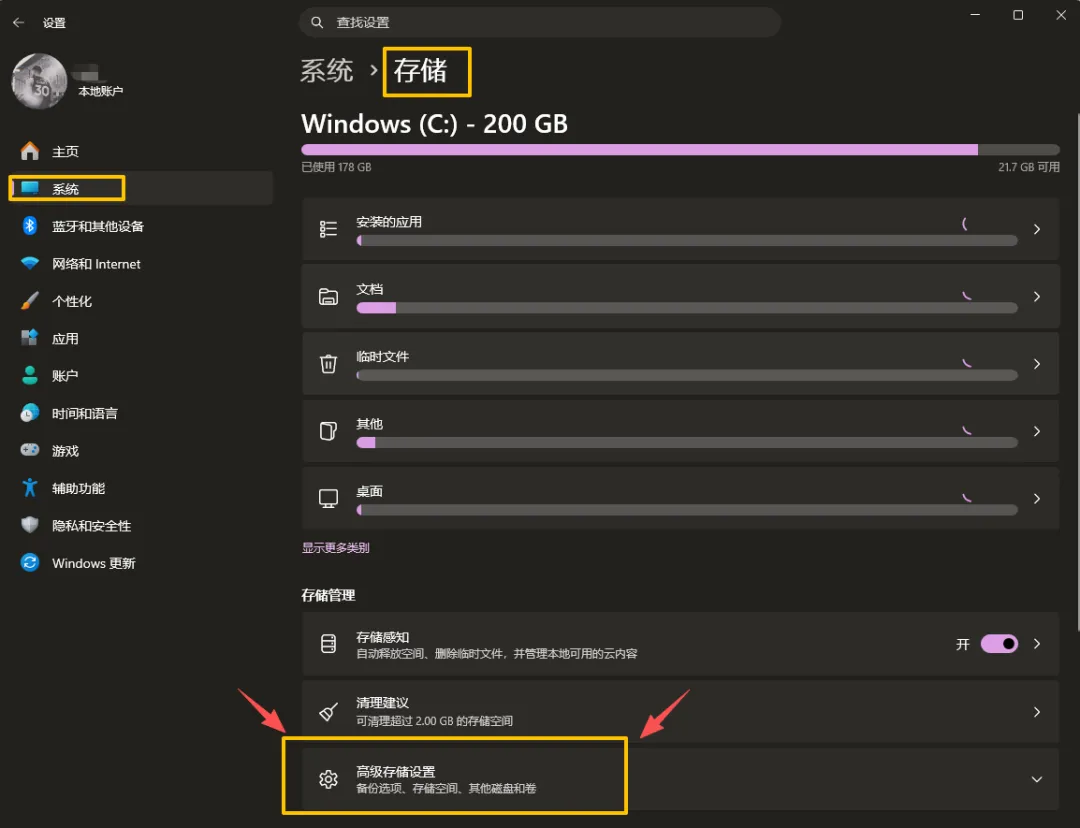
第二步:进入系统‑存储页面 左侧菜单栏选择【系统】,在右侧找到【存储】选项点进去。
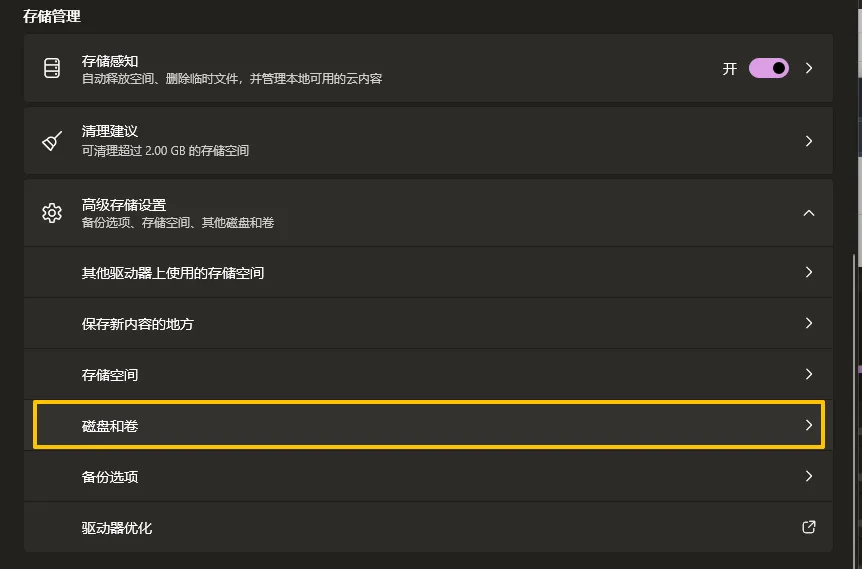
第三步:打开高级存储设置 向下滑动页面,找到「存储管理」板块,展开 高级存储设置。
第四步:进入磁盘和卷 在高级存储设置列表里面,点击 磁盘和卷。
第五步:选中自己的固态硬盘,打开属性 页面会列出电脑上全部磁盘,找到你的 SSD 固态硬盘,点击【属性】。
进入属性页面之后,所有关键信息全部一目了然:
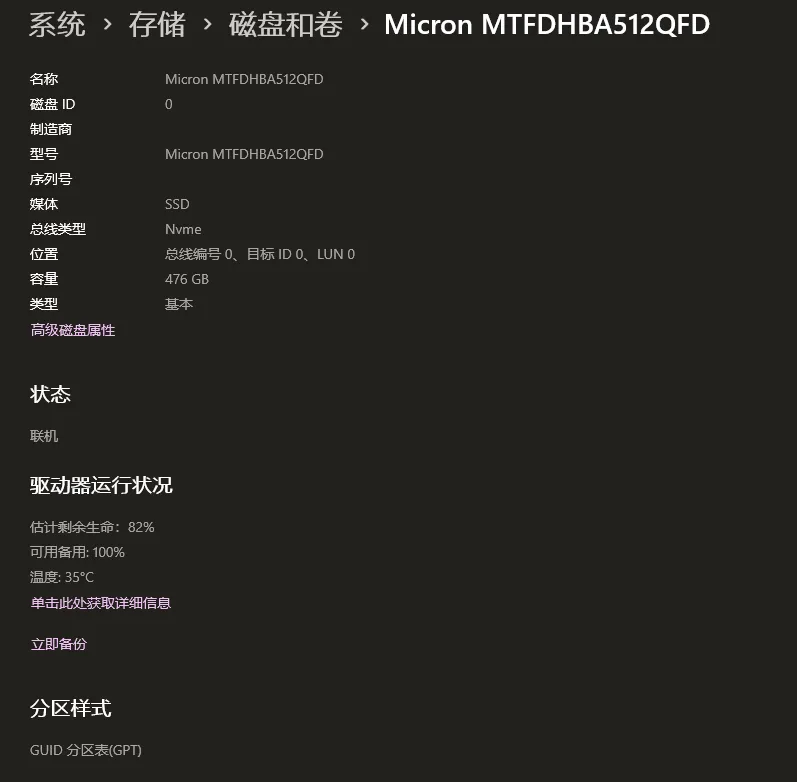
驱动器运行状况:估计剩余生命(硬盘剩余寿命百分比)
可用备用:硬盘备用冗余空间
温度:硬盘实时工作温度
磁盘型号、介质类型、接口协议、分区格式全部可以看到。
03 各项参数怎么看懂?
✅估计剩余生命
代表固态硬盘闪存颗粒剩余寿命。
80%‑100%:状态优秀,可以安心正常使用
50%‑80%:正常损耗,继续使用,建议重要文件做好备份
低于 50%:磨损严重,随时有故障风险,重要资料立刻备份,准备更换硬盘
✅可用备用
硬盘预留的备用块,用来顶替损坏的闪存单元。正常状态显示 100%。 这个数值下降,代表硬盘已经产生坏块,属于高危信号。
✅温度
NVMe 固态硬盘日常待机 40℃上下属于正常;游戏、剪辑高负载,70‑80℃尚可接受。 长期超过 85℃,会加速硬盘老化,需要改善机箱散热。
04 需要注意的几个小细节
仅 Win11 支持图形界面查看,Win10 系统没有这个可视化页面,Win10 用户依旧需要第三方工具查看。
部分老旧 SATA 协议固态硬盘,系统可能无法读取寿命数据,会显示空白,属于硬盘固件不兼容 Windows 读取接口。
这个数据来自硬盘厂商 SMART 硬件信息,系统只是读取展示,数据和 CrystalDiskInfo 读取的来源一致。
看到健康度下降,优先备份资料,不要等到硬盘彻底损坏再补救。
很多人习惯等电脑蓝屏、死机、文件丢失才想起硬盘问题。 实际上 Win11 已经把硬盘健康检测集成到系统内部,完全不需要到处找第三方工具。花 30 秒看一眼 SSD 状态,提前规避数据丢失风险,这是每个电脑使用者都应该掌握的小技巧。
定期检查硬盘健康,保护好自己的文档、照片与重要资料。
持续分享 Windows 原生硬核小技巧,不装垃圾软件,挖掘系统自带隐藏能力,欢迎关注!