ARTICLE · 1098080
办公软件 ONLYOFFICE 9.4 安装教程
办公软件 ONLYOFFICE 9.4 安装教程
1、下载安装包后开始解压(电脑如果没有解压软件需要先安装解压软件,点击了解 压缩/解压软件 7-Zip 安装教程如何安装解压软件) 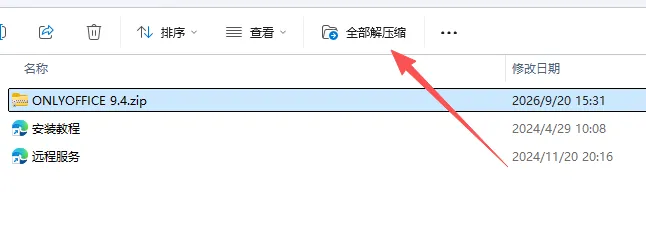
2、双击 DesktopEditors_x64.msi 开始安装(两个安装包任选一个都可以) 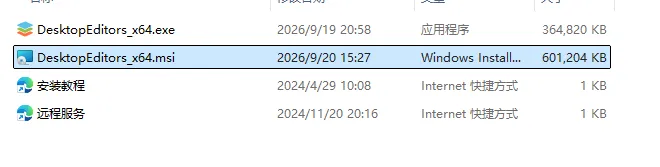
3、点击下一步 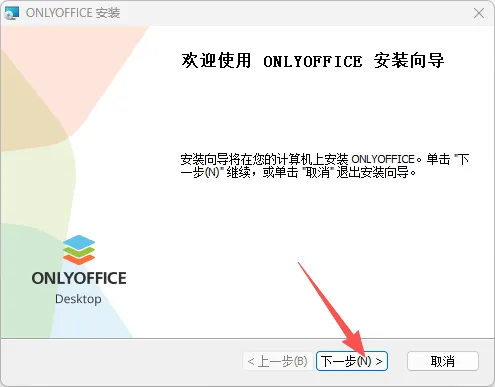
4、选择接受许可协议,然后点击下一步 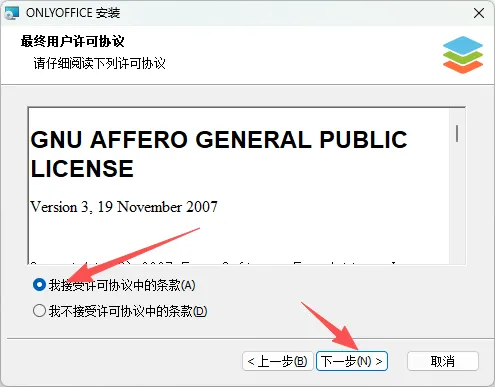
5、不更改安装路径直接点击下一步,默认安装C盘。更改安装路径选择安装路径,可以直接在路径里面更改盘符即可,然后点击下一步 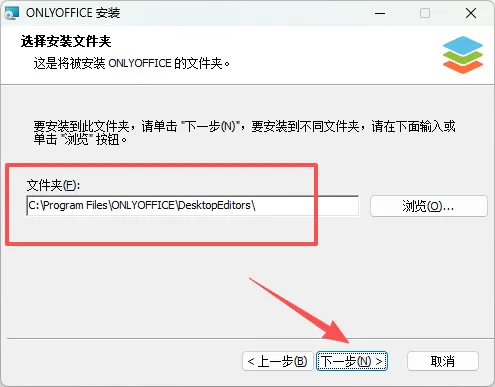
6、点击下一步 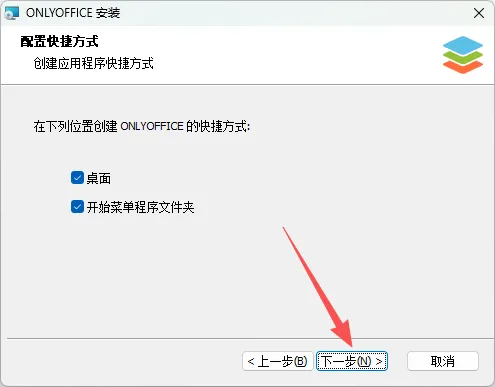
| 更新内容 |
ONLYOFFICE 是一套免费且开源办公套件,提供文档、表格、演示文稿、PDF 和表单的编辑与协作功能,支持 Web、桌面和移动端。它由 Ascensio System SIA 开发,全球用户超过 2100 万,以可自托管和注重数据隐私著称。
OnlyOffice 9.4 新功能
所有编辑
新增克罗地亚语界面翻译(hr-HR,Hrvatska) 将图表设置从右面板移到一个单独的图表设计标签页 新增了从剪贴板粘贴顶部工具栏粘贴按钮的选项
文档编辑器
实现了添加水平线的功能
电子表格编辑器
添加了暗黑模式支持。
演示编辑
新增25个演示设计主题 新增20个按类别分组的幻灯片过渡
形式
应用会将最近添加的图片保存在签名字段,这样在再次填写表单时可以自动使用 新增了“发送签名”和“填写状态”面板
安全性
- 固定的越界读取在将XLS转换为XLSX时的漏洞,函数包括:、、 ,
ChartSheetSubstream::recalcTextPropsStream::readFieldsMetroBlob::ReadComplexDataSUPBOOK::serialize_bookATTACHEDLABEL::serialize_rPr 修复了GUID生成中的一个漏洞,该漏洞允许攻击者根据GUID的创建时间计算GUID - 修复了一个漏洞,允许绕过宏沙箱限制,通过粗略模式访问环境对象,
thiseval
| 安装说明 |
支持系统: Windows 11 / 10 / 8.1 / 8 / 7 x64
| 安装步骤 |
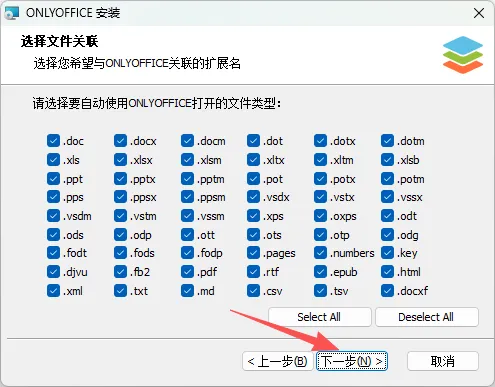
7、根据需要勾选关联启动文件,可以保持默认,点击下一步
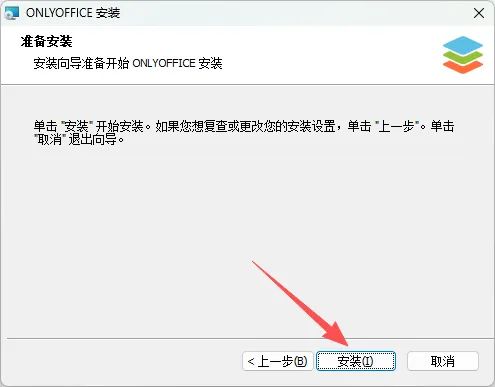
8、点击安装
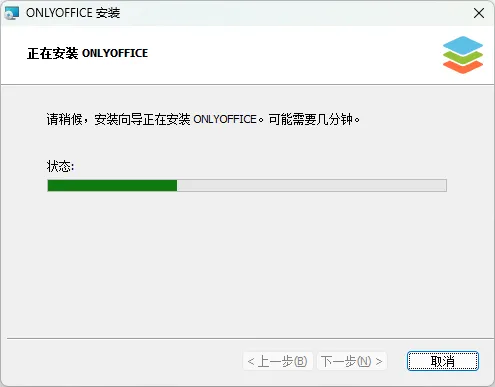
9、正在安装中,等待安装结束
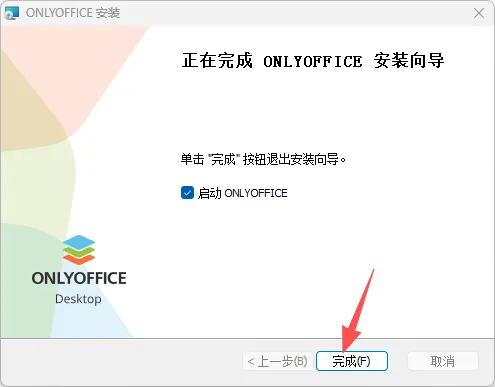
10、安装完成后点击完成即可
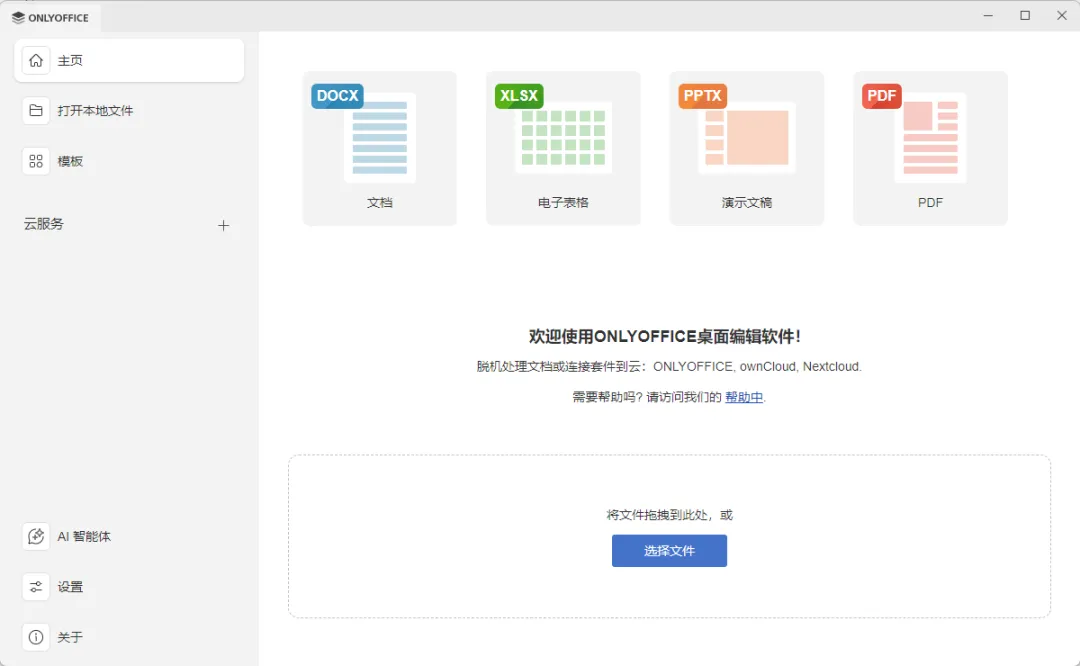
11、自动打开软件,然后就可以开始使用了
安装完成
↓↓↓左下角点击 阅读原文 获取安装包 |