ARTICLE · 1102456
保姆级教程:3 分钟学会 PDF 自动识别裁切,从导入到导出
保姆级教程:3 分钟学会 PDF 自动识别裁切,从导入到导出上一篇介绍了「PDF 自动识别与样板修正智能软件」能干什么。这一篇直接上干货,教你从零开始操作。 整个流程其实就五步,看完你就能上手。 启动软件后,点击左侧 「文件」→「打开 PDF」,选择你要处理的文件。 打开后可以用 上一页 / 下一页 / 跳转 浏览页面,确认内容。 在左侧 「固定裁切尺寸」 区域,填入你需要的 宽度(mm) 和 高度(mm)。 如果标签是圆角的,还可以设置 R 角(mm)。 尺寸一定要按实际需要的成品尺寸填,这是后面自动识别和导出的基准。 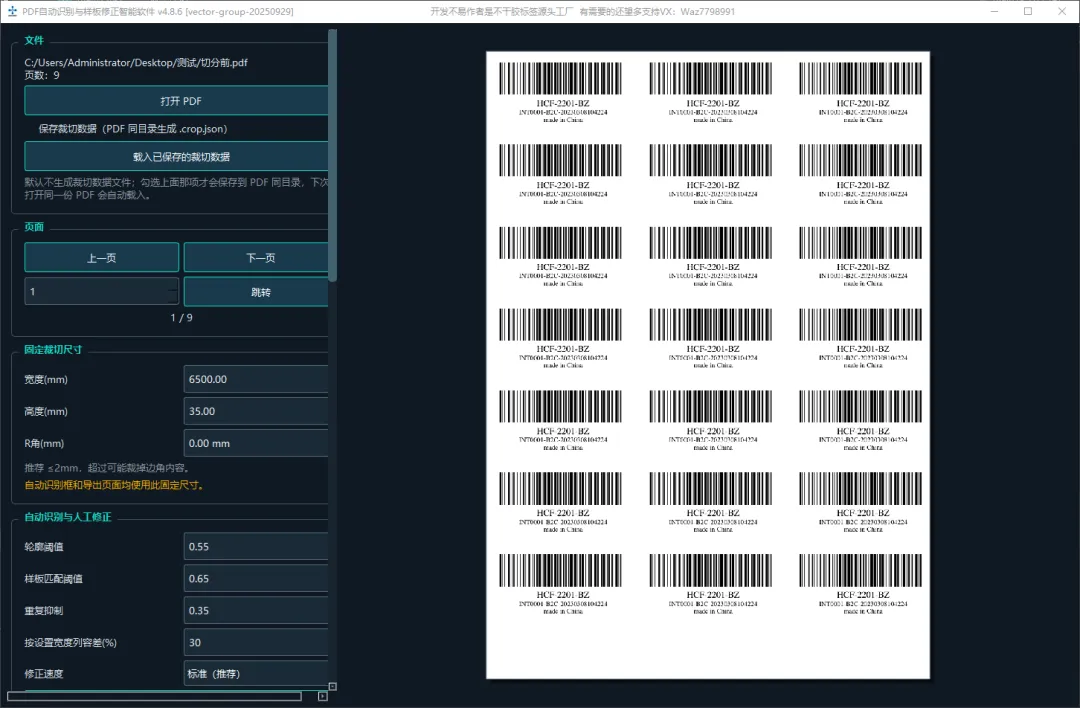
回到 「自动识别与人工修正」 区域,点 「自动识别当前页」。 软件会自动分析当前页面,把识别到的标签边界框标出来。 这时候你需要做的只有一件事:看识别得准不准。 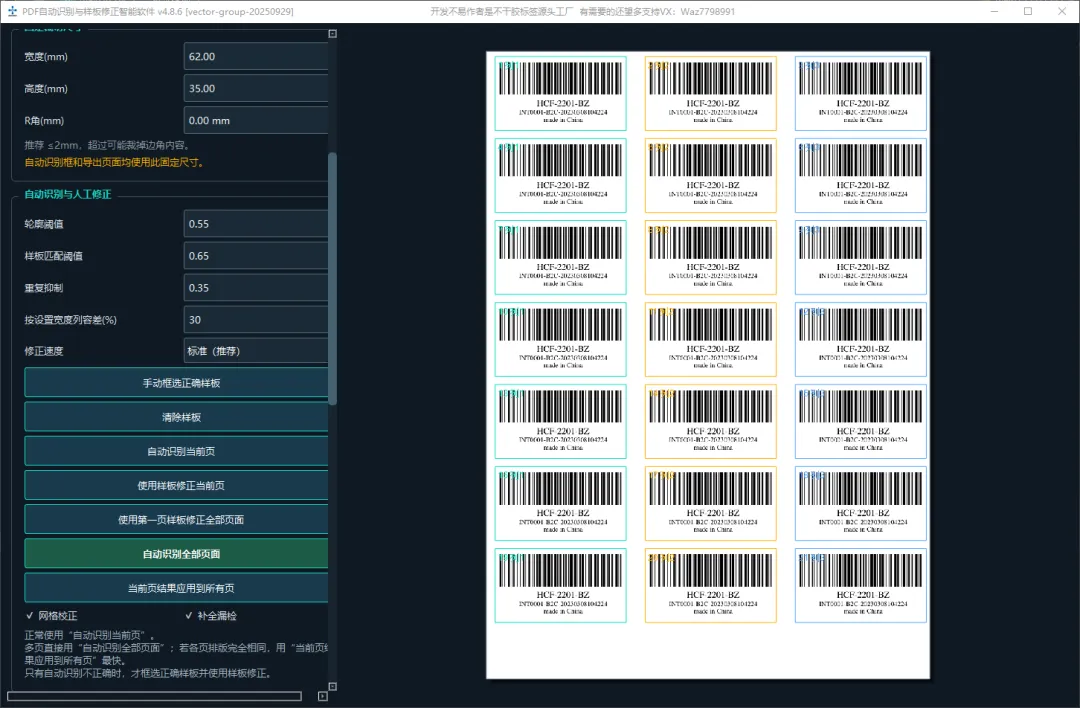
准 → 直接进入第四步。 不准 → 用下面的「样板修正」。 如果某个页面识别歪了、漏了,别慌,手动兜底很简单: 点 「手动框选正确样板」,在页面上框选一个正确的标签。 点 「使用样板修正当前页」,软件会按这个样板去重新对齐当前页。 如果整份 PDF 的标签排布都一样,直接点 「使用第一页样板修正全部页面」,一页样板搞定全部。 拉到左侧最下方 「导出」 区域,这里是关键: 输出类型:选「图片」或「PDF」。 输出方式:选「合并成一个文件」或「每页分开保存」。 图片 DPI:需要高清图就拉高,最高支持 6000 DPI。 内容缩放:对裁切好的内容整体放大或缩小。 白边设置:上、下、左、右可以单独加白边,单位 mm。 设置好,点 「开始导出」,选好保存位置,剩下的交给软件。 打开 PDF → 设置尺寸 → 自动识别 →(不准就样板修正)→ 批量导出 核心就这一条主线。多操作两遍,你就能熟练到闭着眼睛做完一批货。 如有需要关注本公众号回复【PDF智能裁切】 下一篇文章,我会讲讲它在实际生产场景里到底能帮你省多少时间,以及怎么拿到这款软件。
第一步:打开软件,加载 PDF
第二步:设置裁切尺寸
第三步:点击「自动识别当前页」