ARTICLE · 1105132
别再手动调表格了!Ctrl+T一键搞定Excel五大难题







Excel五大难题

别再手动调表格了
Ctrl+T一键搞定
做Excel表格时,你是不是也经常遇到这些烦恼:隔行填色调半天,加一行又乱了?序号删一行就断号?求和公式写了又写?数据一多滚动就找不到表头?
其实,Excel里有一个被严重低估的快捷键——Ctrl+T。按下它,普通表格秒变"超级表",上面这些问题全部迎刃而解。

什么是Ctrl+T?

Ctrl+T是Excel中"创建超级表"的快捷键(和Ctrl+L功能完全相同)。
按下之后,你的普通数据区域会变成一个带有自动格式、自动扩展、自动汇总功能的"智能表格"。
它不是简单的美化,而是给表格赋予了"生命"——会自动适应你的数据变化。

Ctrl+T 五大用法

美化· 序号· 汇总· 填充· 锁定,一个快捷键搞定表格五大难题!

用法一:一键美化表格

操作步骤
选中数据区域(一定要包含表头行)
按下 Ctrl+T
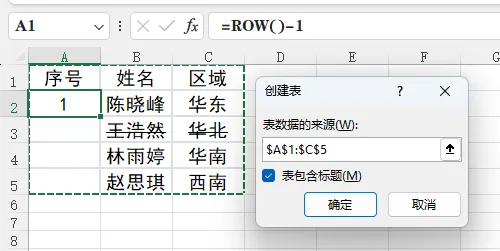
在弹出的"创建表"对话框中,勾选"表包含标题"
点击"确定"
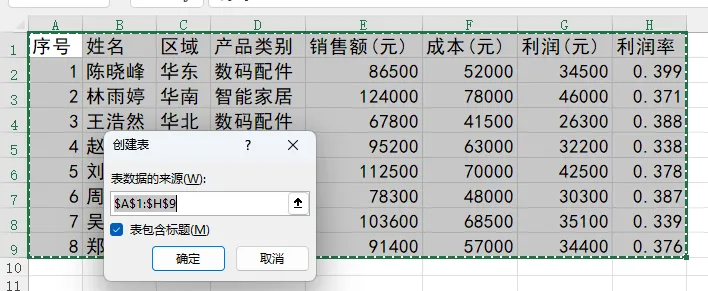
一键获得的效果
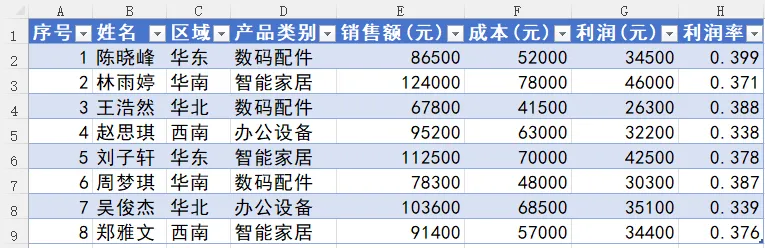
隔行交替填色,阅读不串行
表头自动添加筛选下拉箭头,随时排序筛选
专业统一的边框和样式
在"设计"选项卡中可随时切换几十种表格样式
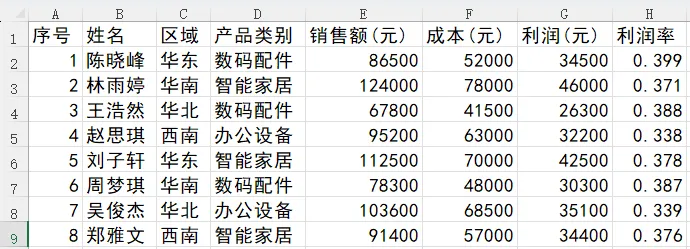
示例:员工季度销售业绩表
下面是一份员工季度销售业绩数据,按Ctrl+T之前是光秃秃的普通表格,按之后瞬间变得专业美观:

用法二:自动更新序号

普通表格的序号,删一行就断号,加一行还得手动拉。用了Ctrl+T之后,序号可以全自动更新。
操作步骤
1.在序号列第一个数据单元格(如A2)输入公式:=ROW()-1
ROW()返回当前行号
减1是因为表头占了第1行,如果表头在第3行就减3
2.选中数据按 Ctrl+T 创建超级表
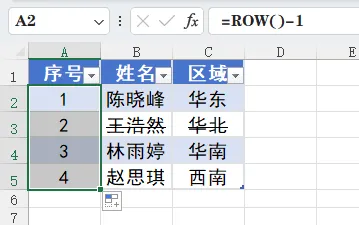
3.鼠标放在序号单元格右下角,出现十字填充柄后双击,公式自动填充
4.完成!以后无论删除还是添加行,序号都会自动重新排列
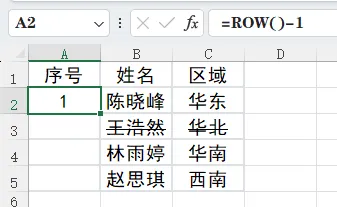
验证演示
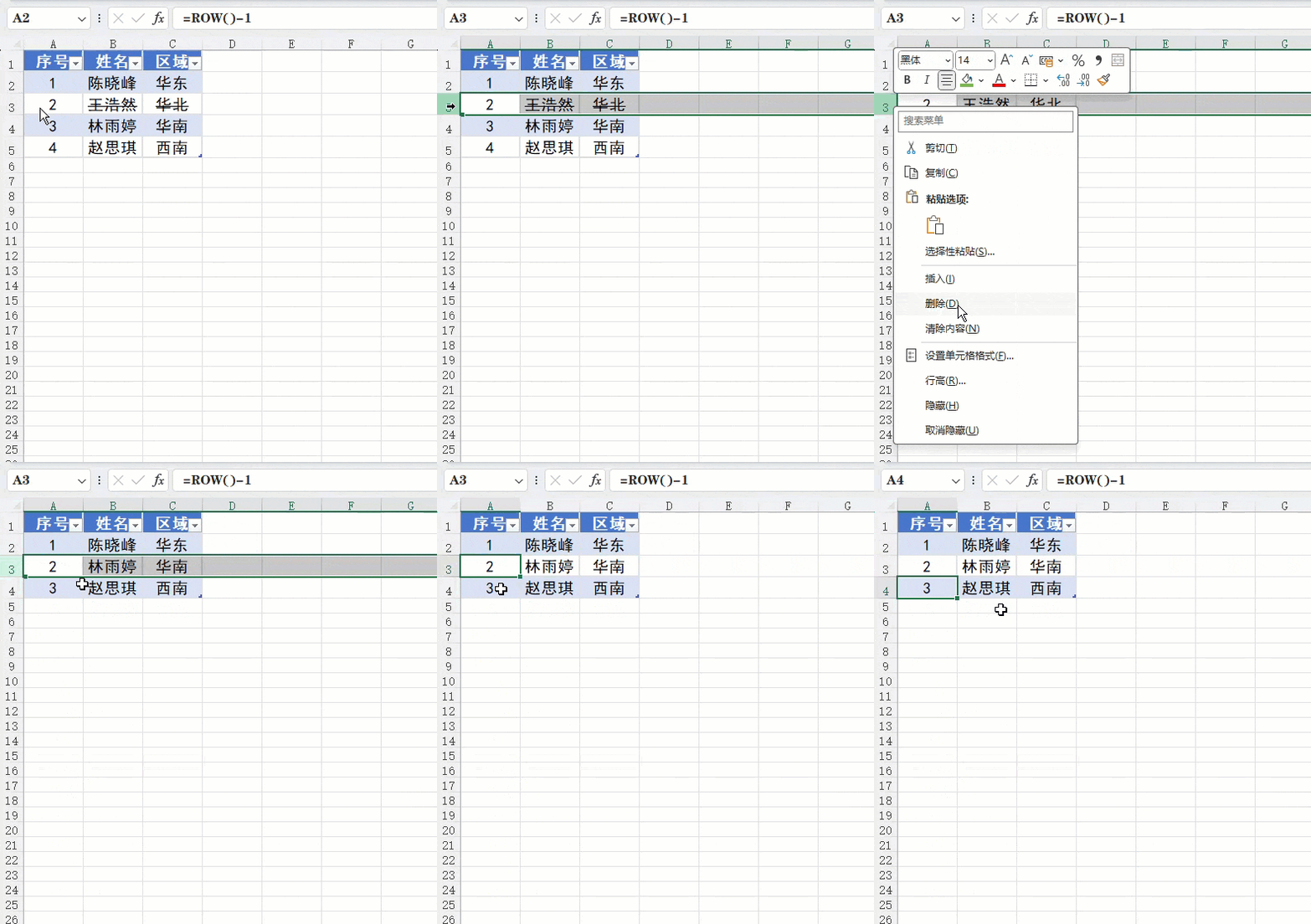
删除后序号自动变成1、2、3、4,不会出现断号。
为什么能自动更新?
ROW()是动态函数,每次表格变化时重新计算当前行号
超级表自动填充,新增行时公式自动扩展到新行
删行不跳号,行号永远连续,序号自然就是1、2、3、4...
注意:如果表头在第2行,公式应改为 =ROW()-2。减去的数字 = 表头所在行号,确保第一条数据序号为1。

用法三:快速数据汇总

还在手动写SUM、AVERAGE公式?超级表的"汇总行"功能,点几下就搞定。
操作步骤
按Ctrl+T创建超级表后,点击表格内任意单元格
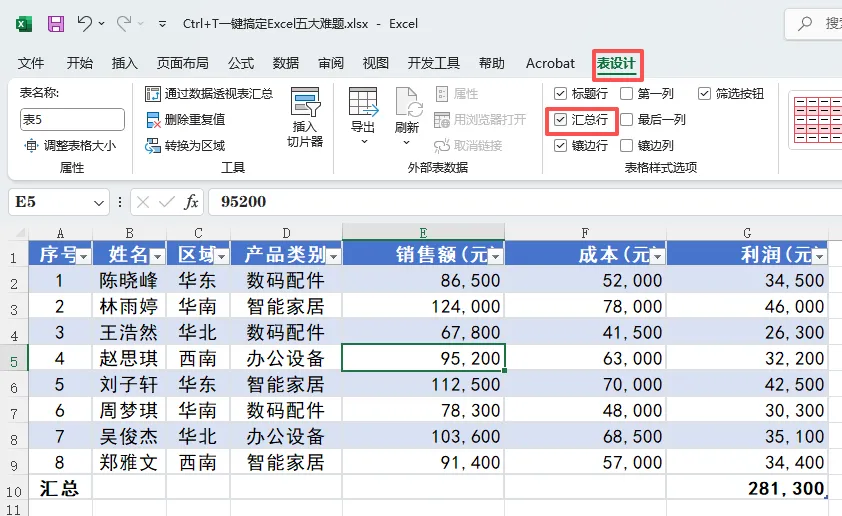
顶部出现"表设计"选项卡,点击进入
勾选"汇总行"
表格底部出现汇总行,点击每个单元格的下拉箭头
选择需要的汇总方式
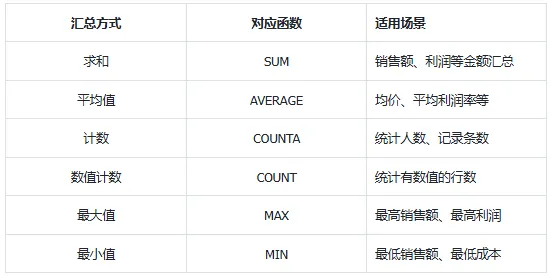
支持的6种汇总方式

示例:销售业绩汇总
对上面的业绩表使用汇总行,每列可以独立选择不同的汇总方式:
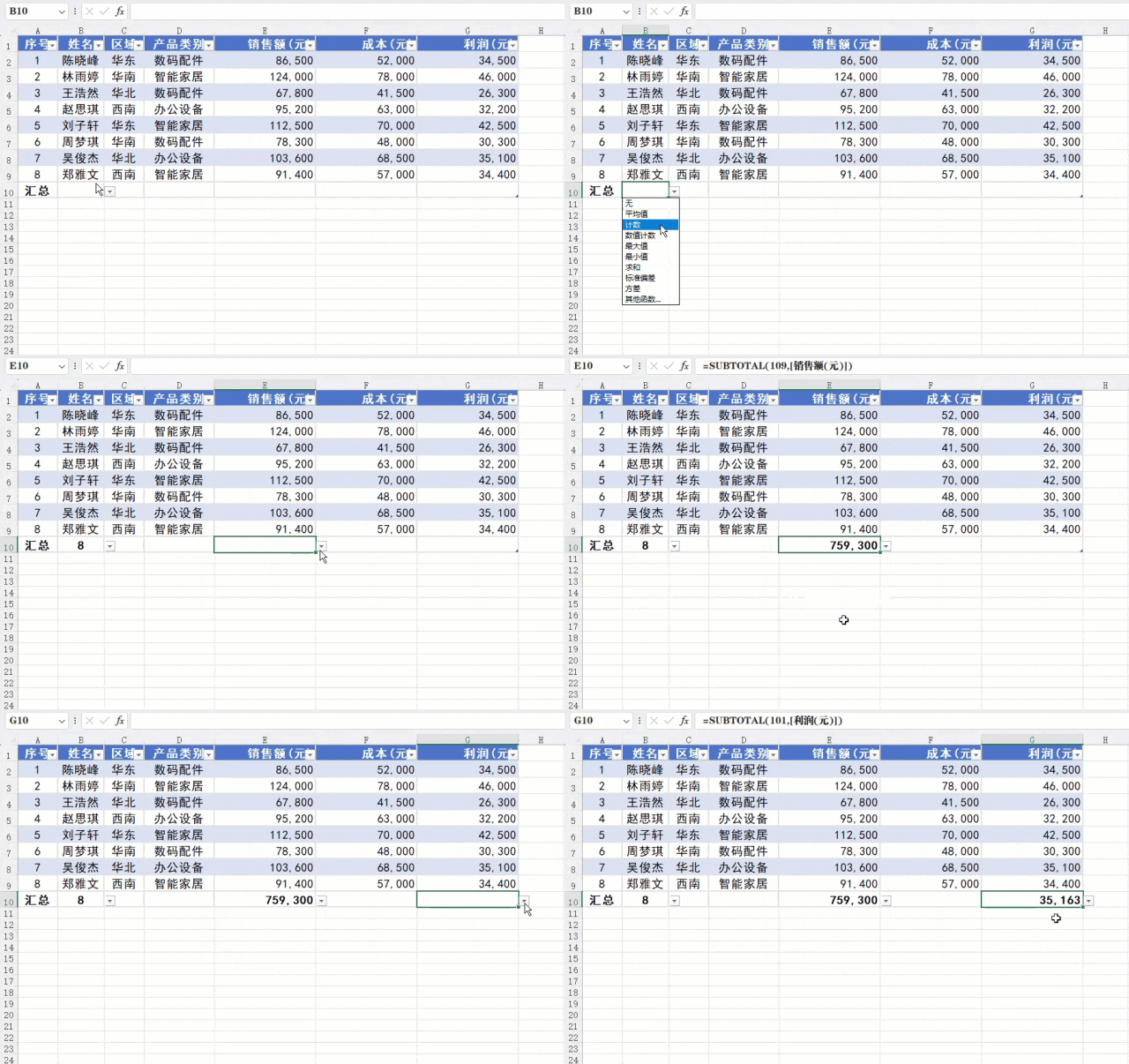
比如:姓名列选"计数"统计人数,销售额选"求和",利润列选"平均值"算平均利润,一列一个方式,互不影响。

用法四:后续数据自动填充

普通表格新增一行,格式、公式都得手动刷。超级表会自动扩展,省心省力。
智能表的自动扩展特性

示例:新增员工自动填充
在业绩表第5行输入新员工"张三"的数据:
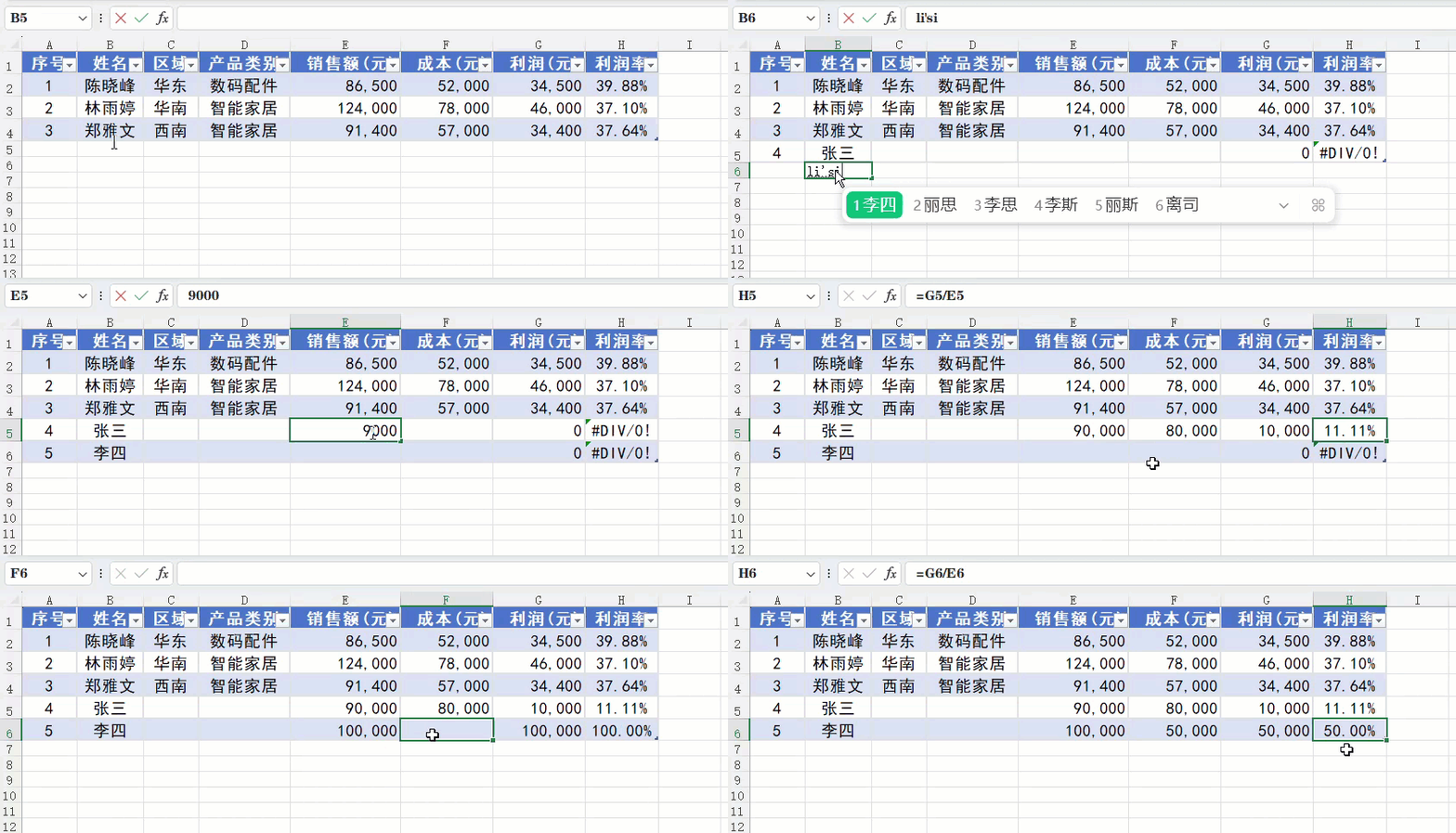
输入完成的瞬间:
序号自动变成4(公式自动填充)
格式自动套用(隔行填色、边框)
如果利润列有公式,自动计算出 90,000 - 80,000 = 1,000
普通表格需要手动拖拽填充,智能表自动扩展,省心省力。
用法五:表头滚动不丢失

数据行一多,向下滚动就看不到表头了,每列是什么全靠猜。超级表帮你解决这个问题。
效果
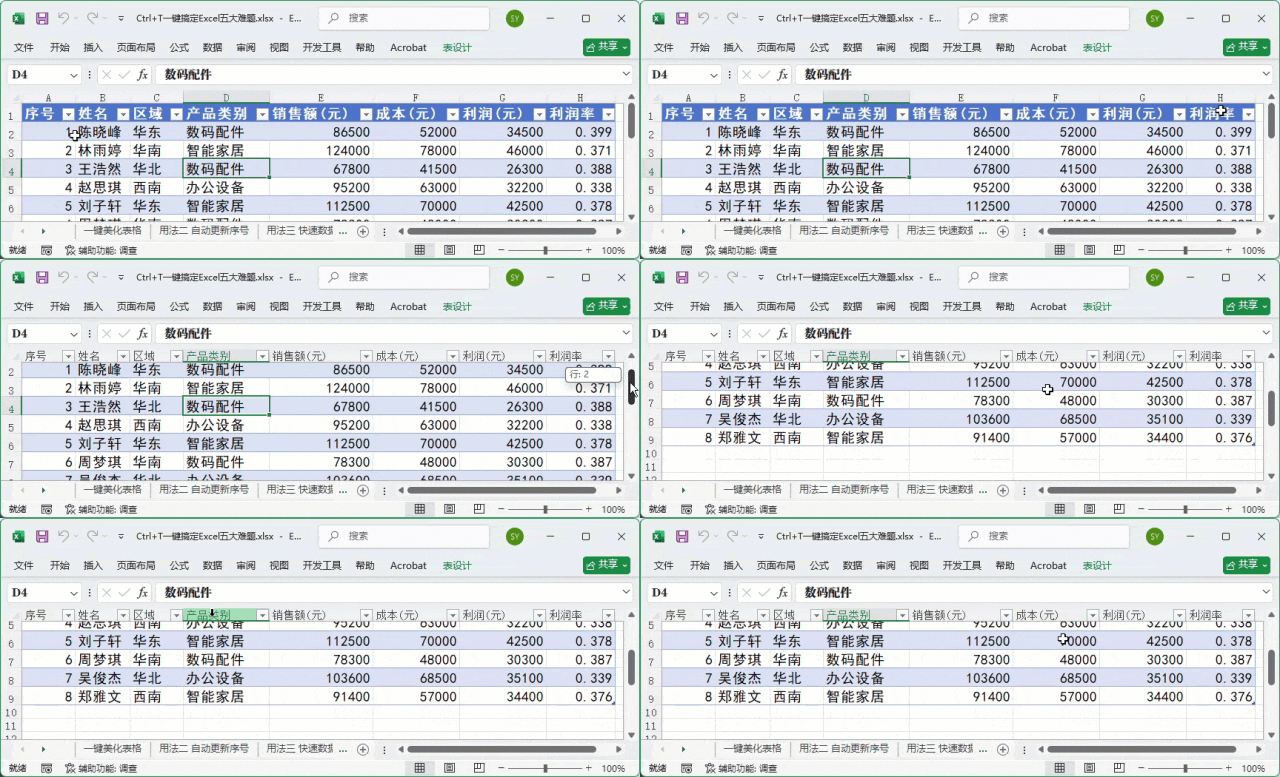
在超级表区域内向下滚动时,Excel顶部的列标(A、B、C、D...)会临时变成表头文字(姓名、区域、销售额...)。
这样无论滚到第几百行,都能清楚知道每列是什么,不用反复滚回顶部确认。
与"冻结窗格"的区别
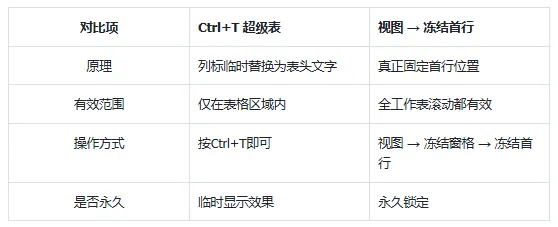
两者可以配合使用:用Ctrl+T创建超级表获得自动格式,再用冻结窗格真正锁定首行,双重保障。

五大用法总结


记住这个口诀:Ctrl+T用得好,表格效率翻倍跑。

写在最后

Ctrl+T虽然只是一个快捷键,但它带来的是一整套表格智能化方案。从美化到序号,从汇总到填充,从表头锁定到数据扩展,一个快捷键全部覆盖。很多Excel高手的秘密,不是会写多复杂的公式,而是把这些基础功能用到了极致。
关于Ctrl+T,你还有什么实用小妙招?欢迎在评论区分享!如果这篇文章对你有帮助,别忘了点赞、在看、转发三连,让更多打工人早点下班!关注我,每天学一个Excel实用技巧。
END

🔥 别让Excel拖垮你!这些 “效率神书” 帮你反向卷赢职场!
还在为数据杂乱、公式报错、重复劳动 熬夜加班?别挣扎了!下面的Excel实战圣经,直接把 “加班元凶” 按在地上摩擦👇
👍早一天掌握,早一天告别加班!
打开以下链接,让Excel从“职场累赘”变成你的升职加速器 ✨
— END —

全新的阅读模式
全方位技术指导
多媒体全景学习模式

长按二维码关注
点击【推荐💗】谢谢您~